


今日は、Excelで箇条書きを追加する方法を紹介します。 Excelスプレッドシートに箇条書きを追加するのは簡単ではありませんが、可能です。 Microsoft WordやPowerPointとは異なり、Excelに関しては多くの視覚的な編集オプションがあります。
Excelで箇条書きを追加するにはどうすればよいですか?
使用できる方法はいくつかあります。 これらの方法について、以下で段階的に詳しく説明します。
シンボルメニューから箇条書きを追加
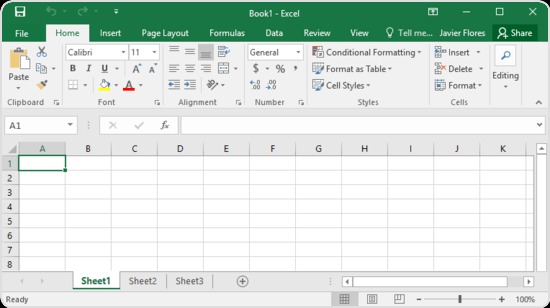
- まず、Excelスプレッドシートで空白のセルを選択します。
- 「挿入」タブを開き、「シンボル」アイコンの下にある「シンボル」をクリックします。
- ダイアログボックスで、「文字コード」ボックスに2022と入力します。
- 「挿入」、「閉じる」の順にクリックします。
- 下の行に箇条書きを追加する場合は、キーボードのAlt + Enterを押して、上記の手順を繰り返します。
テキストボックスに箇条書きを追加する

テキストボックスを単純にオーバーレイする場合、これはさらに簡単なプロセスです。 ワークシートはWord文書のように動作するため、ワークシートの機能の一部が失われます。



- 「挿入」タブに移動し、「テキスト」メニューの「テキストボックス」をクリックします。
- ワークシートの任意の場所をクリックして、テキストボックスを追加します。 サイズを変更するには、角の1つをつかみ、目的のサイズにドラッグしてから、マウスボタンを放します。
- リストの項目をテキストボックスに入力します。
- 箇条書きを追加する項目を強調表示します。 箇条書きを追加するには、リストを右クリックして、オプションのリストから[箇条書き]をクリックします。
- 箇条書きのスタイルを選択してください。
キーボードショートカットを使用して箇条書きを追加する

次の手順を実行します:
- リストを開始するセルをクリックします。
- 標準の箇条書きの場合は、キーボードのAlt +7を押します。
- 箇条書きを追加するには、右下隅の四角をクリックし、マウスボタンを押したまま、マウスを下(または左または右)にドラッグして、追加のセルに入力します。
- または、隣接していないセルに箇条書きを追加する場合は、箇条書きを強調表示し、Ctrl + Cを押してコピーしてから、Ctrl + Pを押して新しい領域に貼り付けます。
Excelには、ほとんどのMicrosoft Office製品と同様に、同じことを行う方法がいくつかあります。 それがあなたにとってどのように最適に機能するか、そしてあなたが達成しようとしていることを単に選択してください。 このようにして、Excelで箇条書きを追加する方法を学びました。今すぐ試してみませんか?




