


Excelで重複する行を削除する方法がわからない場合は、このガイドでお手伝いします。 Microsoft Excel 2010は、大量のデータを処理する場合に非常に便利なツールです。 Excelでは、重複する行には別の行と同じ値が含まれます。
たとえば、家族の自宅の住所が同じリストに2回以上入力されている可能性があります。 コマンドバーの[データ]タブには、[重複を削除]ボタンが含まれています。 このボタンは、選択したセルをフィルタリングできます。これにより、問題が発生しなくなります。 重複する行を削除すると、スプレッドシートの外観がすっきりします。
Excelで重複する行を削除するにはどうすればよいですか?
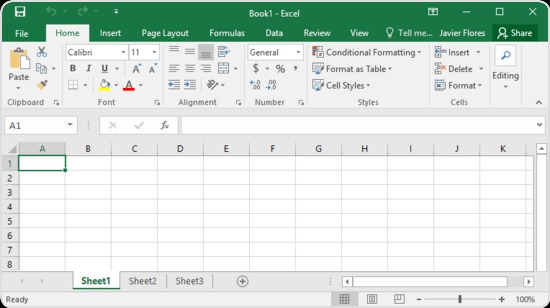
Excelで重複する行を削除する場合は、以下の手順に従う必要があります。



- Excelワークシートを開きます。
- コマンドバーの「データ」タブをクリックします。
- セルを選択します。 選択したセルの塗りつぶしの色が変わります。
- 「データツール」グループの「重複を削除」ボタンをクリックします。 ダイアログボックスが開きます。
- 「すべて選択」ボタンをクリックします。

- Excelでフィルタリングするさまざまな列のチェックボックスをオンにします。 たとえば、すべての列から重複を削除するには、すべてのチェックボックスをオンにして、各列にチェックマークを表示します。
- 「OK」をクリックします。 重複する行は消えます。 元の行は残ります。 「MicrosoftExcel」ダイアログボックスには、削除された重複値の数が表示されます。 Excelには、残りの一意の値の数も表示されます。
- 「OK」をクリックします。 「MicrosoftExcel」ダイアログボックスが閉じ、ワークシートを自由に編集できます。
- Excelファイルを保存します。
このようにして、Excelで重複する行を削除する方法を学びました。今すぐ試してみませんか?




