


この記事では、機密データを保護できるように、Excelファイル、PDF、またはWord文書をパスワードで保護する方法について説明します。
今日の現代の世界では、機密データを盗もうとする悪意のあるプログラムがたくさんあります。 ウイルス対策ソフトウェアを使用することで多くのことから身を守ることができますが、インターネットを介して、またはコンピュータにアクセスできる誰かによってファイルが盗まれる可能性があります。 このようなことが起こらないようにするには、ファイルをパスワードで保護する方法を学ぶことが重要です。 幸いなことに、この記事でカバーしてもらいました。

Word、Excel、PDFドキュメントをパスワードで保護する方法を見ていきます。そのため、誰かがファイルを手に入れても、パスワードがないとコンテンツにアクセスできません。 それで、これ以上面倒なことはせずに、ファイルをパスワードで保護する方法を見てみましょう。



Word文書をパスワードで保護する方法は?
Wordファイルを暗号化するには、次の簡単な手順に従います。
- 保護したいWord文書を開くことから始めます。
- [ファイル]メニューをクリックします。
- [情報]タブを選択してから、[ドキュメントの保護]ボタンを選択します。
- [パスワードで暗号化]をクリックします。
- パスワードを入力し、[OK]をクリックします。
- パスワードを確認するには、パスワードをもう一度入力して[OK]をクリックします。

ドキュメントは、MicrosoftWordでパスワードで保護されるようになりました。 ファイルを開くたびに、パスワードの入力を求められます。 パスワードは一意である必要があり、最大15文字で構成できます。 パスワードを忘れたり紛失したりすると、Wordはパスワードを回復できなくなります。 パスワードのバックアップコピーを保持するか、覚えやすい強力なパスワードを確立してください。 これらの手順の実行中に問題が発生した場合は、公式サポートページで詳細を確認できます。
Excelファイルをパスワードで保護する方法は?
Excelドキュメントを保護するには、パスワードを使用して保護します。 これを行うには、次の手順に従います。
- 保護するExcelドキュメントを開くことから始めます。
- [ファイル]メニューをクリックします。
- [情報]タブを選択してから、[ブックの保護]ボタンを選択します。
- [パスワードで暗号化]をクリックします。
- パスワードを入力し、[OK]をクリックします。
- パスワードを確認するには、パスワードをもう一度入力して[OK]をクリックします。
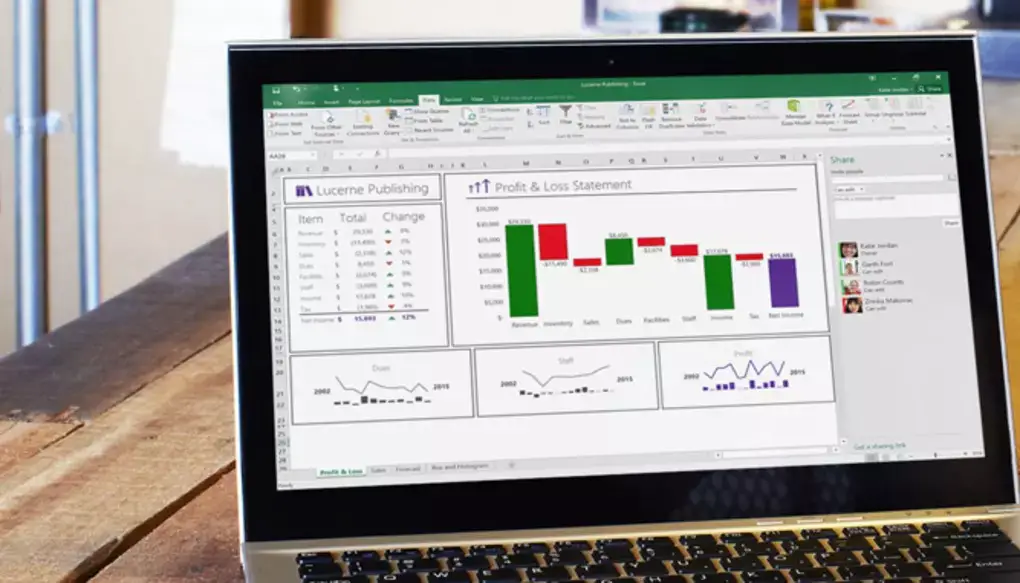
パスワードに関しては、パスワードを忘れた場合、Microsoftはあなたを助けることができません。 パスワードができるだけ覚えやすいものであることを確認してください。 大文字と小文字の区別は重要ですが、パスワードで使用される長さ、文字、または数字に制限はありません。 これらの手順の実行中に問題が発生した場合は、公式サポートページで詳細を確認できます。
PDFを無料でパスワードで保護するにはどうすればよいですか?
PDFファイルにパスワードを追加するには、AdobeAcrobatを使用します。 PDFファイルをパスワードで保護する方法については、次の手順に従ってください。
- AdobeAcrobatでPDFを開きます。
- [ツール]を選択します。
- [保護]を選択します
- [暗号化]、[パスワードで暗号化]の順にクリックします。
- プロンプトが表示されたら、[はい]をクリックしてセキュリティを更新します。
- [ドキュメントを開くにはパスワードが必要]を選択します。
- 対応するフィールドに希望のパスワードを入力します。
- [互換性]ドロップダウンメニューからAcrobatのバージョンを選択します。 受信者の現在のバージョンのAcrobatまたはReader以下を選択してください。 以下のバージョンを確認できます。
- [すべてのドキュメントの内容を暗号化する]を選択します。
- [OK]をクリックします。
- パスワードを再入力して確認し、[OK]をクリックします。
上記のすべての手順を完了すると、PDFファイルが暗号化されます。 これらの手順の実行中に問題が発生した場合は、公式サポートページで詳細を確認できます。
AdobeAcrobatの互換性オプション
選択する暗号化方法は、互換性オプションによって決まります。 受信者の現在のバージョンのAcrobatまたはReaderと互換性のあるバージョンを選択することが重要です。 たとえば、AdobeX用に暗号化されたPDFをAcrobat7で開くことはできません。
- Acrobat 6.0以降(PDF 1.5)は、128ビットRC4を使用してドキュメントを暗号化します。
- Acrobat 7.0以降(PDF 1.6)は、128ビットのキーサイズのAES暗号化アルゴリズムを使用してドキュメントを暗号化します。
- Acrobat X以降(PDF 1.7)は、256ビットのAESを使用してドキュメントを暗号化します。 Acrobat 8および9で作成されたドキュメントに256ビットAES暗号化を適用するには、AcrobatX以降を選択します。
これで、Excelファイル、PDF、またはWord文書をパスワードで保護する方法がわかりました。 この記事が役に立った場合は、Excel COUNTIF数式の使用方法、またはWordで目次を追加する方法に関する記事を確認してください。




