

Excelでバブルチャートを作成する方法がわからない場合は、このチュートリアルで答えを見つけることができます。 このソフトウェアの専門家でない場合、Excelでバブルチャートを作成するのは難しい作業になる可能性があります。
Excelのバブルチャートは、1つのチャートで3つの変数を確認するのに役立ちます。 1つはx軸(水平)用、もう1つはy軸(垂直)用、3つ目はバブルのサイズ用です。
Excelでバブルチャートを作成するにはどうすればよいですか?
いつものように、チャートをすばやく作成するには、情報をできるだけ快適に配置する必要があります。 住民の数、規模、石油消費量などのデータを含む国のテーブルを作成するとします。



- 情報は一目で分析するのが複雑になる可能性があるため、バブルチャートに依存します。
- まず、データテーブルの一部を選択します。
- 次に、次の場所に移動します。
- [挿入]タブ>>[グラフ]グループ>>散布図>>バブルグラフ。
- 薄緑色で網掛けされているチャートを選択します。 グラフがExcelシートに表示されます。
- 事実上、私たちはすでにバブルチャートを持っていますが、今の秘訣は各国に対応するラベルを追加することです。
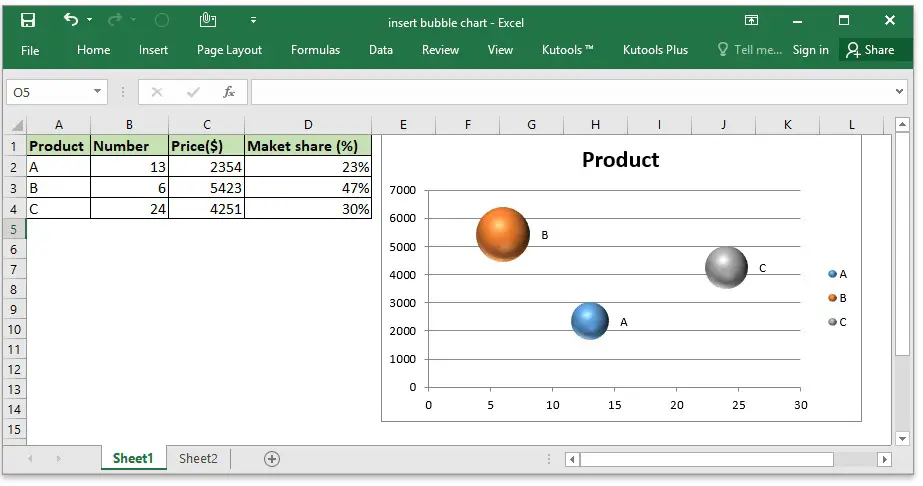
国ごとにラベルを挿入するには、表示されるデータに関係なく、最初に一般的なラベルを挿入する必要があります。 したがって、チャートを選択し、バブルのいずれかを右クリックします。 このメニューで「データラベルの追加」オプションを選択すると、グラフに数値ラベルが表示されます。
データラベルを取得したら、それらを1つずつ変更する必要があります。そのため、これらのグラフで多くのバブルを使用することはお勧めしません。そうしないと、気が狂ってしまいます。
バブルチャートのラベルを変更するには、ラベルの1つをダブルクリックして、その内容を選択します。 次に、ドロップダウンメニューが表示されます。
次に、必要な国の名前を入力して各バブルのラベルを手動で変更するか、ドロップダウンメニューから[セル]オプションを選択します。
ご覧のとおり、これはそれほど複雑なプロセスではありません。 このようにして、Excelでバブルチャートを作成する方法を学びました。 今すぐ試してみませんか?




