
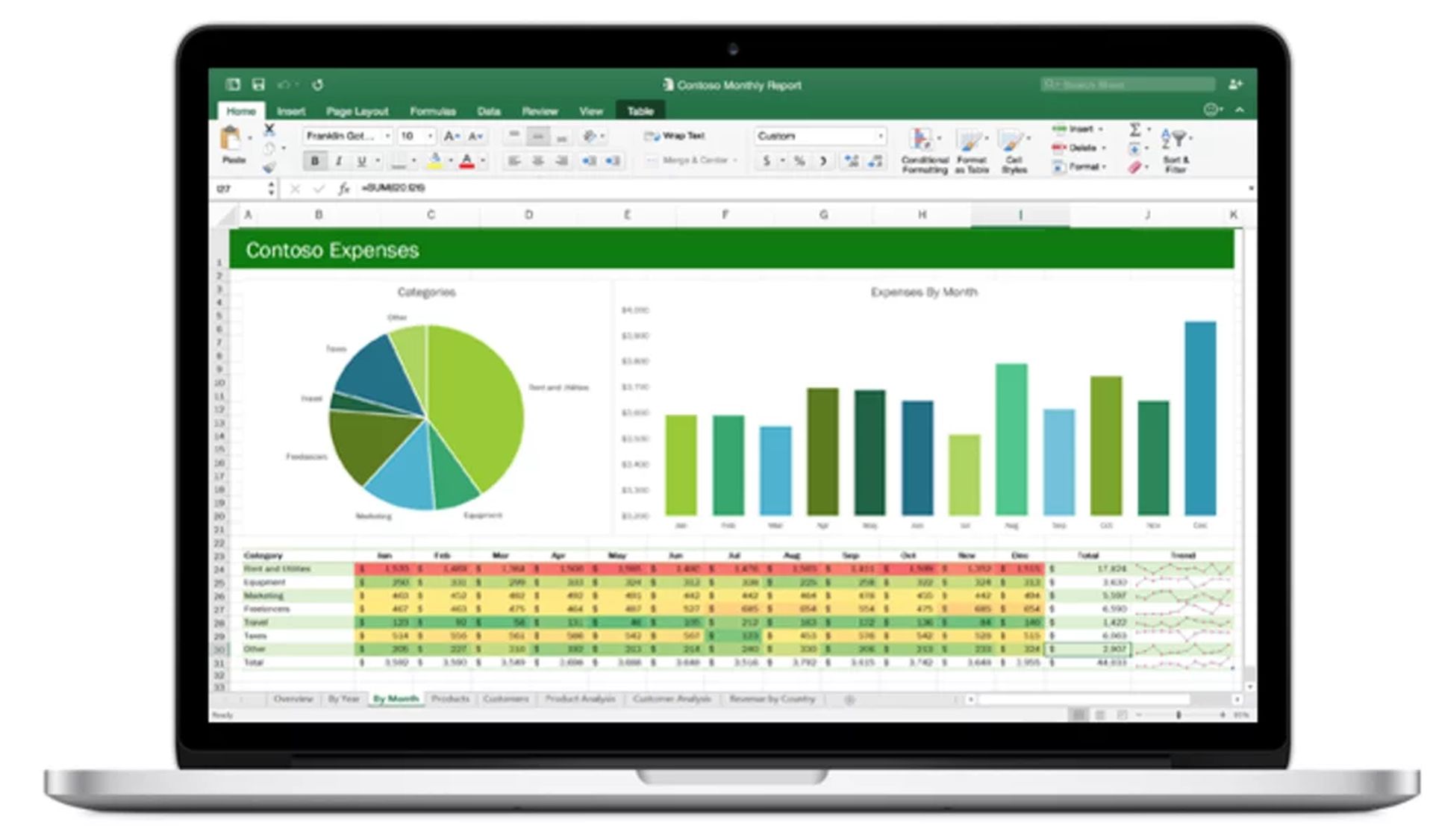

この記事では、Excelで棒グラフを作成する方法を3つの簡単な手順で説明します。これにより、この機能を最大限に活用できます。
Excelでデータを表示する最も簡単な方法の1つは、横棒を使用してデータ値を比較する棒グラフ(または棒グラフ)を使用することです。 これは、Excelで棒グラフを作成する方法のガイドです。 ラベルのテキストが大きい場合は、棒グラフを使用する必要があります。 Excelで棒グラフを作成する方法については、次の手順に従ってください。

データの収集、分析、および共有中に、すぐに簡単に理解できる方法でExcelグラフにデータを表示できると便利です。 これを行うための優れたアプローチは、棒グラフまたは縦棒グラフを作成することです。これにより、各カテゴリの棒の幅または高さを比較して、データセットの大まかな理解を得ることができます。


棒グラフでは、データは2つの軸に沿って配置された水平の棒として表示されます。 カテゴリ名が長く、左に拡張できる場合、これは便利です。 棒グラフには、さまざまなデータセットで使用できるさまざまなスタイルがあります。
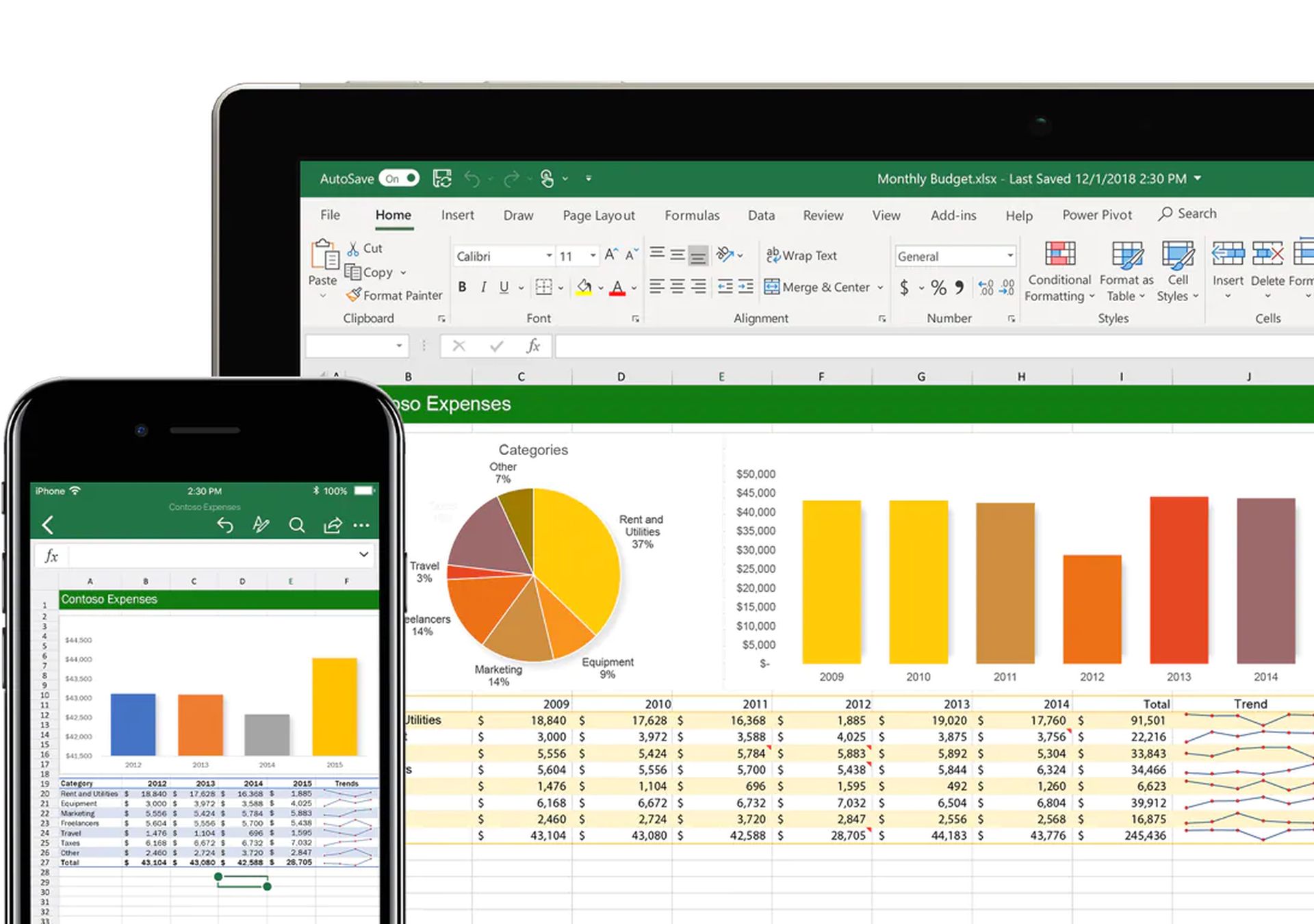
たとえば、クラスター化されたバーを使用して複数のタイプのデータを1つのカテゴリに並べて表示したり、スタックされたバーを使用して個々のデータポイントを全体のコンポーネントとして表示したりできます。 グラフにさらに美的な質感を与えるために、3Dチャートを選択することもできます。 Excelでデータ範囲を視覚的に表示する場合は、これらの多くのグラフの選択肢を簡単に生成できます。
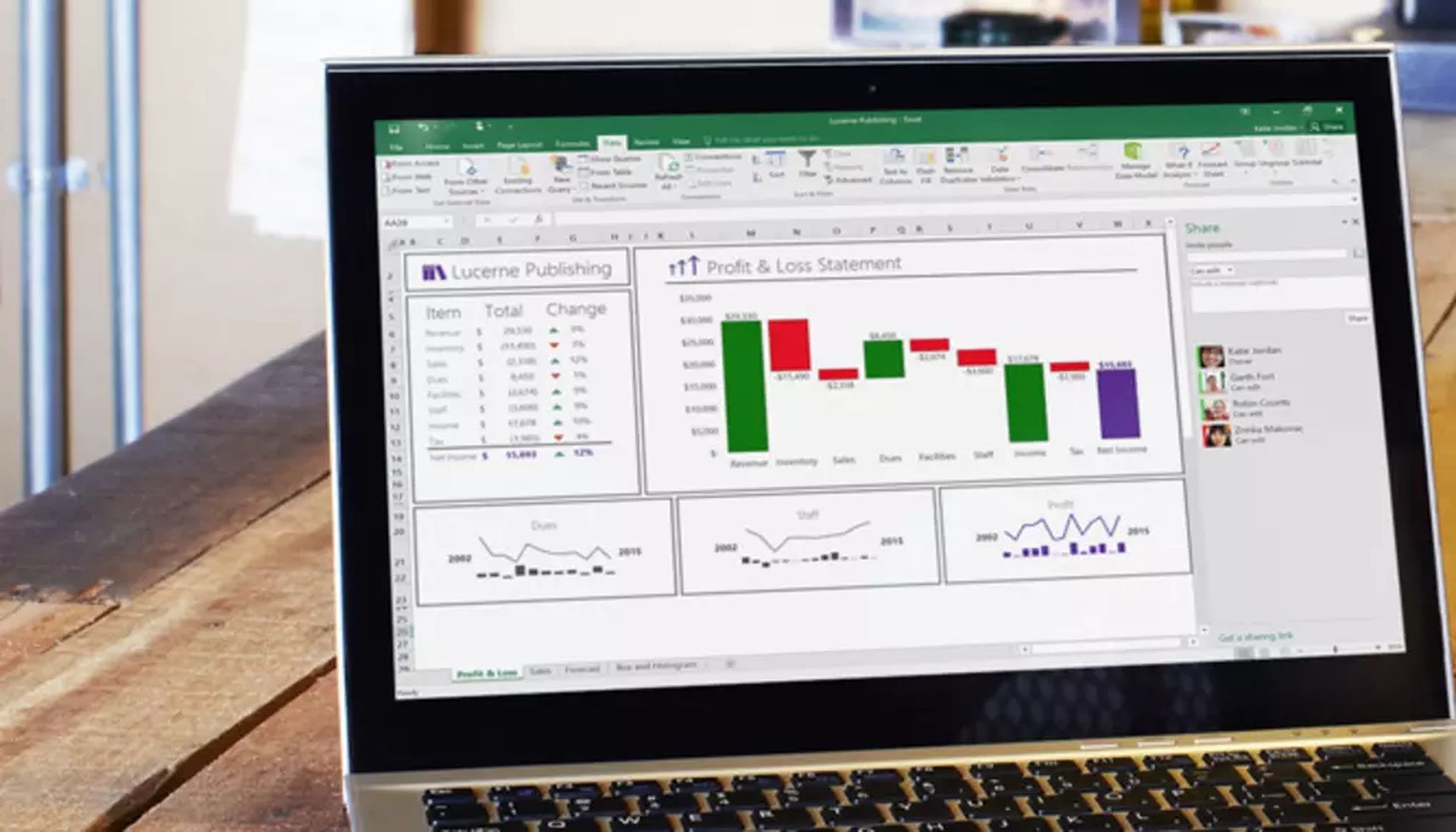
Excelで棒グラフを作成するにはどうすればよいですか?
- 範囲A1:B6を選択します。
- [挿入]タブの[グラフ]グループで、[列]記号をクリックします。
- ClusteredBarをクリックします。
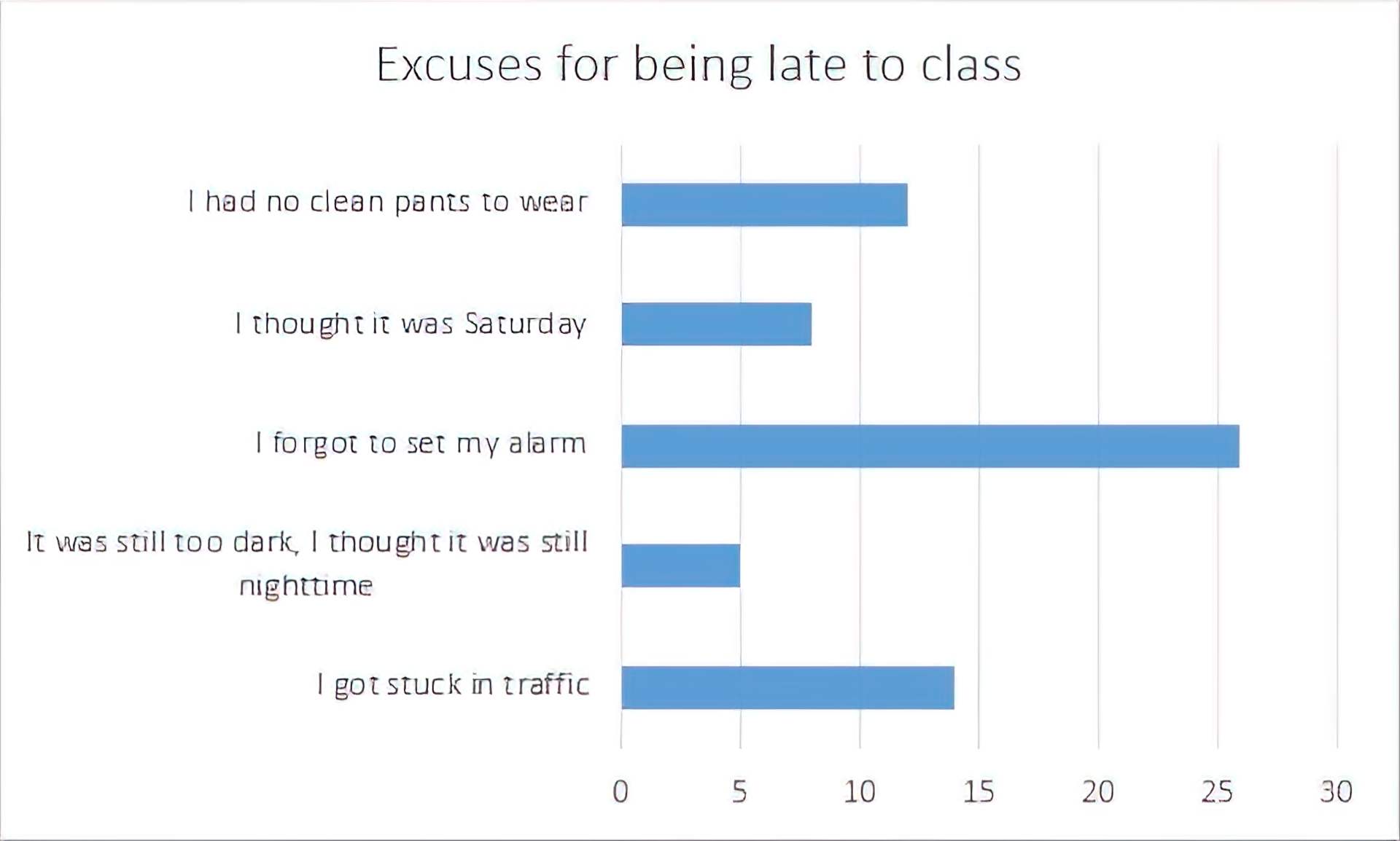
- そしてそれはこのように見えるはずです:
Excelで棒グラフをフォーマットする方法は?
Excelは、所定のスタイルと、列ラベルの1つから派生したタイトル(使用可能な場合)を含む棒グラフを自動的に生成します。 そのように選択した場合は、さまざまな方法でグラフの書式を変更できます。 グラフの色とスタイル、タイトル、および両側の軸ラベルの変更はすべて編集可能であり、追加可能です。

データのパターン(トレンド)をさらに表示するために、Excelチャートにトレンドラインを追加することもできます。 トレンドラインは、時間の経過とともに売上がどのように増加または減少しているかを示す可能性があるため、これは売上データにとって非常に重要です。 Excelでグラフを作成した後、グラフをフォーマットして読みやすくしたり、目立たせたりする方法はいくつかあります。 方法は次のとおりです。
- フォーマットするチャートを選択します。
- チャート全体を選択する最も簡単な方法は、チャートのタイトルから離れた左上隅または右上隅を選択することです。
- 別のグラフレイアウトを適用するには、[デザイン]>[グラフレイアウト]を選択し、レイアウトを選択します。
- 別のグラフスタイルを適用するには、[デザイン]>[グラフスタイル]を選択してから、別のスタイルを選択します。
- 別の図形スタイルを適用するには、[書式]>[図形スタイル]を選択してから、別の図形スタイルを選択します。
- 図形スタイルは、グラフの境界線のみをフォーマットします。
- さまざまな形状効果を追加するには、[フォーマット]>[形状効果]を選択し、使用可能なオプションから選択します。
- テーマを適用するには、[ページレイアウト]>[テーマ]を選択してから、新しいテーマを選択します。
Excelガイドで棒グラフを作成する方法がお役に立てば幸いです。 「Excelで画像からデータを挿入する方法」と「Excelファイルをパスワードで保護する方法」ガイドにも興味があります。
Source: Excelで棒グラフを作成するにはどうすればよいですか?




