


このガイドでは、ExcelのScroll Lockとは何か、およびデスクトップ、ラップトップ、Macを含むすべてのデバイスでExcelのScrollLockのロックを解除する方法について説明します。
Excelは、Windows、macOS、Android、およびiOS用にMicrosoftによって設計されたスプレッドシートです。 計算または計算機能、グラフ作成ツール、ピボットテーブル、およびVisual BasicforApplicationsと呼ばれるマクロ言語が組み込まれています。 Excelは、MicrosoftOfficeスイートのアプリケーションに含まれています。 これは、大量の情報を追跡、分析、および報告するために使用されます。
会計の専門家は、財務分析にExcelを頻繁に使用しますが、どの専門家も使用できます。 貸借対照表、予算、および編集カレンダーは、Excelアプリケーションの3つの例にすぎません。 広く使われているOfficeアプリなので、使い方を知っておく必要があり、必要に応じてトラブルシューティングを行うこともあります。 今日は、Excel Scroll Lock、その使用法、およびロックを解除する方法について説明します。



セルを動かさないExcelの矢印キー
これを想像してみてください。セルからセルに移動できないことに気付いたときにスプレッドシートで作業しています。次のセルに移動する代わりに、矢印キーでワークシート全体をスクロールします。 心配しないでください。 Excelが破損していません。 誤ってScrollLockをオンにしましたが、これは簡単に修正できます。
ExcelのScrollLockとは何ですか?
Excelの矢印キーの動作は、ScrollLockオプションによって制御されます。 スクロールロックが無効になっている場合、通常どおり、矢印キーを使用すると、個々のセル間を上下左右の任意の方向に移動できます。 ただし、ExcelのScroll Lockがオンになっている場合、矢印キーはワークシート領域をスクロールします。1行を上下に、または1列を左右にスクロールします。 ワークシートをスクロールしても、現在の選択は変更されません。
Excel Scroll Lockは有効になっていますか?
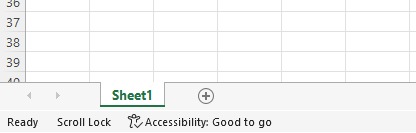
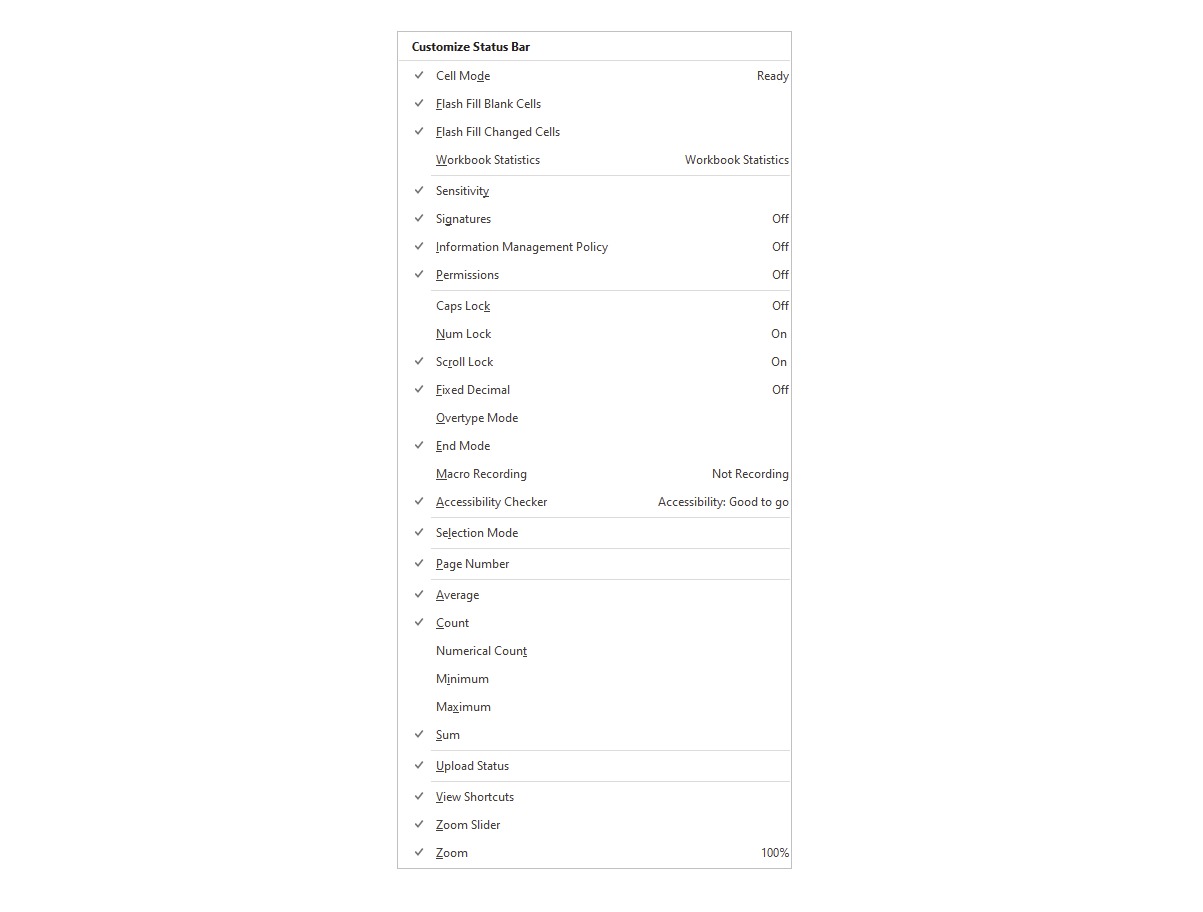
Excelウィンドウの下部にあるステータスバーを見て、ScrollLockがアクティブになっているかどうかを確認します。 ステータスバーには、Scroll Lockがオンになっているかどうかなど、さまざまな情報が表示されます。 矢印キーでシート全体をスクロールせずに次のセルに移動したいが、ExcelステータスバーにScroll Lockが表示されない場合は、ステータスバーがScrollLockを表示しないように特別に構成されている可能性があります。 ステータスバーの右クリックメニューで、スクロールロックの左側にあるチェックマークがあるかどうかを確認します。 ない場合は、スクロールロックをクリックしてステータスをステータスバーに表示します。
ExcelでScrollLockのロックを解除するにはどうすればよいですか?
Scroll Lockオプションはトグルです。つまり、ScrollLockキーを押すことでアクティブまたは非アクティブにできます。
ExcelでScrollLockを元に戻す方法は?
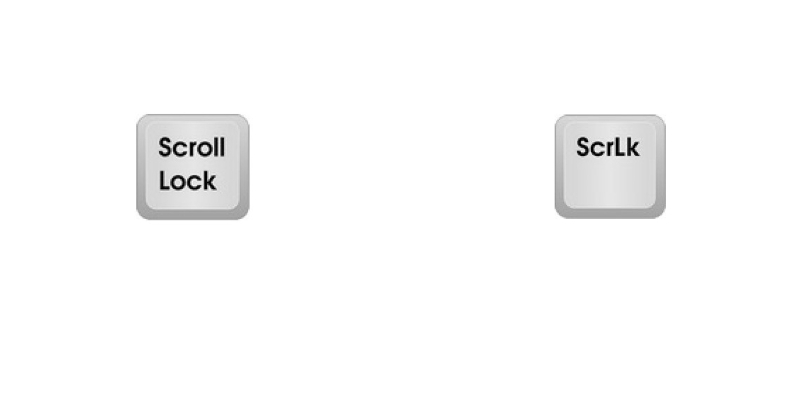
キーボードにScrollLockまたはScrLkとマークされたキーがある場合は、それを押すだけでオフになります。 これを行うと、スクロールロックがステータスバーから削除され、矢印キーが正常に機能します。
ラップトップのExcelで矢印キーが機能しない
この場合も、矢印キーの機能を変更するExcelScrollLockが原因である可能性があります。 ラップトップメーカーは、スペースを節約するために、キーボードに専用のScrollLockボタンを配置しないことを決定する場合があります。 Excel Scroll Lockをオフにできない場合は、読み続けてキーボードショートカットを確認するか、画面キーボードを使用してExcelでScrollLockのロックを解除する方法を確認してください。
キーボードのScrollLockはどこにありますか?
多くのPCキーボードには、ScrollLockまたはScrLkを読み取るキーがあります。 それが1つです。 ただし、一般的にキーボードが小さいラップトップを使用しているため、ショートカットの後ろにいくつかのキーが配置されている場合は、以下のこれらのショートカットを確認することをお勧めします。
デルのノートパソコンのScrollLockのショートカットキー
場合によっては、Fn + Sの組み合わせを使用して、DellノートパソコンのScrollLockのオンとオフを切り替えることができます。 これは、ラップトップの特定のモデルによって異なる場合があるため、モデルのマニュアルを必ず確認してください。
HPラップトップのスクロールロックキー
HPラップトップでは、Fn + Cキーの組み合わせを押して、ScrollLockをアクティブまたは非アクティブにします。 繰り返しになりますが、これはラップトップの特定のモデルによって異なる場合があるため、モデルのマニュアルを必ず確認してください。
LenovoラップトップWindows10でScrollLockのロックを解除する方法は?
Lenovoラップトップでは、Fn + Cキーの組み合わせを押して、ScrollLockをアクティブまたは非アクティブにします。 繰り返しになりますが、これはラップトップの特定のモデルによって異なる場合があるため、モデルのマニュアルを必ず確認してください。
オンスクリーンキーボードを使用してExcelからScrollLockを削除するにはどうすればよいですか?
Scroll Lockキーがなく、前述の方法のいずれも機能しない場合は、画面キーボードを使用してMicrosoftExcelで「ロックを解除」できます。 Windowsの検索バーに「オンスクリーンキーボード」と入力し始めます。 結果のリストから[オンスクリーンキーボード]をクリックします。 オンスクリーンキーボードアプリがランキングの一番上に表示されるようにするには、通常、最初の2文字だけを入力するだけで十分です。 その後、次の手順に従います。
- 開始するには、オンスクリーンキーボードをクリックします。
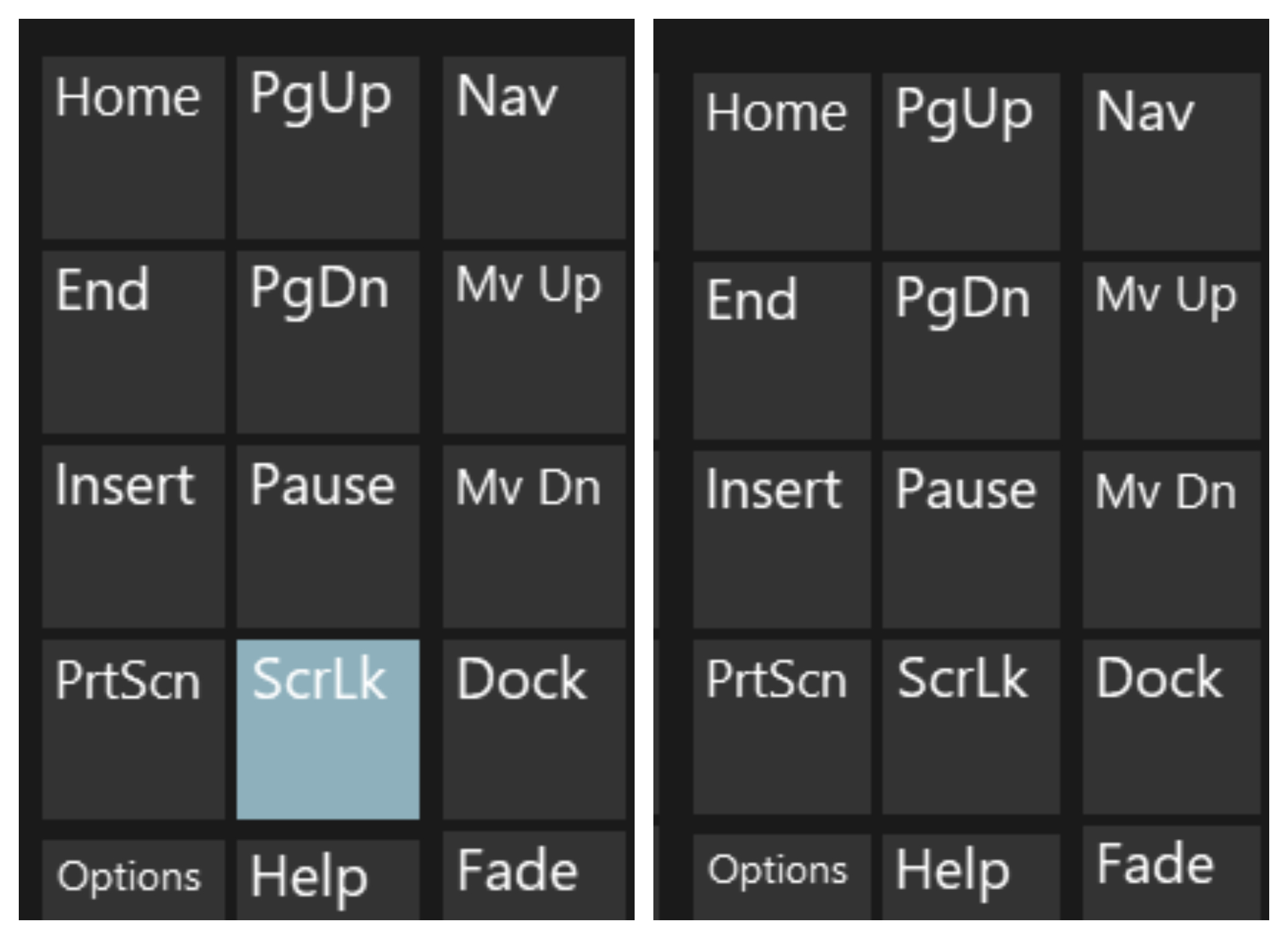
- 仮想キーボードが表示されます。ScrLkキーをクリックしてScrollLockをオフにする必要があります。
- ScrLkキーが濃い灰色に戻ると、ScrollLockが無効になっていることがわかります。 青色の場合、ScrollLockはまだアクティブです。
または、次の方法で仮想キーボードにアクセスすることもできます。
Windows10の場合
- [開始]をクリックします。
- 設定に移動。
- アクセスのしやすさを選択します。
- その後、[キーボード]をクリックします。
- 画面キーボードのスライダーボタンをクリックします。
Windows8.1の場合
- [開始]をクリックします。
- Ctrl+Cを押してチャームバーを開きます。
- [PC設定の変更]を選択します。
- 次に、アクセスのしやすさに向かいます。
- その後、[キーボード]をクリックします。
- 画面キーボードのスライダーボタンをクリックします。
Windows7の場合
- [開始]をクリックします。
- すべてのプログラムに移動します。
- アクセサリをクリックします。
- アクセスのしやすさを選択します。
- オンスクリーンキーボードをクリックします。
ExcelでScrollLockを有効にする方法は?
Scroll Lockのロックを解除する方法について説明したので、どうすればそれを再びオンにできるのか疑問に思われるかもしれません。 幸いなことに、これはそれほど長い答えを必要としません。 Excelでスクロールロックをオフにしたのと同じ方法でオンにすることができます。 上記で選択した方法は、ExcelでScrollLockを有効にする方法です。
MacのExcelScrollLock
スクロールロックは、Excel for Windowsとは異なり、ExcelforMacのステータスバーには表示されません。 では、Scroll Lockがオンになっているかどうかをどのように判断できますか? 矢印キーを押して、名前ボックスのアドレスを確認します。 アドレスが変更されず、矢印キーでシート全体がスクロールする場合は、ScrollLockがオンになっていると見なすのが安全です。

MacのExcelでScrollLockのロックを解除するにはどうすればよいですか?
Scroll Lockをオンまたはオフにするには、Apple拡張キーボードのF14キーを押します。 キーボードにF14キーがあり、Fnキーがない場合は、Shift+F14方式を使用してScrollLockのオンとオフを切り替えます。 好みによっては、Shiftキーの代わりに、CONTROL、OPTION、またはCOMMAND(⌘)キーを押す必要がある場合があります。
これで、ExcelでScrollLockのロックを解除する方法がわかりました。 この記事を楽しんだら、Excel COUNTIF数式の使用方法、またはExcelでCSVファイルを開く方法を確認してください。




