

Excelでワークシートにグリッド線を印刷する方法がわからない場合は、このステップバイステップガイドでお手伝いします。 Microsoft Excelで作業する場合、セルの行と列を区切るグリッド線があります。 これらの薄い灰色の線は、データを整理して読みやすくします。 Excelスプレッドシートを印刷する場合、設定を変更しない限り、デフォルトではグリッド線なしでドキュメントが印刷されます。
Excelのワークシートにグリッド線を印刷するにはどうすればよいですか?
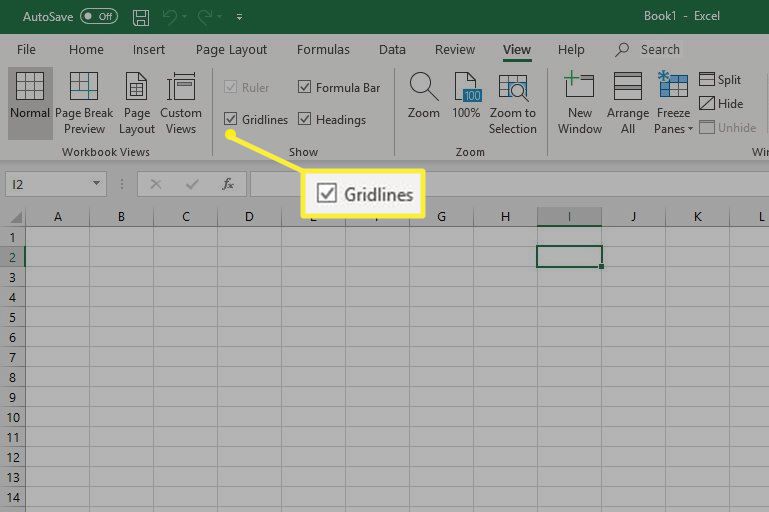 印刷するページにこれらのグリッド線を表示する場合は、次の手順に従います。
- Microsoft Excelを起動し、ワークシートを開きます。
- 「ファイル」メニューを選択し、「ページ設定…」をクリックすると、このダイアログボックス内で、Excelワークシート全体に適用する設定を選択できます。
- 「ページ設定」ダイアログボックスの上部にある「シート」タブをクリックして、値を表示します。
- ダイアログボックスの中央にある[ページ設定]ダイアログボックスで、[シート]タブの[印刷]セクションを見つけます。
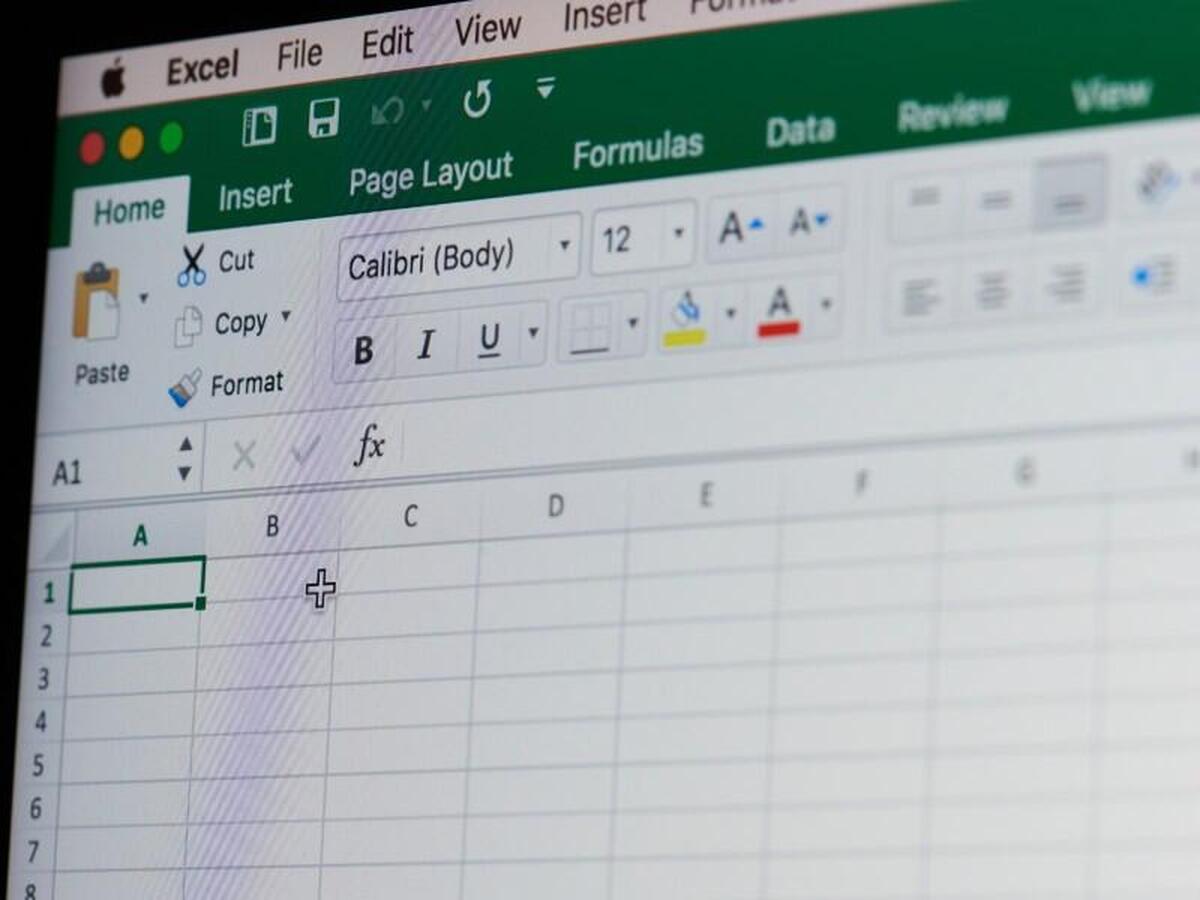
- マウスを使用して「グリッド線」オプションの前にあるチェックボックスをクリックし、ボックスにチェックマークを追加します。 これにより、現在のドキュメントを印刷するときにグリッド線が確実に印刷されます。
- 「OK」ボタンをクリックします。
- ワークシートを印刷します。 「ファイル」メニューに入り、「印刷」をクリックすると、グリッド線も印刷されます。




