


Excel で VLOOKUP を使用する方法を知りませんか? Excel 関数のスイス アーミー ナイフである VLOOKUP の魔法の世界に飛び込んでいるので、心配はありません。
VLOOKUP を使用すると、熟練した探検家のようにデータ コレクションをナビゲートし、隠された宝石を簡単に発見できます。 では、VLOOKUP とは正確には何ですか? これは、テーブル内の特定の情報を見つけて、関連するデータをすぐに取得できる非常にスマートな機能です。
簡単に言えば、VLOOKUP を使用すると、Excel に「このおいしいバナナの価格はどこで確認できますか?」と尋ねることができます。 すると Excel は、「心配はいりません。詳しく説明します!」と返信します。 それでは、シートベルトを締めて、VLOOKUP のフルパワーを解き放つ方法を学ぶ準備をしてください。



ExcelでVLOOKUPを使用するには?
ベテランの Excel ユーザーでも、スプレッドシートの世界に初めて来た人でも、VLOOKUP は、データに隠された洞察を引き出すのに役立つツールです。 それでは、VLOOKUP を使用して Excel での作業をより効率的、効果的、かつ楽しくする方法を詳しく見ていきましょう。
これは VLOOKUP 式です。 しかし、それはどういう意味ですか?
別の言い方をすれば、このアルゴリズムは、「次の領域でこの情報を探して、別の列から対応するデータをいくつか提供してください」と言います。
次のパラメーターが VLOOKUP 関数に渡されます。
- ルックアップ番号: データベースで検索する番号。
- テーブル・アレイ: ルックアップ番号を確認する場所。
- 列のインデックス番号: 返された結果を含むデータベース内の列番号。
- 真実 – おおよその一致。つまり、正確な一致が検出されない場合、lookup_value より下の最も近い一致が使用されます。
- 間違い – 完全一致。つまり、完全一致が検出されない場合、エラーが返されます。
2枚のシートでExcelでVLOOKUPを使用するには?
次の手順に従って、Excel で VLOOKUP を使用する方法を学習します。
- 情報を整理する
- データを追加
- 何を検索するかをツールに伝える
- 情報が必要な列を Excel に伝える
- 推定または正確な一致が必要かどうかを示します
情報を整理する
VLOOKUP 関数を正しく使用するための最初のステップは、データが適切に順序付けられ、関数に適していることを確認することです。
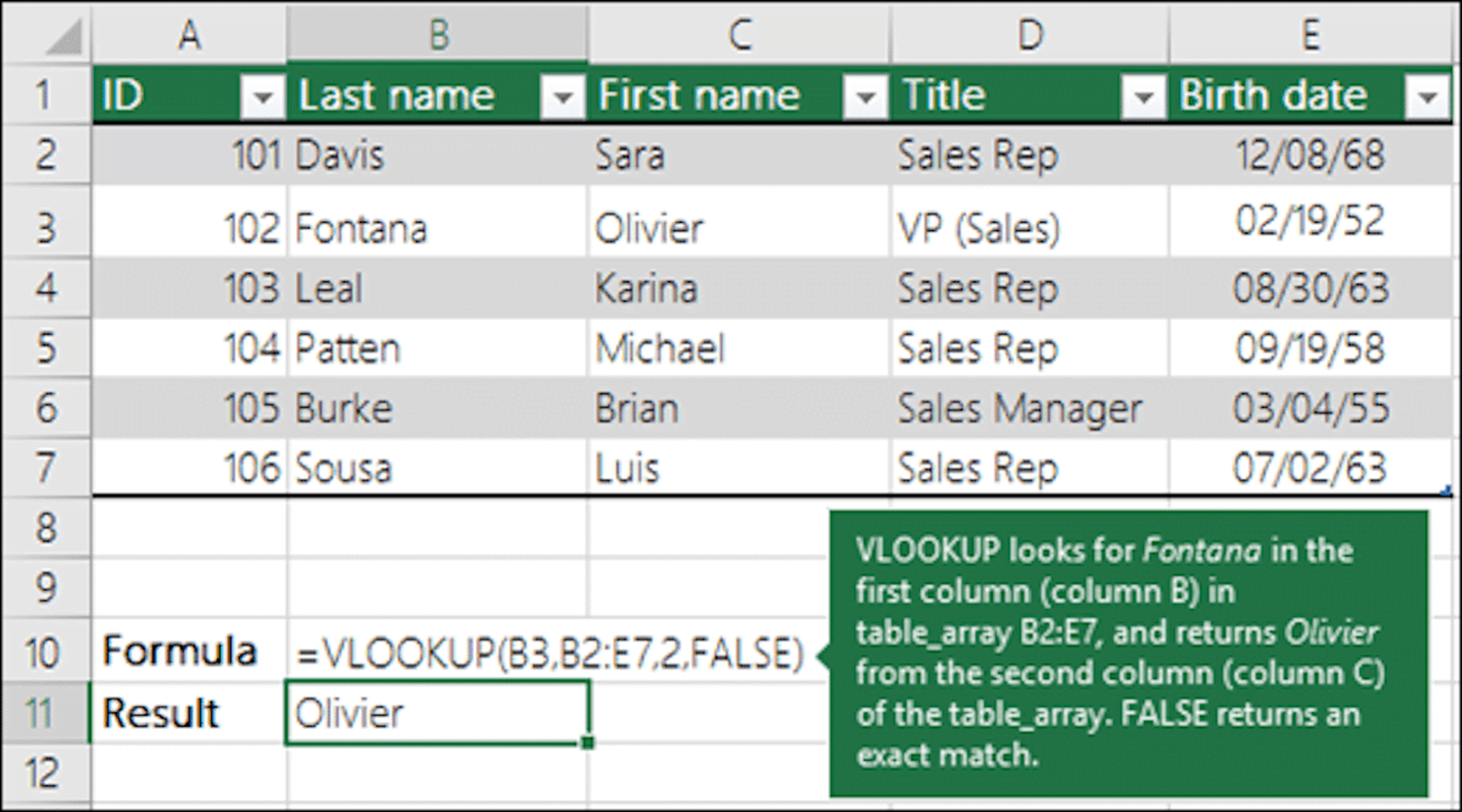
VLOOKUP は左から右の順序で機能するため、検索する情報が取得するデータの左側にあることを確認してください。
例として:
データを追加
データが適切に整理され、左側に配置されていることを確認したら、VLOOKUP ツールに何を検索するかを指示できます。 「=VLOOKUP()」と入力し、検索するデータを含む列を選択して、括弧の入力を開始します。
何を検索するかをツールに伝える
必要な情報を検索する場所を Excel に指示する必要があります。 ニーズと好みに応じて、ファイル全体または特定の領域を選択できます。
情報が必要な列を Excel に伝える
Excel は、VLOOKUP が返すデータを保持する列を認識している必要があります。 この時点で、戻り値を含む領域に列番号を挿入する必要があります。
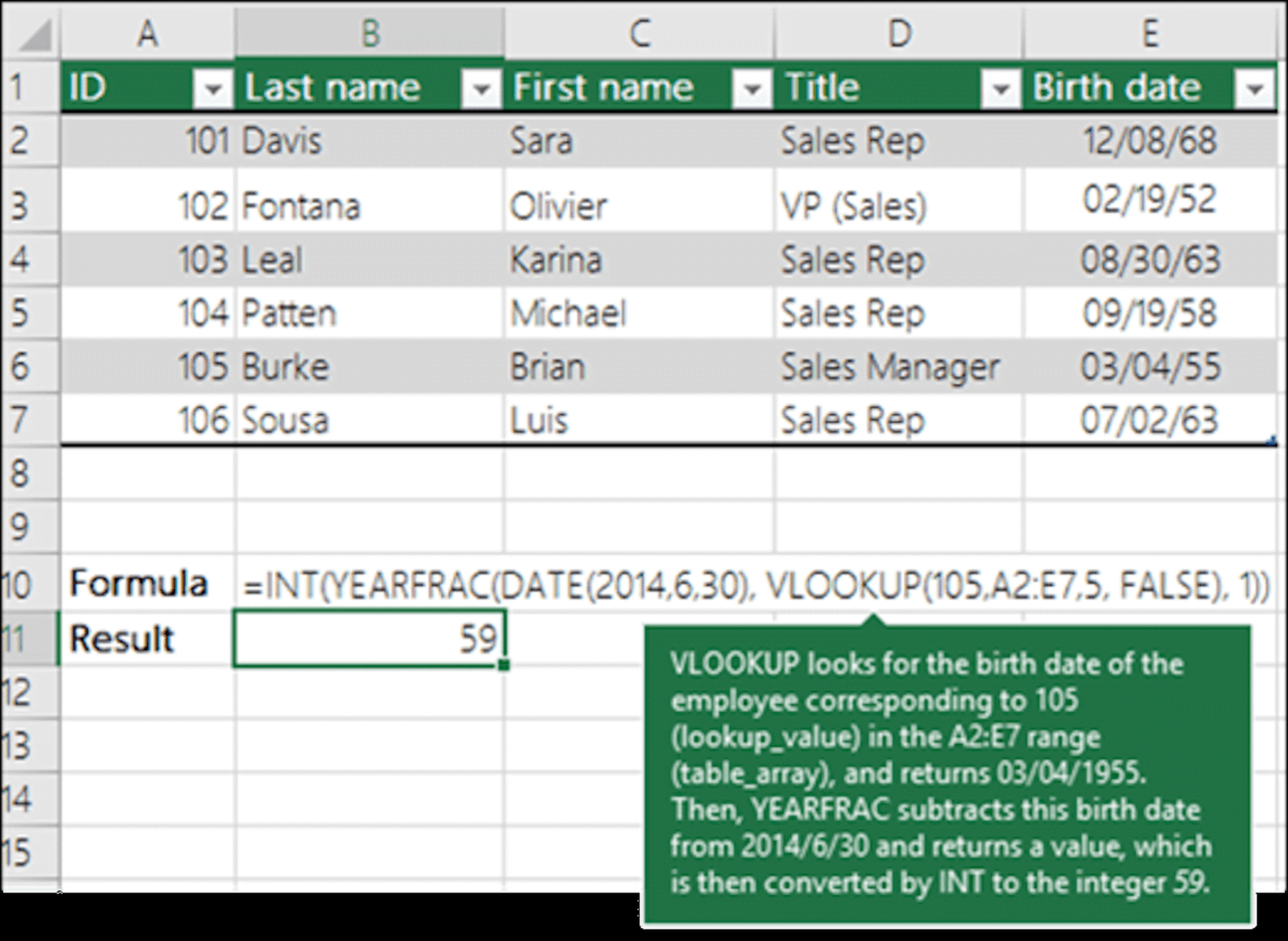
推定または正確な一致が必要かどうかを示します
このプログラムでは、2 つの選択肢から選択できます。 まず、おおよその一致が必要な場合は、「TRUE」と入力して計算を終了できます。 返される結果を正確に一致させたい場合は、「FALSE」と入力します。 これはオプションであり、好みや要件に基づいて選択できます。
VLOOKUP は、金融のモデリングと研究に使用されます
VLOOKUP 数式は、財務モデリングやその他の種類の財務分析で頻繁に使用され、モデルをより動的にし、多数の状況を含めることができるようにします。
ビジネスに 3.0%、4.0%、5.0% の 3 つの異なる金利シナリオがあるローン スケジュールを使用した財務モデルを考えてみましょう。 VLOOKUP は、低、中、または高の状況を検索し、適切な金利を財務モデルに出力できます。
Excel での VLOOKUP の使用は、財務モデリングの強力なツールです。 3.0%、4.0%、および 5.0% の 3 つの異なる金利シナリオを持つローン スケジュールの例では、VLOOKUP を使用して、適切な金利を迅速かつ正確に検索できます。 たとえば、VLOOKUP 関数を記述して、低、中、高の状況を検索し、対応する金利を財務モデルに出力できます。 これにより、手動でデータを入力する必要がなくなり、モデラーはより複雑なタスクに集中できます。
このようにして、Excel で VLOOKUP を使用する方法を学習しました。 詳細については、他の Excel チュートリアルをご覧ください。
- Excelで棒グラフを作成するには?
- Excelで画像からデータを挿入する方法は?
- Excelでスクロールロックのロックを解除する方法は?
Source: Excel で VLOOKUP を使用する方法: 説明




