TechBriefly JP
  • Tech
  • Business
  • Geek
  • How to
  • about
    • About Tech Briefly
    • Terms and Conditions
    • Privacy Policy
    • Contact Us
No Result
View All Result
TechBriefly JP
No Result
View All Result
Home Tech
Excelでテキストラップする方法は?

Excelでテキストラップする方法は?

byÖnder Erdine
13/07/2022
in Tech
Reading Time: 1 min read
Share on FacebookShare on Twitter

この記事では、Excelでテキストを折り返す方法について説明します。これにより、スプレッドシートを簡単に編集できます。

一般的なExcelシートには、幅8.43ポイント、高さ15ポイントのセルが含まれています。 これは通常、幅64ピクセル、高さ20ピクセルです。 テキストデータが長い場合は、データの長さに合わせてセル幅を大きくすることができます。 代わりに、テキストを折り返して行の高さを増やし、データがセルに収まるようにすることができます。 このチュートリアルでは、セル内に収まるようにテキストデータをラップする3つの異なる手法を紹介します。
この記事では、Excelでテキストを折り返す方法について説明します。これにより、スプレッドシートを簡単に編集できます。
Excelでテキストラップする方法は?

Excelでテキストラップする方法は?

これは、テキストが長すぎてセル内に収まらない場合、セル内で自動的に多数の行に分割されることを意味します。 セル内の内容は変更されず、改行文字は追加されません。 多数の線だけが構造化されているように見えます。

この記事では、Excelでテキストを折り返す方法について説明します。これにより、スプレッドシートを簡単に編集できます。
Excelでテキストラップする方法は?

上記の例では、セルB2内のコンテンツはセルの幅をはるかに超えており、右側にオーバーフローしています。 折り返しテキストがセルに適用されると、行の高さがすべてのテキストに合うように変更されました。

リボンからテキストをラップ

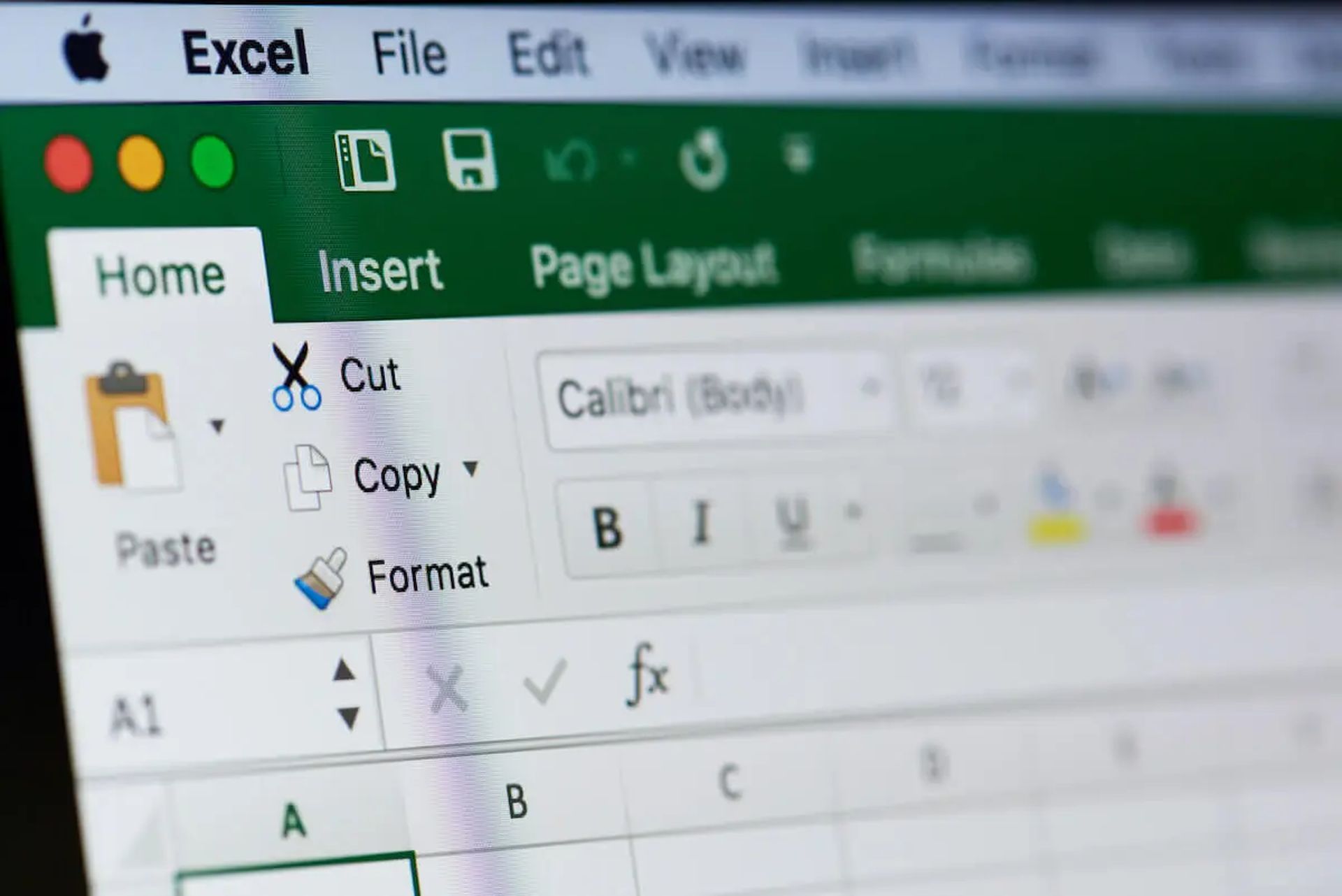
これは頻繁に使用されるアクティビティであるため、リボンコマンドの[ホーム]タブにあります。 すべてのテキストがセル内に収まるように行の高さが調整されるため、最初にセルの幅を選択することをお勧めします。

  1. 折り返しテキストの書式設定を適用するセルまたはセルの範囲を選択します。
  2. [ホーム]タブに移動します。
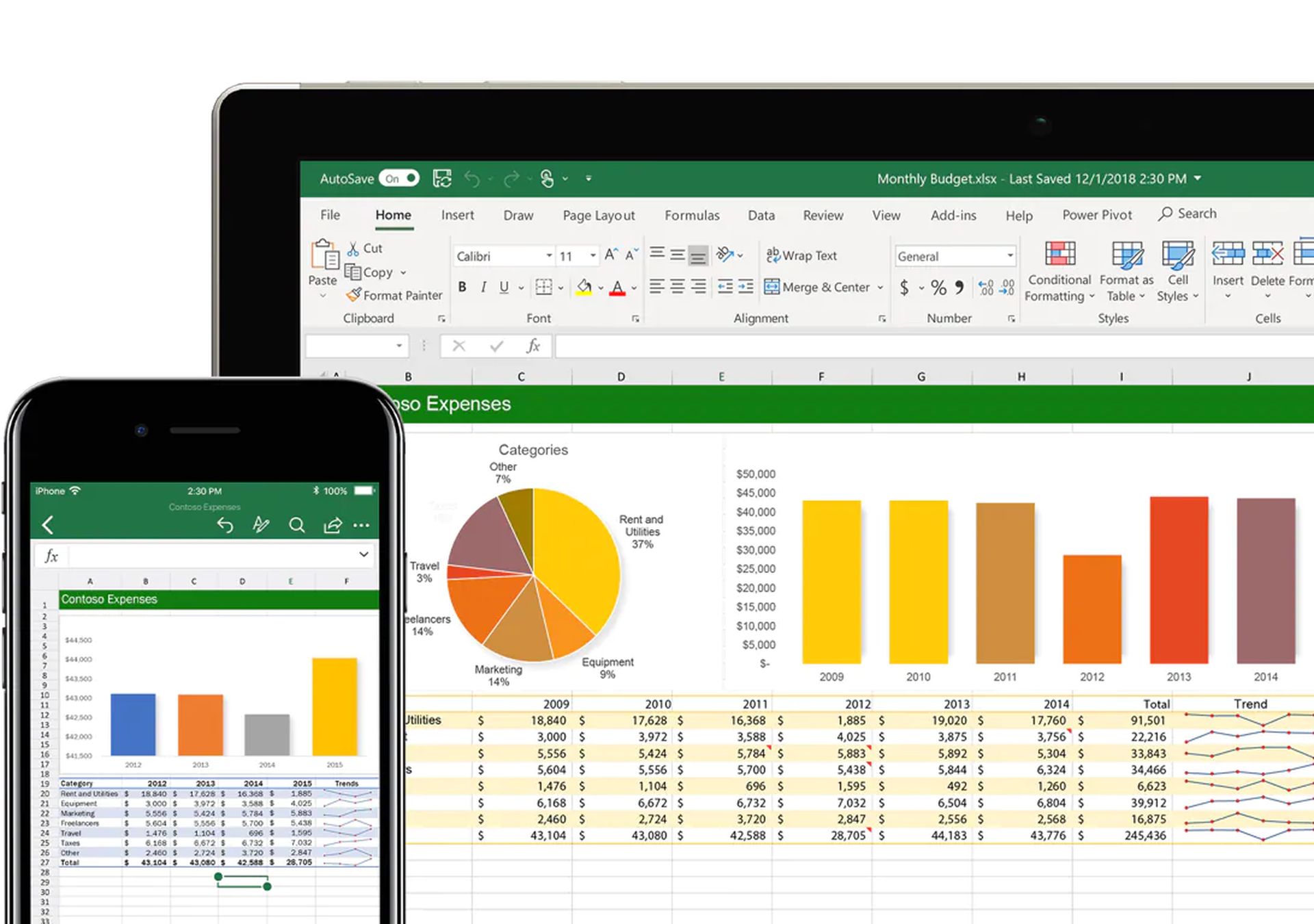
  3. [配置]セクションで、[テキストを折り返す]コマンドを選択します。
  4. これにより、書式がセルに表示されます。
この記事では、Excelでテキストを折り返す方法について説明します。これにより、スプレッドシートを簡単に編集できます。
Excelでテキストラップする方法は?

ラップテキストキーボードショートカット

テキストを折り返すための特定のキーボードショートカットはありませんが、Altホットキーを使用して折り返すことができます。 折り返しテキストを追加するセルを選択し、Altキー、Hキー、Wキーの順に押します。確かに、書式設定を適用するためのすばやく簡単な方法です。
この記事では、Excelでテキストを折り返す方法について説明します。これにより、スプレッドシートを簡単に編集できます。
Excelでテキストラップする方法は?

[セルの書式設定]ダイアログボックスでテキストを折り返す

[テキストの折り返し]ダイアログボックスには、[テキストの折り返し]オプションを含め、スプレッドシートのセルで使用できるすべての書式設定の選択肢が含まれています。 このメニューにアクセスするには、セルを右クリックして[セルの書式設定]を選択するか、Ctrl+1キーボードショートカットを使用します。 メニューの[配置]タブに移動し、[テキスト]コントロールセクションの[テキストを折り返す]オプションをオンにして、[OK]ボタンをクリックします。 折り返しテキストと追加の書式設定の選択肢を同時に使用したい場合、これは完璧な代替手段です。
この記事では、Excelでテキストを折り返す方法について説明します。これにより、スプレッドシートを簡単に編集できます。
Excelでテキストラップする方法は?

テキストを折り返すために改行を手動で追加する

テキストの折り返しオプションは、セルの使用可能な幅に基づいて改行を使用してテキストを構成します。 テキストデータに改行文字を手動で挿入することにより、改行を表示する場所を制御できます。 改行を挿入するテキストにカーソルを置き、Altキーを押しながらEnterキーを押します。 これにより、テキストデータに改行文字が挿入され、スプレッドシートの多数の行に表示されます。

Excelでテキストを折り返す方法に関するこの記事を楽しんでいただけたでしょうか。 そうした場合は、Excelで棒グラフを作成する方法や、Excelファイル、PDF、またはWord文書をパスワードで保護する方法などの他の記事も確認してください。

Source: Excelでテキストラップする方法は?

  ファイナルファンタジー 14 ファン フェスティバルでは、ファンと有名なブドウがひとつになります

Related Posts

Spotify、ユーザーがアルゴリズムを操作できるプロンプト・プレイリストを開始

Spotify、ユーザーがアルゴリズムを操作できるプロンプト・プレイリストを開始

Anthropic が Claude 4.5 後に採用テストを再設計 "エース" 人間インタビュー

Anthropic が Claude 4.5 後に採用テストを再設計 "エース" 人間インタビュー

AST SpaceMobile の BlueBird 7 を配備する Blue Origin の新しい Glenn-3 ミッション

AST SpaceMobile の BlueBird 7 を配備する Blue Origin の新しい Glenn-3 ミッション

Snapchatが親たちに10代の友人とのつながりを精査する信頼シグナルを与える

Snapchatが親たちに10代の友人とのつながりを精査する信頼シグナルを与える

Spotify、ユーザーがアルゴリズムを操作できるプロンプト・プレイリストを開始
Tech

Spotify、ユーザーがアルゴリズムを操作できるプロンプト・プレイリストを開始

Anthropic が Claude 4.5 後に採用テストを再設計 "エース" 人間インタビュー
Tech

Anthropic が Claude 4.5 後に採用テストを再設計 "エース" 人間インタビュー

AST SpaceMobile の BlueBird 7 を配備する Blue Origin の新しい Glenn-3 ミッション
Tech

AST SpaceMobile の BlueBird 7 を配備する Blue Origin の新しい Glenn-3 ミッション

Snapchatが親たちに10代の友人とのつながりを精査する信頼シグナルを与える
Tech

Snapchatが親たちに10代の友人とのつながりを精査する信頼シグナルを与える

Google フォト v7.59 では、 "修正する" 共有オーバーホールのボタン
Tech

Google フォト v7.59 では、 "修正する" 共有オーバーホールのボタン

TechBriefly JP

© 2021 TechBriefly is a Linkmedya brand.

  • About
  • About Tech Briefly
  • Blog
  • Contact
  • Contact Us
  • Cover Page
  • Privacy Policy
  • TechBriefly
  • Terms and Conditions

Follow Us

No Result
View All Result
  • Tech
  • Business
  • Geek
  • How to
  • about
    • About Tech Briefly
    • Terms and Conditions
    • Privacy Policy
    • Contact Us

This website uses cookies. By continuing to use this website you are giving consent to cookies being used. Visit our Privacy and Cookie Policy.