


今日は、Excelでトレンドラインを追加する方法を紹介します。 Microsoft Excelには、ユーザーがはるかに簡単な方法でデータを管理するのに役立つ関数、数式、および機能が満載です。
トレンドラインを使用すると、それを見るときに多くの情報を提供する便利なデータ分析ツールを作成できます。 これは、一般的な売上や成長に非常に役立ちます。 異なる年のパフォーマンスを比較することも素晴らしいです。
Excelでトレンドラインを追加するにはどうすればよいですか?
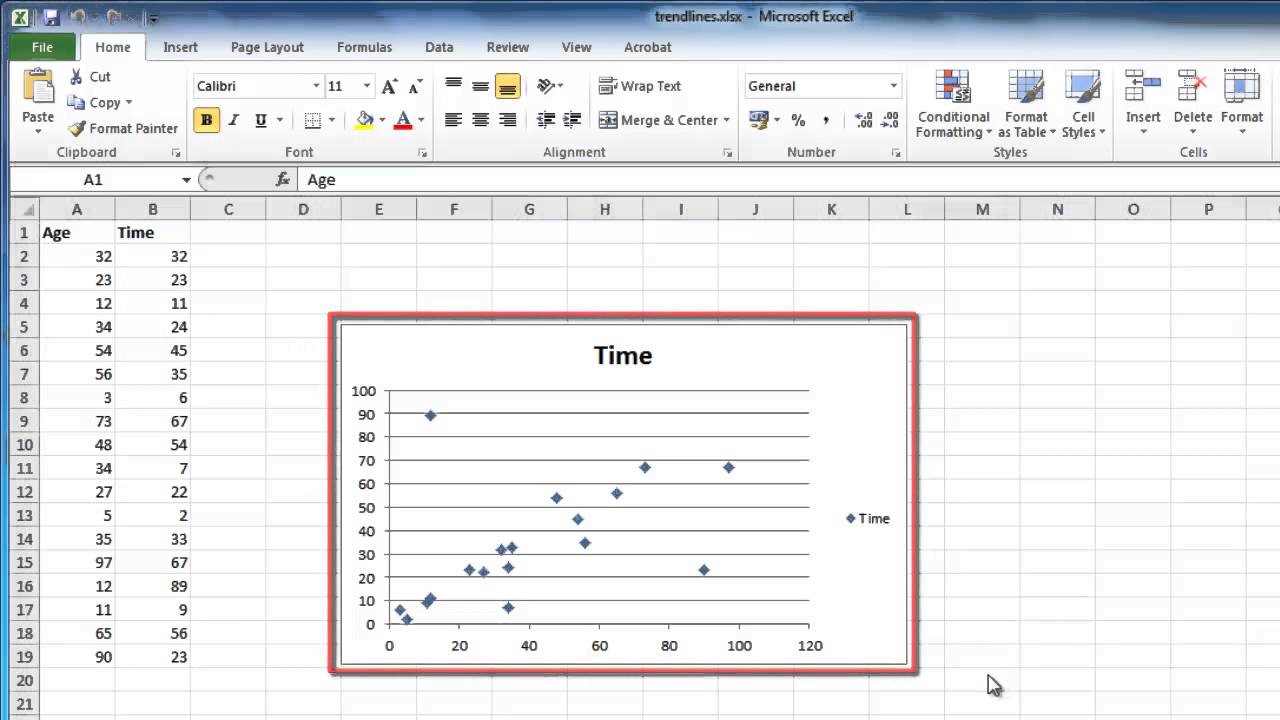
- まず、データを選択して[挿入]メニューに移動し、[グラフ]グループで、この目的に必要なグラフの種類を選択します。 散布図だとしましょう。
- チャートがスプレッドシートに統合されたら、右上隅にある+記号をクリックし、オプションで[トレンドライン]チェックボックスをアクティブにします。
Excelのトレンドラインタイプ
「トレンドライン」をクリックして、使用するさまざまなラインオプションを一覧表示できます。 すべてのオプションを表示するには、任意のグラフポイントを選択し、右クリックして[近似曲線の追加]を選択し、近似曲線に関連付けられたExcelサイドメニューを表示します。



線形
これはExcelのデフォルト設定であり、スプレッドシートで提供されるデータに基づいて増減する線で形成されます。
指数関数
データ値がx値に基づいて増加する場合は理想的であり、指数近似曲線はデータのはるかに整然としたビューを提供します。
対数
これは、x値の増加に伴って変化率が減少するため、データを表示するための特別な対数近似曲線です。
多項式
データが波のパターンに基づいて上昇傾向と下降傾向を持ち、その設計によりグラフ内の曲線の数を上下に確認できる場合に理想的です。 曲線を定義できる「度」フィールドが使用可能であることに注意してください。
潜在的
データが頻繁に増加する傾向がある場合に適用されます。
移動平均
この線は特定のグラフの2点ごとの平均を取るため、平均を取るため、データが大きく変動する場合に理想的な傾向線です。

Excelのグラフに近似曲線と決定係数の値を追加するにはどうすればよいですか?
トレンドラインオプションの下部に、R値を表示する「チャートにR二乗値を表示する」というチェックボックスがあります。 これは、トレンドチャートの各ポイントの距離を示す指標であるため、決定係数の値が互いに近いほど、線はトレンドデータによりよく適合します。 このチェックボックスをオンにすると、選択したグラフに決定係数の値が表示されます。
Excelでトレンドラインによってグラフを外挿する方法は?
外挿はデータの予測と同義であり、「将来」と「過去」のオプションがあり、それらは期間で測定されるため、適用する将来の期間の数と傾向線を定義できます。残りを行います。

Excelのグラフにさまざまな近似曲線を追加するにはどうすればよいですか?
設計または管理上の理由から、データの範囲で複数のトレンドラインを追加することができます。これを行うには、チャート上の任意のポイントを選択し、右クリックして[トレンドラインの追加]を選択する必要があります。 その後、右側の線の種類を選択するだけです。
キーボードを使用してExcelでトレンドラインを追加するにはどうすればよいですか?
Excel2016でグラフと近似曲線を追加できるもう1つの非常に簡単な方法を示します。
グラフを作成し、後でトレンドラインを表示できるようにするためのベースとして使用するExcelテーブルを作成します。
テーブルが作成されたら、Excelシートでデータを選択します。これは、グラフで表現するデータです。 データを選択するときは、ヘッダーも選択することをお勧めします。
F11キーを押します。 これにより、チャートが自動的に生成されます。 作業中のドキュメント内の新しいシートにグラフが作成されたことがわかります。
トレンドラインを削除するには、キーボードのF11キーを押して作成した新しいグラフで、グラフ内の値にマウスポインタを合わせます。
マウスの右ボタンを押すと、表示されるメニューに表示されるオプションの1つが「トレンドラインの追加」であることがわかります。




