

この記事では、F1 23 が動作しない問題を簡単に解決する方法を学ぶことができます。 F1 23 は、その見事なグラフィックス、リアルなゲームプレイ、そして象徴的なサーキットで伝説のドライバーと競争するチャンスにより、何百万人ものレース愛好家を魅了してきました。 しかし、他の複雑なソフトウェアと同様に、時折技術的な問題が発生し、プレイヤーが F1 のスリル満点の世界に浸ることができなくなることがあります。
F1ファンの皆さん、お楽しみください! 究極のレーシング シミュレーション ゲームである F1 23 で、F1 レースの爽快な世界をすぐに体験できます。 ただし、お使いのデバイスで F1 23 が適切に動作しないために、このアドレナリンが湧き出る体験が停止したときに生じるフラストレーションは理解しています。 ただし、このブログ投稿では、すぐに仮想トラックに戻るためのトラブルシューティング プロセスを説明しますので、ご心配なく。
PC、PlayStation、Xbox、モバイル デバイスなど、プレイするプラットフォームに関係なく、このガイドでは特定のニーズに合わせたソリューションを提供します。
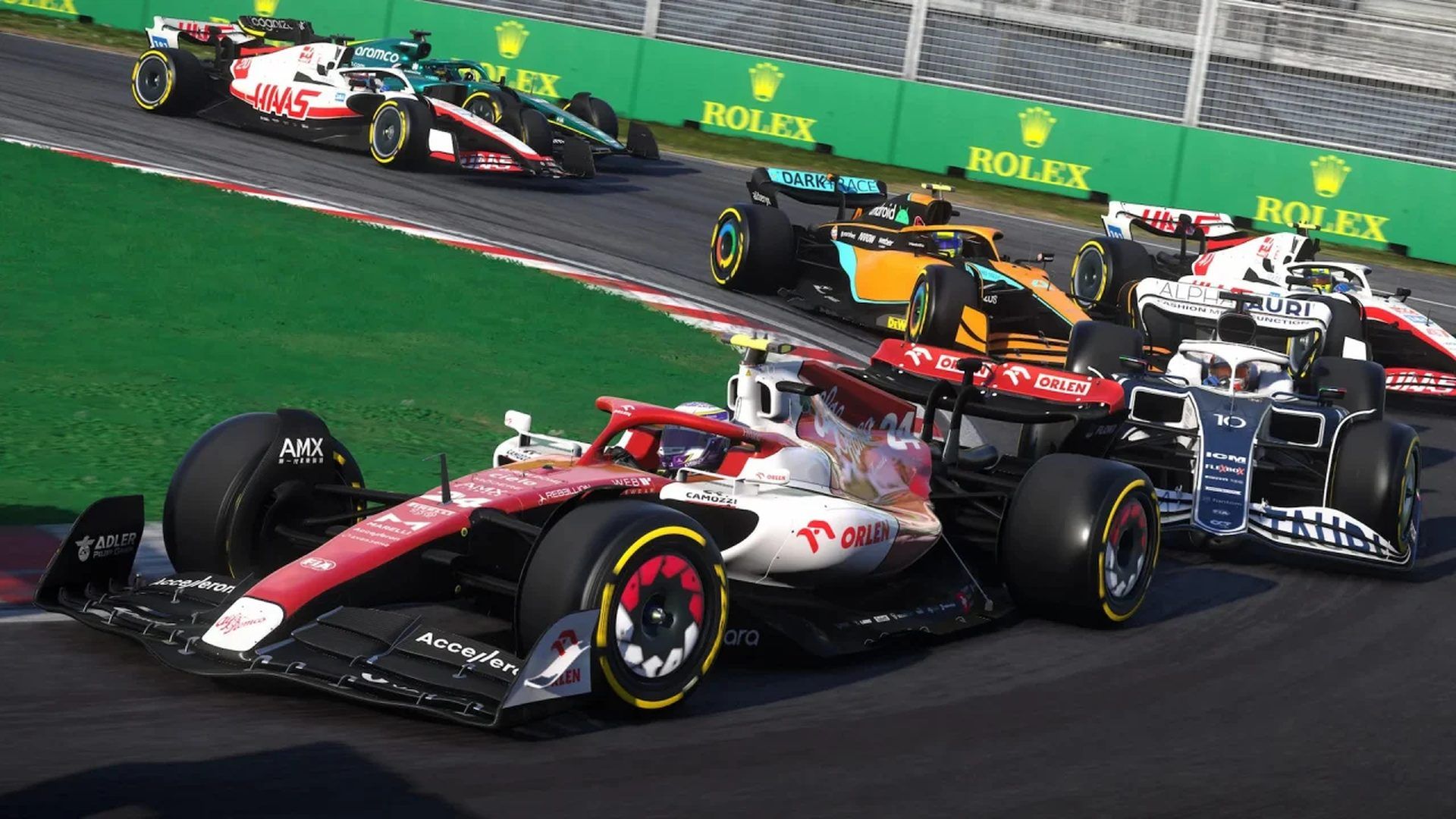
F1 23が機能しない問題を修正する方法
以下に、F1 23 が動作しない特定の問題に対する対処法を示します。
- F1 23 が起動しない
- F1 23 がクラッシュする (低 FPS)
- F1 23 がデスクトップにクラッシュする
- F1 23 黒い画面
- F1 23 のインストールが機能しない
- F1 23 保存が機能しない
- F1 23 コントロールが機能しない
- F1 23 音が出ない
解決策を詳しく見てみましょう。問題が上記に記載されていない場合は、F1 23 の一般的なトラブルシューティングについて説明する次のセクションを確認してください。
F1 23が起動しない問題を修正する方法
多くの場合、ゲームの起動の問題の原因はインストール不良にあります。 インストールが失敗した場合は、ゲームを消去してインストーラーを再度実行してみてください。 ただし、インストールプロセス中に誤ってファイルを消去してしまう可能性があるため、ウイルス対策ソフトウェアが無効になっていることを確認してください。 ゲームを含むフォルダーのパスにはラテン文字と数字のみを使用する必要があることに注意してください。
インストールプロセスを開始する前に、ハードディスクに十分な空き容量があることを確認することが重要です。 別のバージョンの Windows を実行しているコンピューターで管理者としてゲームを起動し、互換モードを試すこともできます。
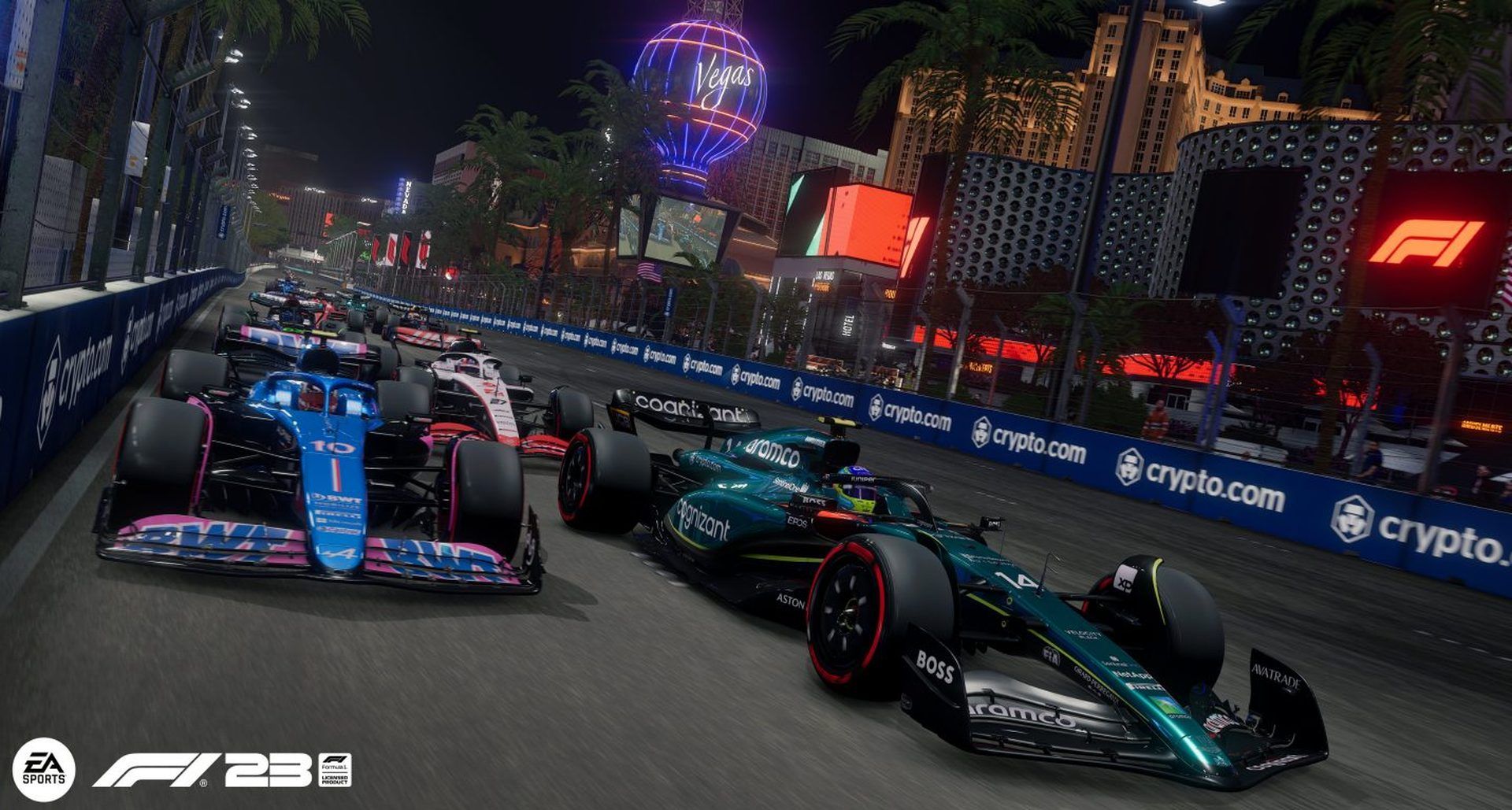
F1 23 のクラッシュ (低 FPS) を修正する方法
この問題の解決を開始するには、ビデオ カードのドライバーを更新してみてください。 これを行うと、ゲームの FPS が著しく向上する可能性があります。 タスク マネージャー (CTRL + SHIFT + ESCAPE でアクセス) を使用して、コンピューターのリソースがどのくらい使用されているかを確認します。 ゲームを起動する前に、アプリケーションまたはプロセスがシステム リソースを過剰に使用していることに気付いた場合は、タスク管理でそれを無効にするか終了できます。
次のステップは、ゲームのビジュアル設定を調整することです。 最初のステップは、アンチエイリアスを無効にし、後処理設定を下げることです。 これらのいくつかは大量のリソースを使用するため、それらを無効にするとパフォーマンスが大幅に向上しますが、見た目の品質にはほとんど影響しません。
F1 23 がデスクトップにクラッシュする問題を修正する方法
F1 23 が頻繁に終了してデスクトップに戻る場合は、グラフィック品質を下げると解決する可能性があります。 お使いのコンピューターには、ゲームをスムーズに実行するために必要な処理能力が不足している可能性があります。 また、最新のゲームの大部分には、インターネット接続が利用可能な場合、起動時に必要なパッチを自動的にダウンロードしてインストールするメカニズムが組み込まれているため、アップデートを確認することもお勧めします。 この機能を使用する場合は、まずオプションで有効になっていることを確認してください。
それでも問題が解決しない場合は、F1 クラッシュの問題に関する他のガイドを参照してください。
F1 23の黒い画面を修正する方法
空白の画面が表示される最も一般的な原因は、グラフィックス プロセッシング ユニット (GPU) です。 ビデオ カードが正常に動作していることを確認し、最新のドライバーを使用してください。 処理能力が不十分な場合、画面が空白になる可能性があります。
お使いの PC がシステム要件を満たしている場合は、新しいウィンドウを開いてから、ALT + TAB キーボード ショートカットを使用してゲームに戻ってみてください。
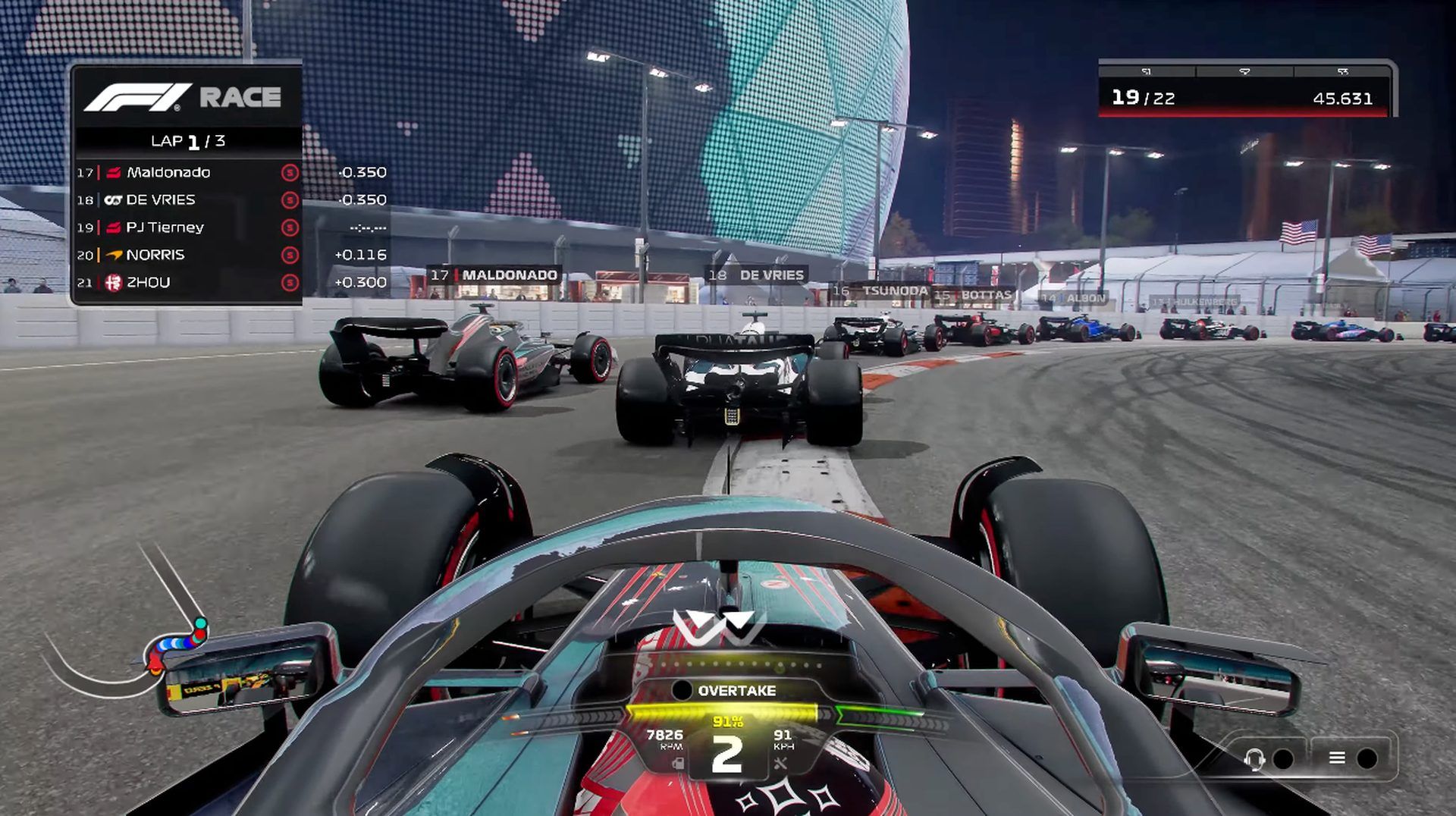
F1 23 インストールが機能しない問題を修正する方法
インストールプロセスを開始する前に、ハードドライブに十分な空き容量があることを確認してください。 インストーラーが正しく機能するには、指定された量のスペースに加えて、システム ディスク上にさらに 1 ~ 2 GB の空きスペースが必要であることに注意してください。 システム ドライブ (通常はディスク C) に、一時ファイル用に少なくとも 2 GB の空き領域を常に確保してください。 これは従うべき良い経験則です。 これを行わないと、ゲームやその他のプログラムがクラッシュしたり、起動を拒否したりする可能性があります。
インターネット接続が遅いか、信頼性が低いため、インストールが失敗する可能性があります。 タイム ゲームをインストールする前に、ウイルス対策ソフトウェアを無効にすることを忘れないでください。 このソフトウェアは、ファイルをウイルスとして誤って検出するため、ファイルの適切なコピーを妨げたり、誤って削除したりすることにより、インストールの問題を引き起こすことがあります。
F1 23 保存が機能しない問題を修正する方法
最後の修正と同様に、システム ドライブ上のゲームがインストールされているディスク上の HDD の空き容量を確認します。 多くの場合、セーブデータはゲームのインストールに直接関連付けられていないドキュメント フォルダーに保存されます。
F1 23 コントロールが機能しない問題を修正する方法
複数のコントローラーを同時に使用すると、ゲーム内のコントロールが応答しなくなることがあります。 1 セットの入力デバイスのみを使用するときに問題が発生する場合は、ゲームパッドをオフにするか、1 セットのデバイスのみを接続したままにしてみてください。 ゲームパッドが認識されない場合は、ほとんどのゲームは Xbox コントローラーのみを公式に受け入れていることに注意してください。 システムがコントローラーを認識しない場合は、Xbox コントローラー エミュレーション ソフトウェアを使用してください。
F1 23の音が出ない問題を修正する方法
オーディオが他のアプリケーションで再生可能かどうかを確認します。 最後に、ゲームのオプションをチェックして、音量が上がっていること、およびスピーカーまたはヘッドセットにリンクされているオーディオ再生デバイスが選択されていることを確認します。 次に、システム ミキサーのボリューム コントロールを調べます。 そこでも機能が無効になる可能性があります。
開発者の Web サイトにアクセスして、外部オーディオ カードのドライバーが最新であることを確認してください。
F1 23はまだ動作していません
F1 23 がまだ機能しない場合、または前述の問題が解決されない場合は、F1 23 が機能しない場合に試すことができる他の方法をいくつか紹介します。
- システム要件を確認してください。 F1 23 は要求の厳しいゲームなので、コンピューターが最小システム要件を満たしていることを確認してください。 よくわからない場合は、ゲームの Web サイトまたは Steam ページを確認してください。
- ドライバーを更新します。 ドライバーが古いとゲームであらゆる種類の問題が発生する可能性があるため、グラフィック カードやその他のハードウェアに最新のドライバーがあることを確認してください。 最新のドライバーはメーカーの Web サイトからダウンロードできます。
- ゲームファイルを修復します。 それでも問題が解決しない場合は、ゲーム ファイルを修復してみてください。 これは、Steam でライブラリ内のゲームを右クリックし、「プロパティ」を選択することで実行できます。 次に、「ローカルファイル」タブをクリックし、「ゲームファイルの整合性を確認」を選択します。
- オーバーレイを無効にします。 Discord や NVIDIA GeForce Experience のオーバーレイなど、一部のオーバーレイは F1 23 に干渉する可能性があります。それらを無効にして問題が解決するかどうかを確認してください。
- コンピュータを再起動してください: 場合によっては、単純な再起動であらゆる種類の問題が解決されることがあります。 コンピュータを再起動して、問題が解決するかどうかを確認してください。

これらの手順をすべて試しても問題が解決しない場合は、サポートにお問い合わせください。
追加のヒント:
- コンピュータが最新バージョンの Windows で実行されていることを確認してください。
- F1 23 の再生中に使用していない他のアプリケーションを閉じます。
- ウィンドウ モードでゲームをプレイしてみてください。
- ゲームのグラフィック設定を低いレベルに設定します。
- 使用しているウイルス対策ソフトウェアをすべて無効にします。
Source: F1 23 が機能しない: 簡単に修正する方法




