
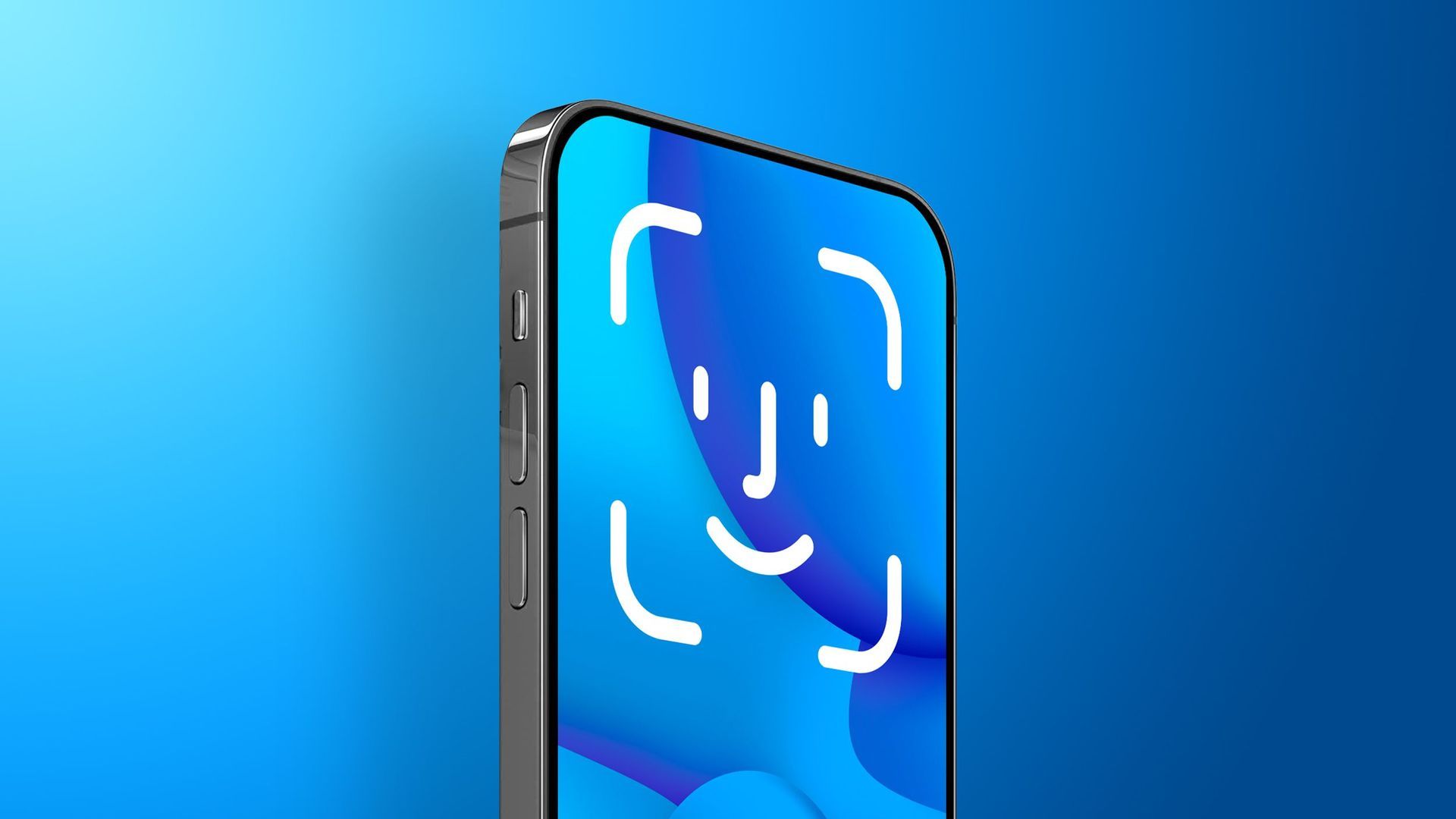
Apple デバイスのロックを解除しようとすると、 Face ID を使用できません。後でもう一度やり直してくださいというメッセージが表示されます。 これがまさに、Face ID が利用できないことに関するいくつかの解決策の提案を用意した理由です。貴重な読者のために、後でもう一度やり直してくださいというメッセージが表示されます。
Apple Inc. は、iPhone および iPad Pro 向けの顔認識システムである Face ID を作成および開発しました。 このシステムは、アニ文字の正確な表情モニタリングを可能にするだけでなく、6 自由度 (6DOF) のヘッド トラッキング、アイ トラッキング、およびその他の機能も提供します。 生体認証は、デバイスのロック解除、支払い、機密データへのアクセス、およびその他の用途で許可されています。 2017 年 11 月に iPhone X とともに最初に利用可能になり、その後、すべての iPad Pro モデルとさまざまな新しい iPhone モデルに更新および追加されました。
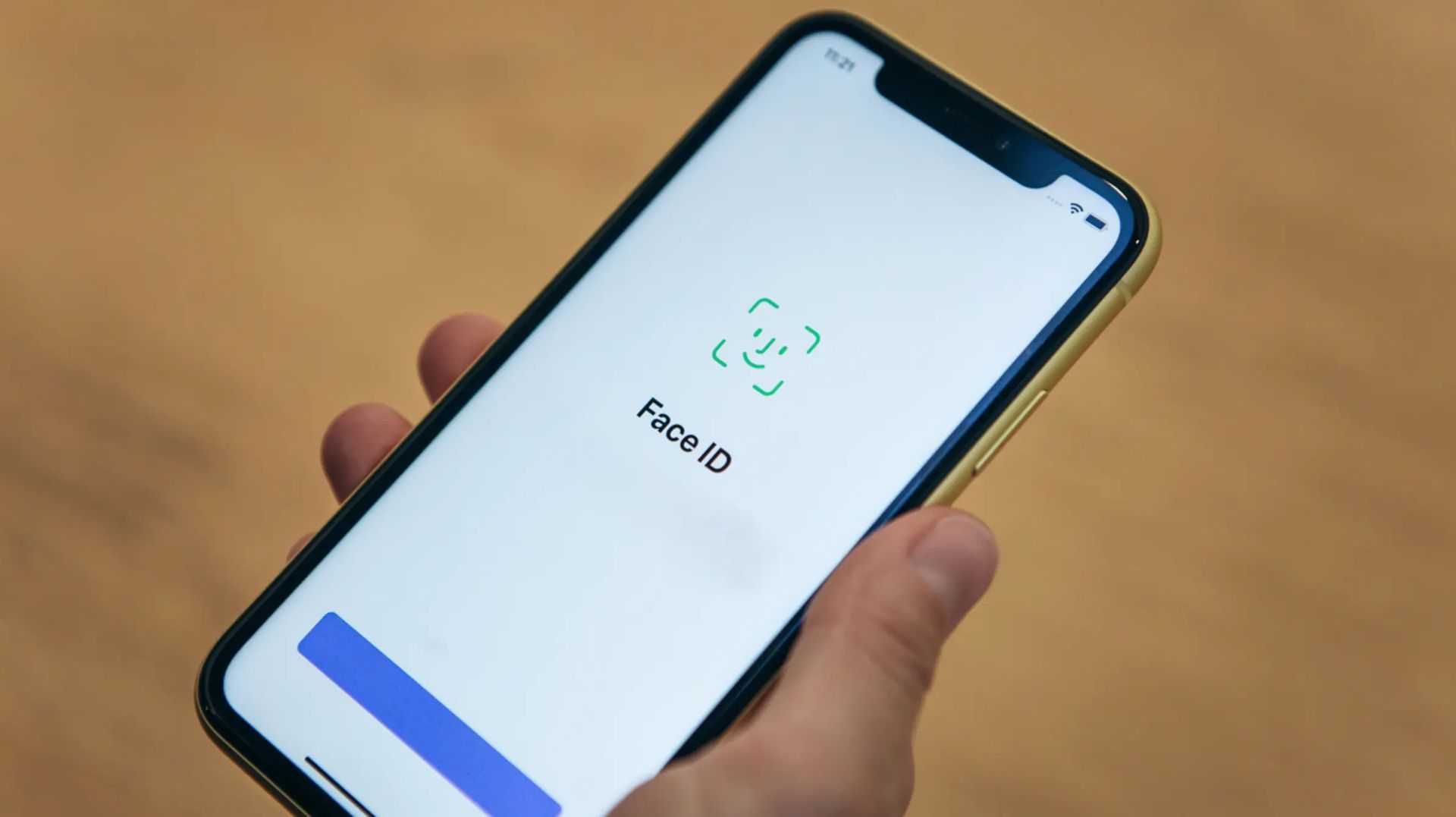
ただし、携帯電話や iPad で簡単に解決できるいくつかのエラーが原因で、Face ID が利用できないというメッセージが表示されることがあります。 Face ID で何かをしようとしたときにこのメッセージが表示された場合は、適切な場所にいます。
Face ID is not available を修正する方法は、後でもう一度やり直してくださいというエラーですか?
もうお待たせすることなく、ソリューションの提案を始めましょう。 Face ID is not available エラーの解決策は次のとおりです。
- センサーを覆っているものがないことを確認してください
- デバイスを再起動します
- iPhone または iPad を縦向きに保つ
- iOS のバージョンを更新する
- iPhone または iPad を DFU モードで起動します
Face ID is not available というエラーに対する簡単な解決策がいくつかありますが、上記の解決策の提案が機能しない場合は、このリンクから Apple サポートにアクセスできます。
センサーを覆っているものがないことを確認してください
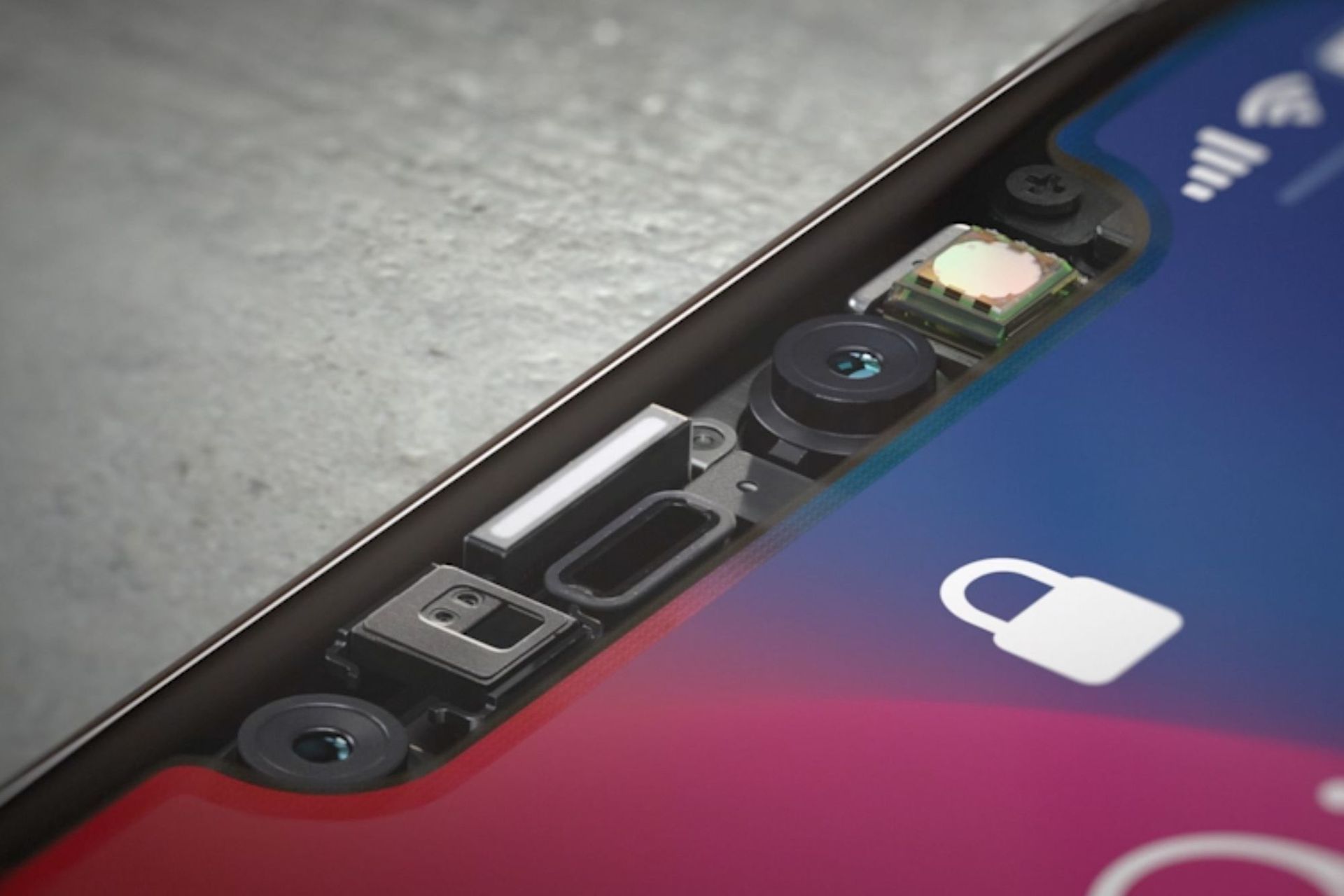
iPhone または iPad の TrueDepth カメラが障害物のために顔を検出できない場合、Face ID は機能しません。 TrueDepth カメラは、iPhone X 以降のモデルのノッチと同様に、iPad を縦向きに持ったときに iPad の最上部に配置されます。
iPhone または iPad の上部が完全に汚れていないと、Face ID が正しく機能しない可能性があることに注意してください。 マイクロファイバークロスを使用して、iPhone のディスプレイ上部のノッチをクリーニングすることから始めます。 その後、ケースが TrueDepth カメラをブロックしていないかどうかを確認してください。
デバイスを再起動します
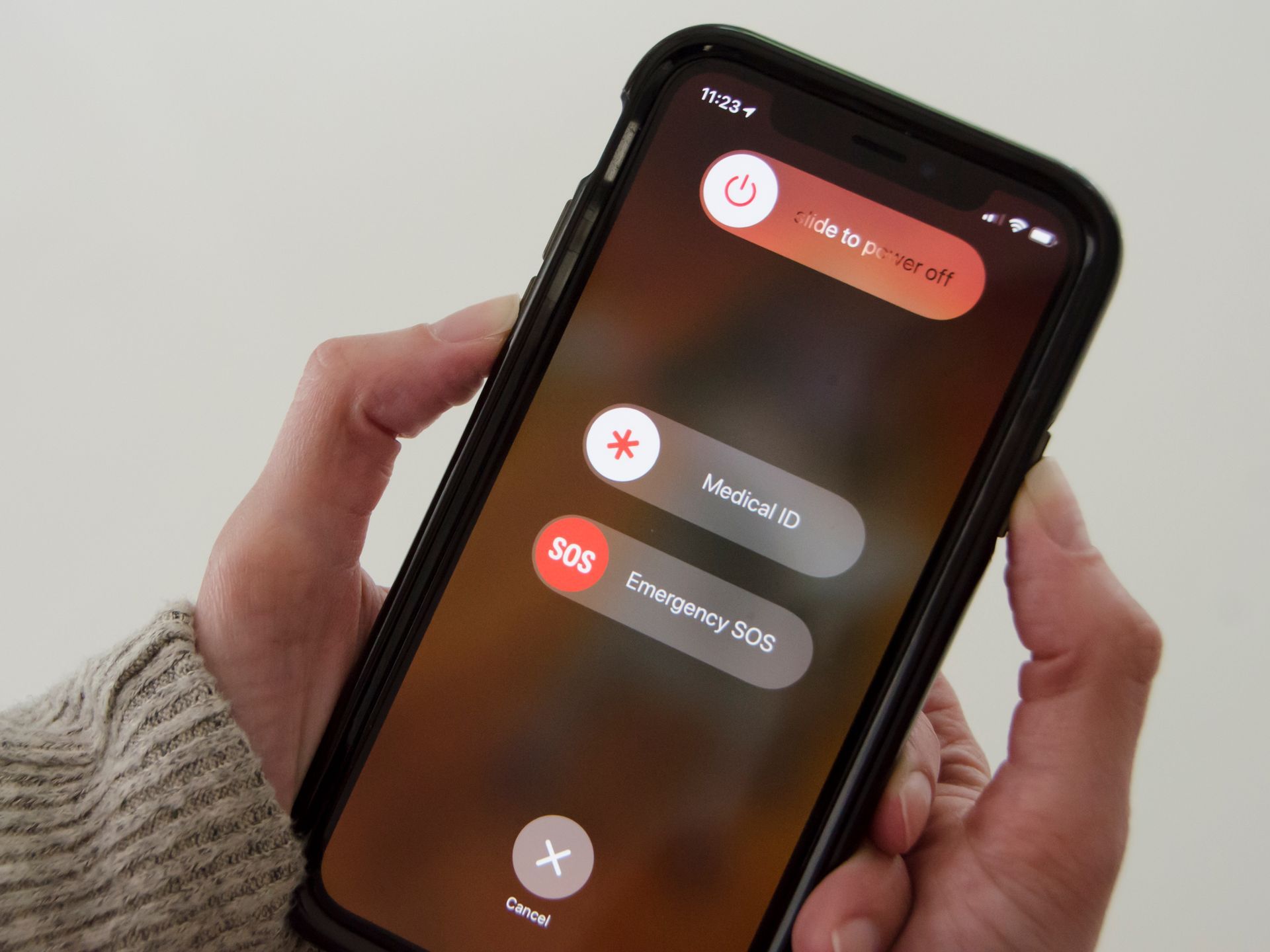
マイナーなソフトウェアの問題が原因で、Face ID が利用できない場合があります。この問題は、iPhone または iPad を再起動することですぐに修正できます。 「スライドして電源オフ」スライダーがディスプレイに表示されるまで、iPhone のサイド ボタンといずれかの音量ボタンを同時に押し続けます。
iPhone X 以降の電源をオフにするには、円形、白、赤の電源アイコンを左から右にスワイプします。 Appleロゴが画面に表示されるまでサイドボタンを押し続けて、iPhoneの電源を入れ直します。
iPad では、「スライドして電源オフ」を押したまま、電源ボタンを押したままにします。 iPad の電源を切るには、iPhone の場合と同じように、白と赤の電源アイコンを左から右にスライドさせます。 少し遅れて iPad の電源を入れるには、もう一度電源ボタンを押し続けます。
iPhone または iPad を縦向きに保つ
Face ID は、iPhone または iPad が縦向きモードで保持されている場合にのみ機能します。 iPhone や iPad を縦向きに持つということは、横向きではなく縦向きに持つことを意味します。 iPhone または iPad を縦向きにすると、TrueDepth カメラがディスプレイの上部に表示されます。
iOS のバージョンを更新する
iPhone または iPad のオペレーティング システムは iOS と呼ばれます。 iOS のアップグレードにより新しい機能が追加され、Face ID が利用できないなどの軽微または重大なソフトウェアの問題が修正される場合があります。後で再試行してくださいというエラー メッセージが表示されます。
iOS の更新バージョンが利用可能かどうかを確認するには:
- 案内する 設定
- 選択する 全般的
- 選ぶ ソフトウェアの更新 ソフトウェアの更新が利用可能な場合は、 ダウンロードとインストール.
更新が完了したら、Face ID を使用して電話のロックを解除して、Face ID が利用できないかどうかを確認してください。後でもう一度お試しください。問題は、デバイスを更新するかどうかによって解決されます。
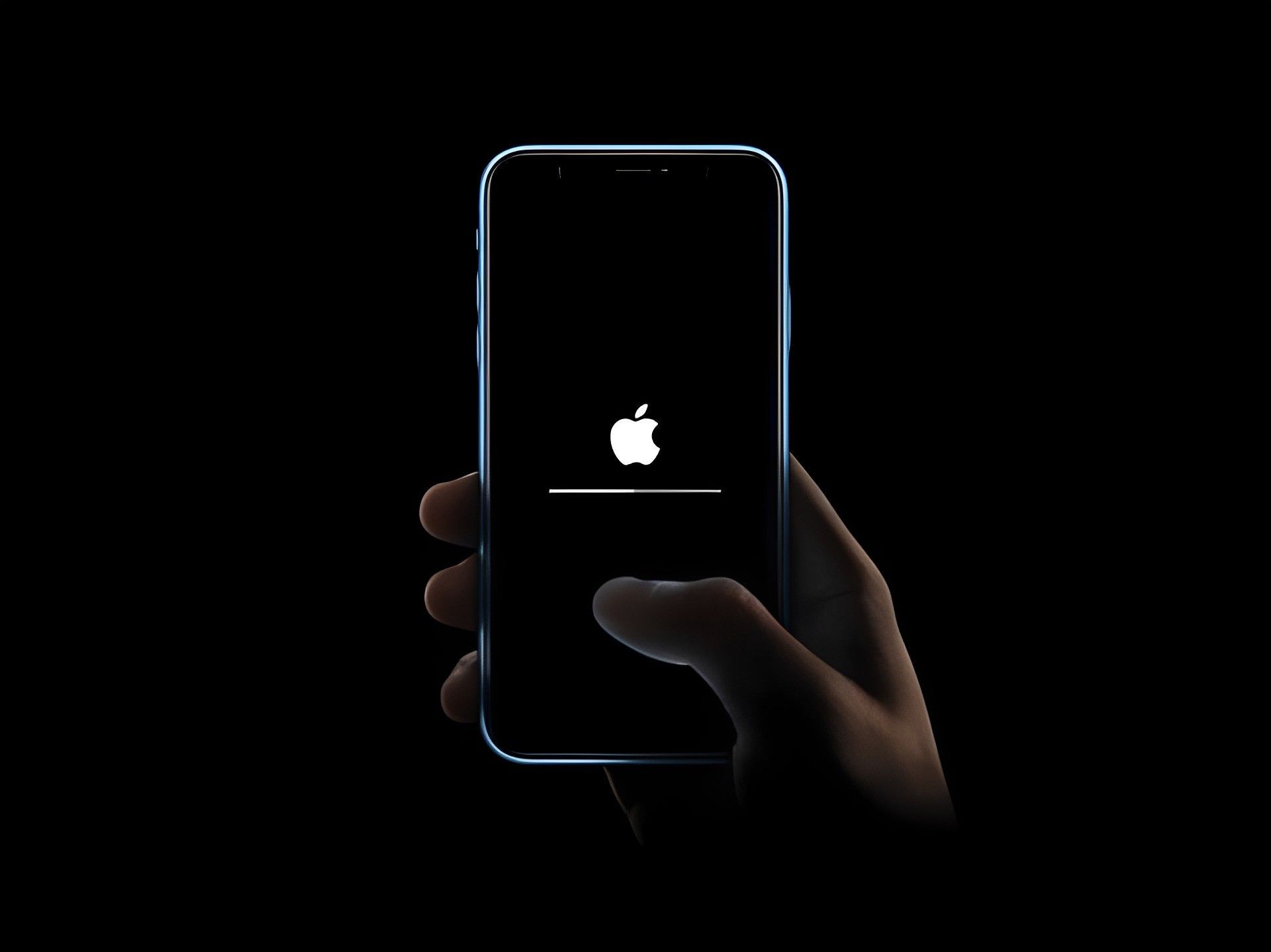
iPhone または iPad を DFU モードで起動します
Face ID は iPad や iPhone では利用できませんか? ソフトウェアのトラブルシューティングの最終ステップとして、DFU モードにして復元を実行してみてください。 iPhone または iPad では、DFU (デバイス ファームウェア アップデート) 復元は、実行できる最も完全な復元です。 デバイス上のすべてのコード行が削除されて再度読み込まれ、まったく新しいスタートが切れます。
これらはすべて、Face ID が利用できない問題を解決する方法です。後でもう一度試してください。 ガイドの解決策がうまくいかなかった場合は、iPhone 15 のカウントダウンが始まっているため、Apple に連絡するか、iPhone を数日間そのまま使用することをお勧めします。



