
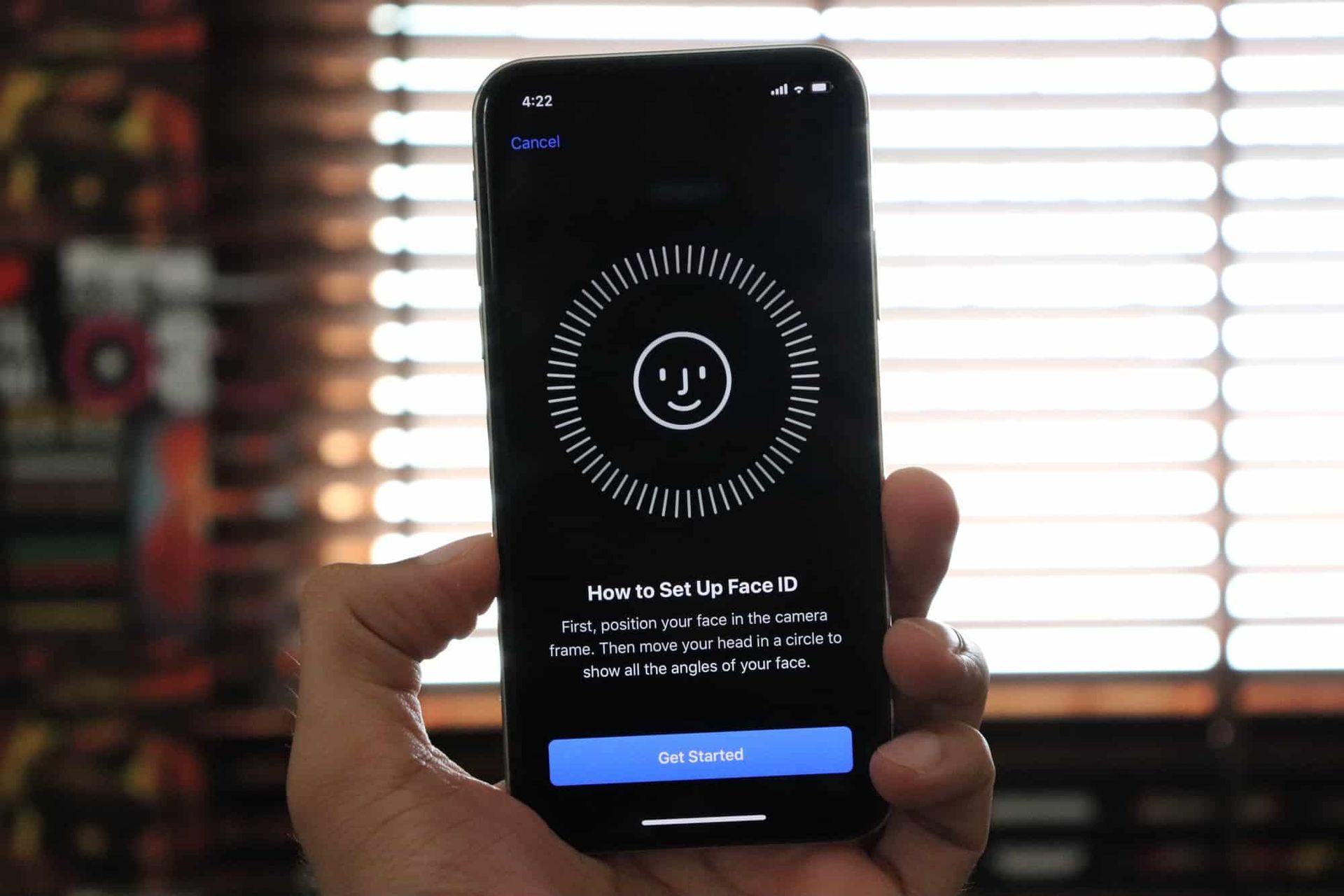

Face ID は、iPhone や iPad Pro などの多くの Apple 製品で人気のある機能であるため、Face ID が機能しないことは苛立たしい問題ですが、解決可能な問題です。 顔認識技術 デバイスのロックを解除し、さまざまなアクションを実行します。
Face ID が正しく機能しないという問題が発生することがあります。 そのため、この記事では、いくつかのヒントとコツを紹介します。 トラブルシューティング と 修理 一般的な Face ID の問題。
Face IDが機能しない問題を修正するには?
Face IDが機能しない問題を解決するために試すことができるいくつかの異なる修正があります. それらのいくつかは 高価な、Apple サービスにアクセスしたり、デバイスを工場出荷時の設定にリセットしたりしますが、それらの一部は シンプルにとして サングラスを外す。 以下で、これらをチェックできます 多数 解決策を見つけて、問題を解決するものを見つけてください。


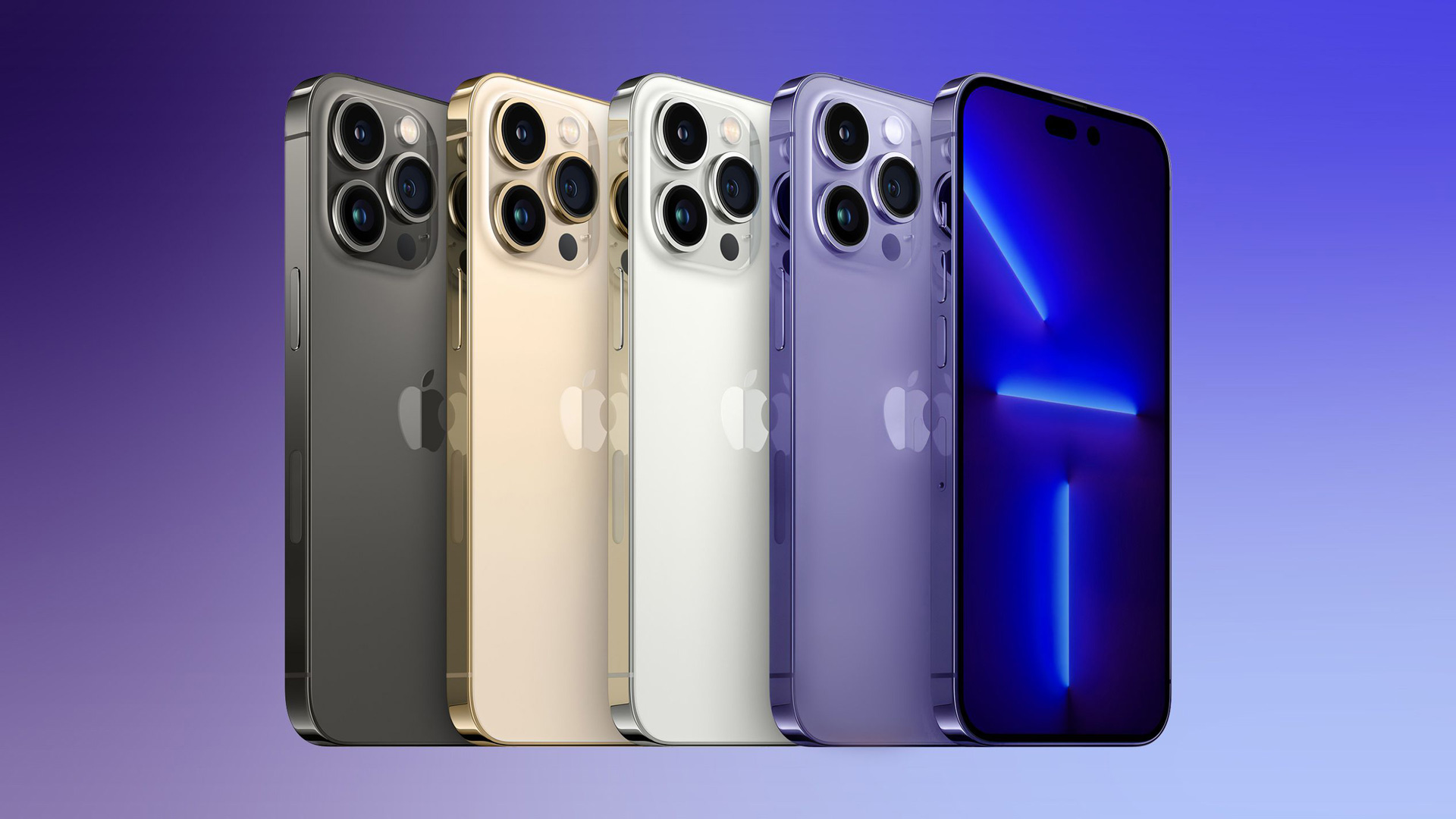
Face ID の設定を確認する
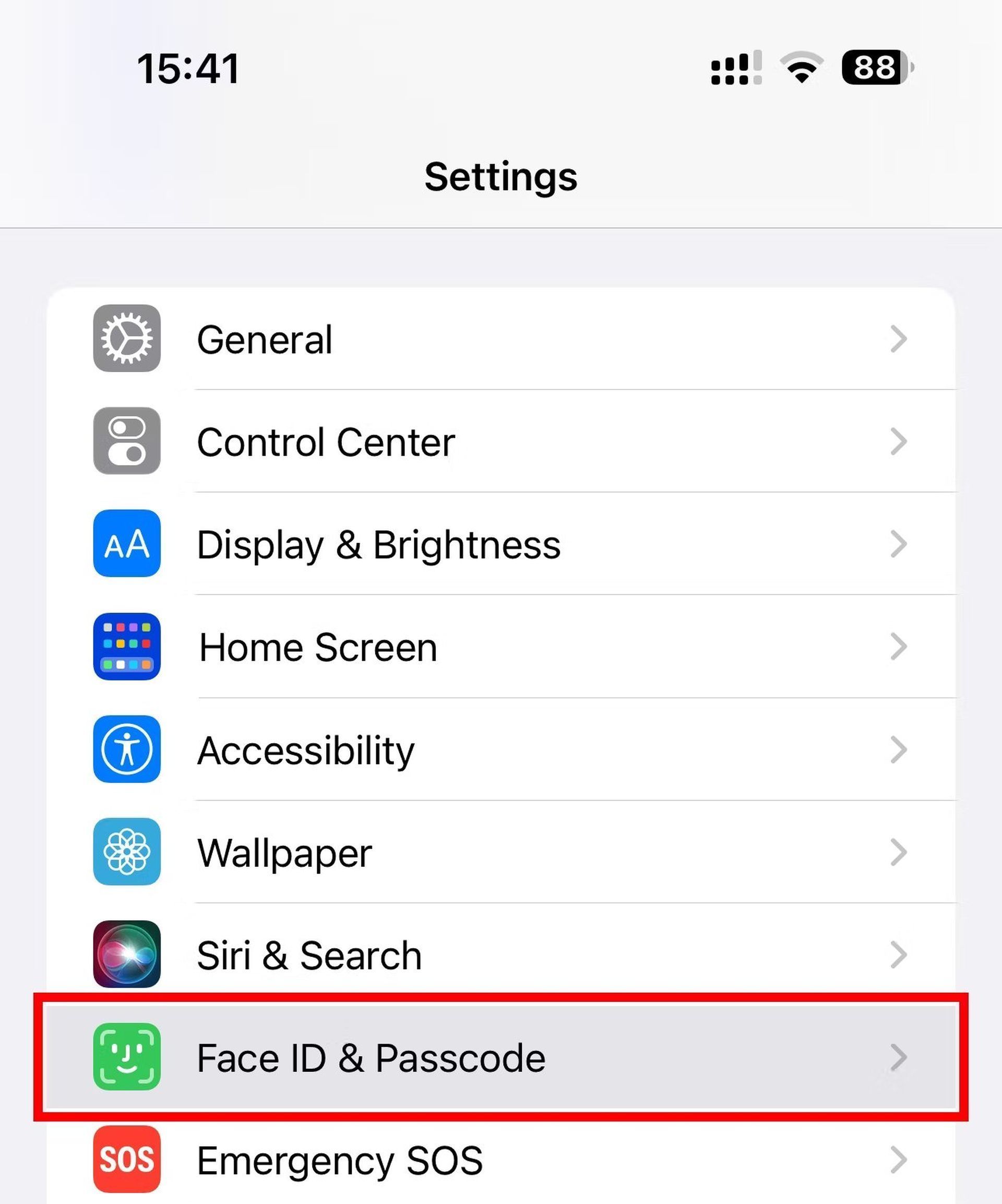
Face ID が正しく機能していないと思われる場合は、デバイスの Face ID 設定を確認することが重要です。 次の手順を実行します:
- 開く 設定 あなたのデバイス上のアプリ。
- 下にスクロールしてタップします 顔認証とパスコード.
- あなたが見れば 顔認証をリセット オプションで、Face ID はこのデバイスに既に設定されています。 それ以外の場合は、選択 顔認証を設定する 慎重に指示に従ってください。
- Face ID を設定したら、iPhone のロック解除、iTunes と App Store、Wallet と Apple Pay、パスワードの自動入力、およびその下にあるその他のアプリをオンにしてください。 顔認証を使う ために。
サードパーティ アプリでの Face ID の許可
Face ID は、お好みのサードパーティ バンキング、支払い、インスタント メッセージングなどのアプリケーションによるログイン認証に使用される場合があります。 ただし、Face ID の使用を求めるアプリの要求を既に拒否している場合は、毎回デバイスのパスコードを入力するよう求められます。 Face ID がサードパーティ アプリで機能しない場合は、そのようなアプリで Face ID を有効にする必要がある場合があります。 方法は次のとおりです。
- 開く 設定 あなたのデバイス上のアプリ。
- 下にスクロールしてタップします 顔認証とパスコード.
- Face ID の使用セクションの下部で、 他のアプリ.
- 関連するアプリのスイッチがに設定されていることを確認します の上.
- または、アプリのルート リストで目的のアプリをタップします。 設定 アプリを開き、Face ID がオンになっているかどうかを確認します。
TrueDepth カメラ センサーのクリーニング
TrueDepth カメラのレンズは、時間の経過とともに汚れたり、油で汚れたりする可能性があります。 上部センサー アレイを優しく乾いた布で拭き、不純物を取り除きます。 頑丈なケースや厚いスクリーン プロテクターを外すことを検討してください。センサーが見えにくくなり、Face ID に干渉する可能性があります。 TrueDepth カメラセンサーが汚れていたり、塞がれていると、Face ID が正しく機能しない場合があります。 次の手順に従って、デバイスの上部にあるセンサー アレイをクリーニングします。
- 使う 柔らかい、 ドライ布 センサーアレイをワイプします。
- 頑丈なケースを取り外します また 厚いスクリーンプロテクター 視界を遮らないようにセンサーを覆っている可能性があります。
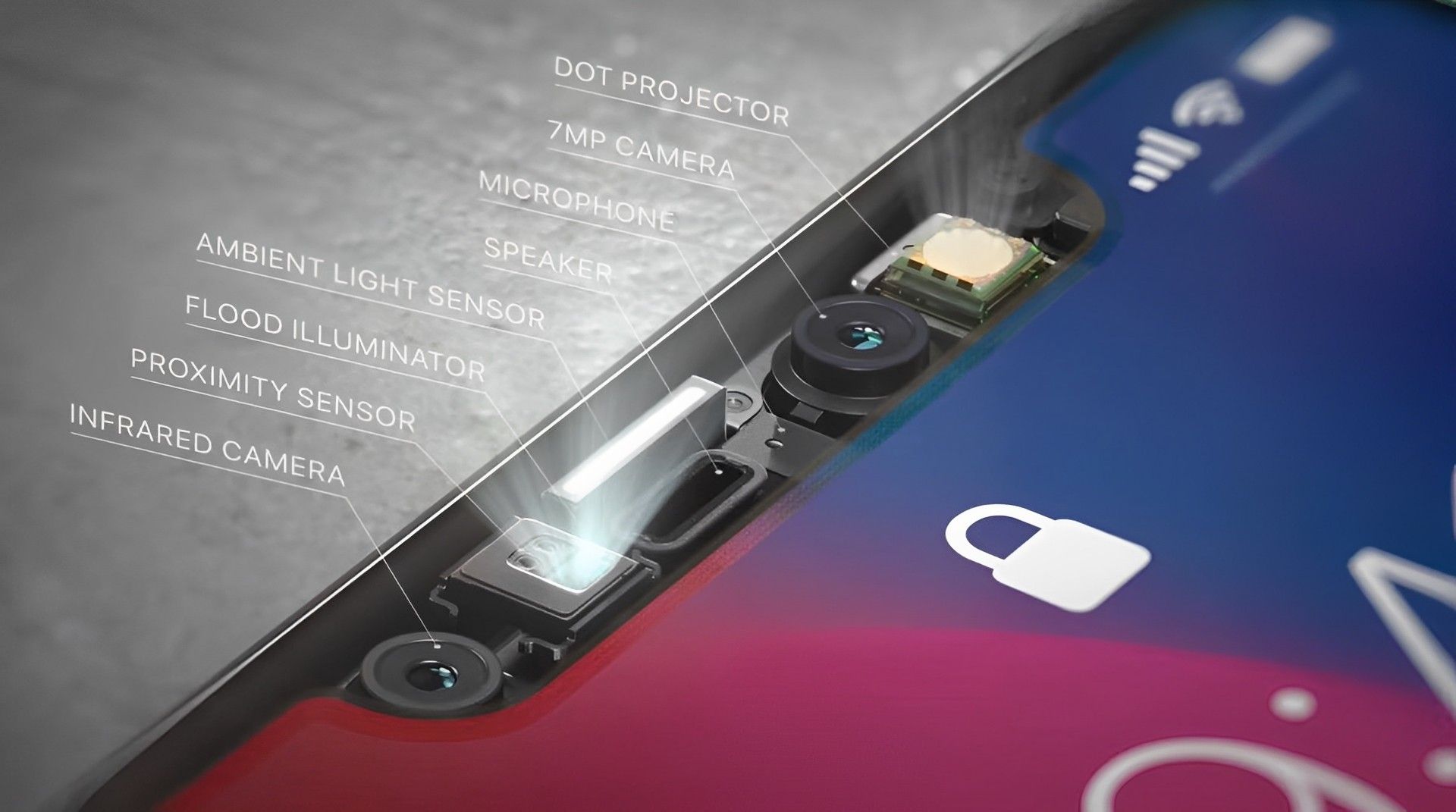
すっきりとした顔立ちを演出
TrueDepth カメラが Face ID で適切に機能するには、目、鼻、唇がよく見える必要があるため、この領域をベールや類似の衣服で隠すことは避けてください。 マスクで構成されている場合に Face ID を使用する場合は、目が隠れていないことを確認してください。 この問題を回避するには、次の手順に従います。
- TrueDepth カメラが 明確な見方 あなたの目、鼻、口の。
- デバイスを高く持ちます マスクをしている場合。
- Face IDに問題がある場合は、 付属品を外してみる 帽子、マフラー、メガネなどで顔をふさいでいる可能性があります。
サングラスを外す

Face IDには人間の目には見えない赤外線が使われています。 この機能は、帽子、スカーフ、メガネ、コンタクトレンズ、および多くの種類のサングラスと互換性があるように Apple によって作成されました。 残念ながら、大部分の 偏光 レンズとサングラスのブロック 赤外線放射. サングラスを着用しているときに Face ID がデバイスのロックを解除できない場合は、サングラスを外してもう一度試してください。
デバイスを正しく持つ
Face ID をうまく利用するには、iPhone または iPad を顔から適度な距離を保ち、近すぎたり遠すぎたりしないようにしてください。 Face ID は、腕の届く範囲またはそれ以下にある場合に最適に機能します (10 ~ 20 インチまたは 25 ~ 50 センチメートル)。 「カメラカバー指などで Face ID センサーを覆うかブロックすると、TrueDepth カメラを指す矢印の通知が表示されます。
デバイスの再起動
デバイスを再起動すると、Face ID の問題が解決することがよくあります。 次の手順を実行します:
- iPhone の電源を切る 設定 >全般的 >シャット下.
- 再度オンにする前に、1 分ほど待ってください。
- デバイスの再起動後、 Face IDを使ってみる 問題が解決したかどうかをもう一度確認します。
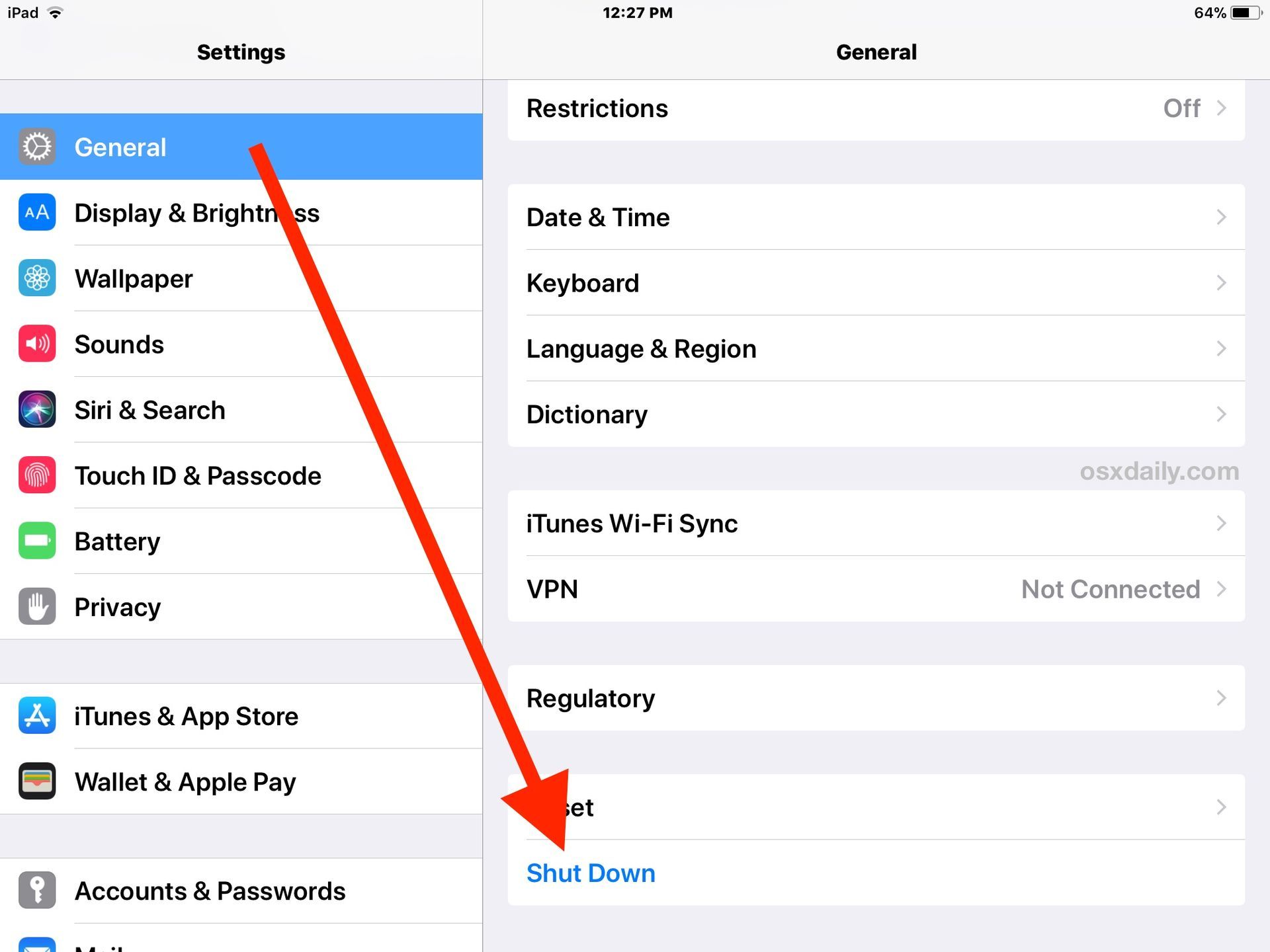
機能しなくなったFace IDパーツは、問題なく機能するはずです。 ただし、再起動後は、セキュリティ上の理由からパスコードを入力するまで Face ID を使用できません。
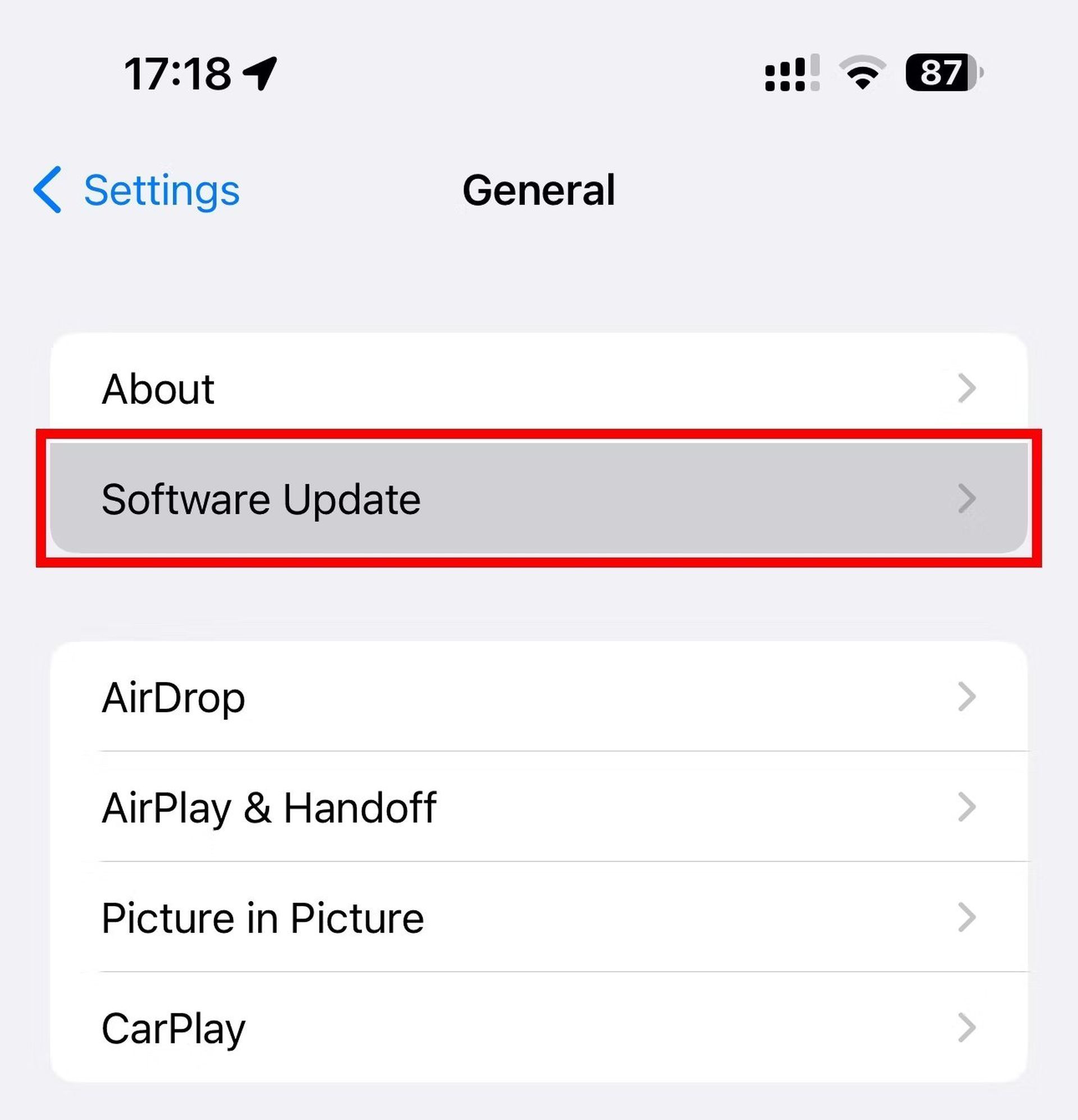
iOS のアップデート
問題を修正し、脆弱性にパッチを当て、ソフトウェアを強化するために、Apple は iOS と iPadOS のアップデートを定期的にリリースしています。 Face ID が機能しない場合は、より深いソフトウェアの問題が発生している可能性があります。 Face ID に関するソフトウェア関連の問題は、スマートフォンを最新バージョンの iOS にアップデートすることで解決できます。 デバイスを更新する方法は次のとおりです: デバイスを更新する方法は次のとおりです。
- 開く 設定 あなたのデバイス上のアプリ。
- タップする 全般的、次に選択 ソフトウェアの更新.
- アップデートが利用可能な場合は、画面の指示に従って最新バージョンの iOS をダウンロードしてインストールします。
別の外観の設定
メガネを着用している場合や、顔の毛がすぐに生えてくる場合は、余分な Face ID の外観を設定すると、顔認識機能のパフォーマンスが向上する可能性があります。 次の手順に従って、別の Face ID の外観を設定します。
- 開ける 設定 iPhone または iPad Pro で。
- 選ぶ 顔認証とパスコード ルートリストから。
- を選択 別の外観オプションを設定するをクリックし、画面の指示に従います。
- Face ID は、ユーザーの外見の変化と進化に合わせて、ユーザーの顔の数学的表現を継続的に学習して更新します。 しかし、突然見た目が大きく変わった場合 (つまり、ひげを完全に剃った後) は、別の外観を構成することで、Face ID が引き続きあなたを認識できるようになります。
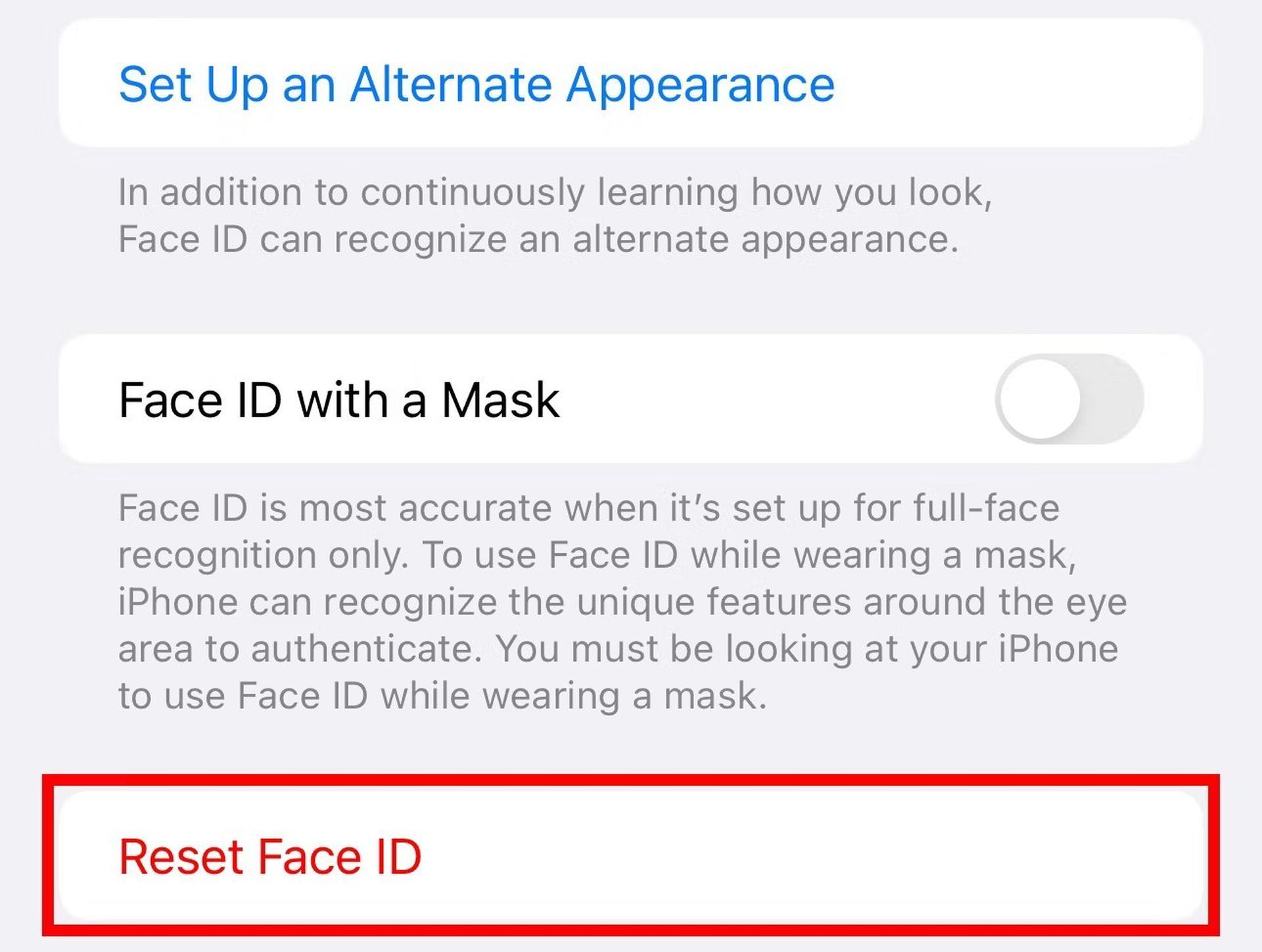
顔認証のリセット
Face ID が機能していない、または使用できない場合は、機能をリセットすると役立つ場合があります。 これを行うと、保存されている顔はすべて削除され、Face ID を最初から再構成する必要があります。 方法は次のとおりです。
- 開く 設定 あなたのデバイス上のアプリ。
- 下にスクロールしてタップします 顔認証とパスコード.
- ヒット 顔認証をリセット オプション。
- 選ぶ 顔認証を設定する もう一度設定します。
デバイス設定のリセット
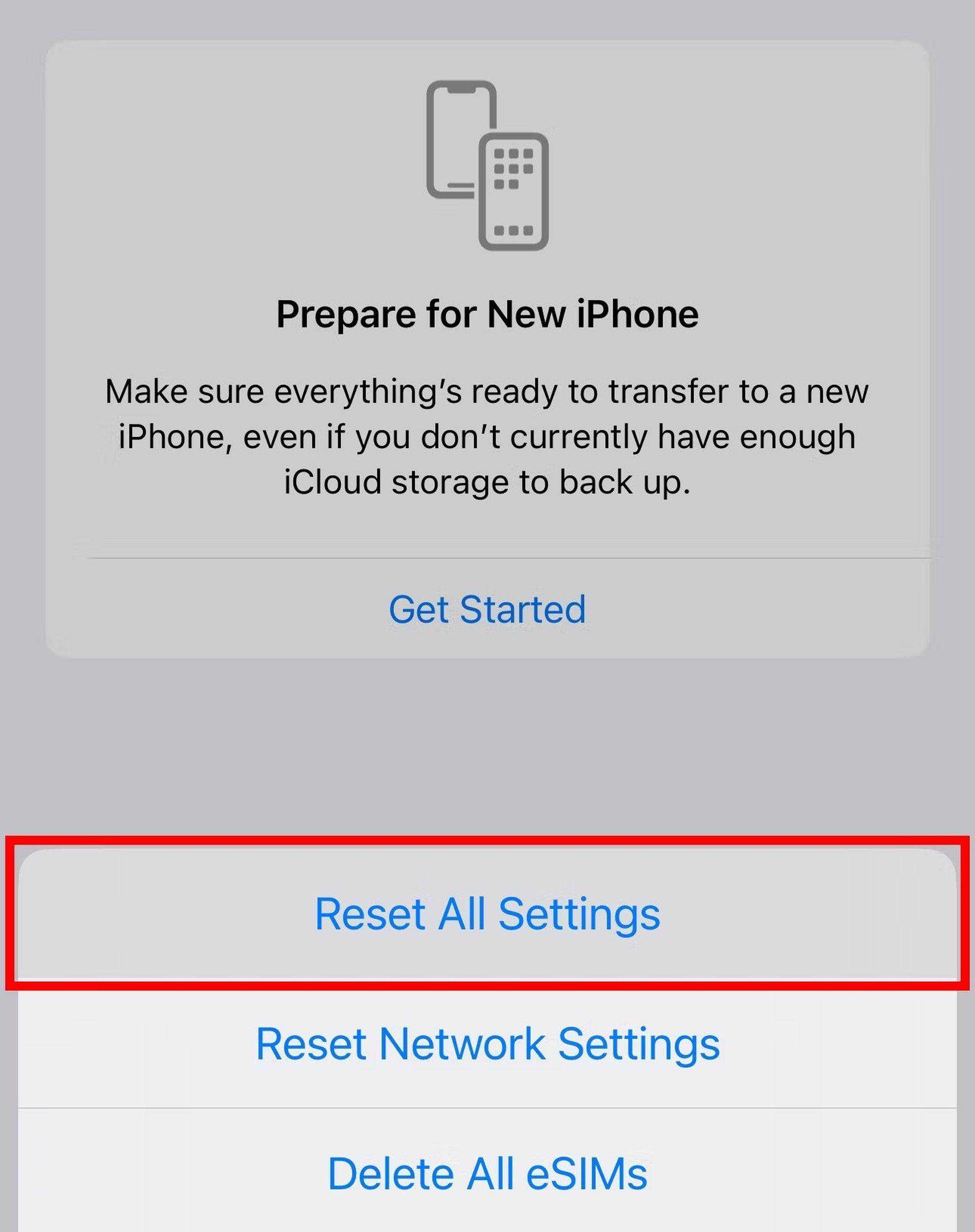
Face ID が機能しない問題は、すべてをリセットすることで解決される可能性がありますが、その過程でホーム画面のレイアウト、キーボード辞書、ネットワークの選択、およびその他のカスタマイズが失われます。 インストールされているアプリや、写真、ビデオ、音楽、個々のファイルなどの個人データは削除されません。 それを念頭に置いて、これを行う方法は次のとおりです。
- に行く 設定 >全般的 >iPhoneの転送またはリセット >リセット.
- ヒット すべての設定をリセット オプション。
- パスコードを入力してください アクションを確認します。
- リセットが完了したら、デバイスを再度セットアップし、Face ID が機能するかどうかを確認します。
デバイスを出荷時設定にリセットしています
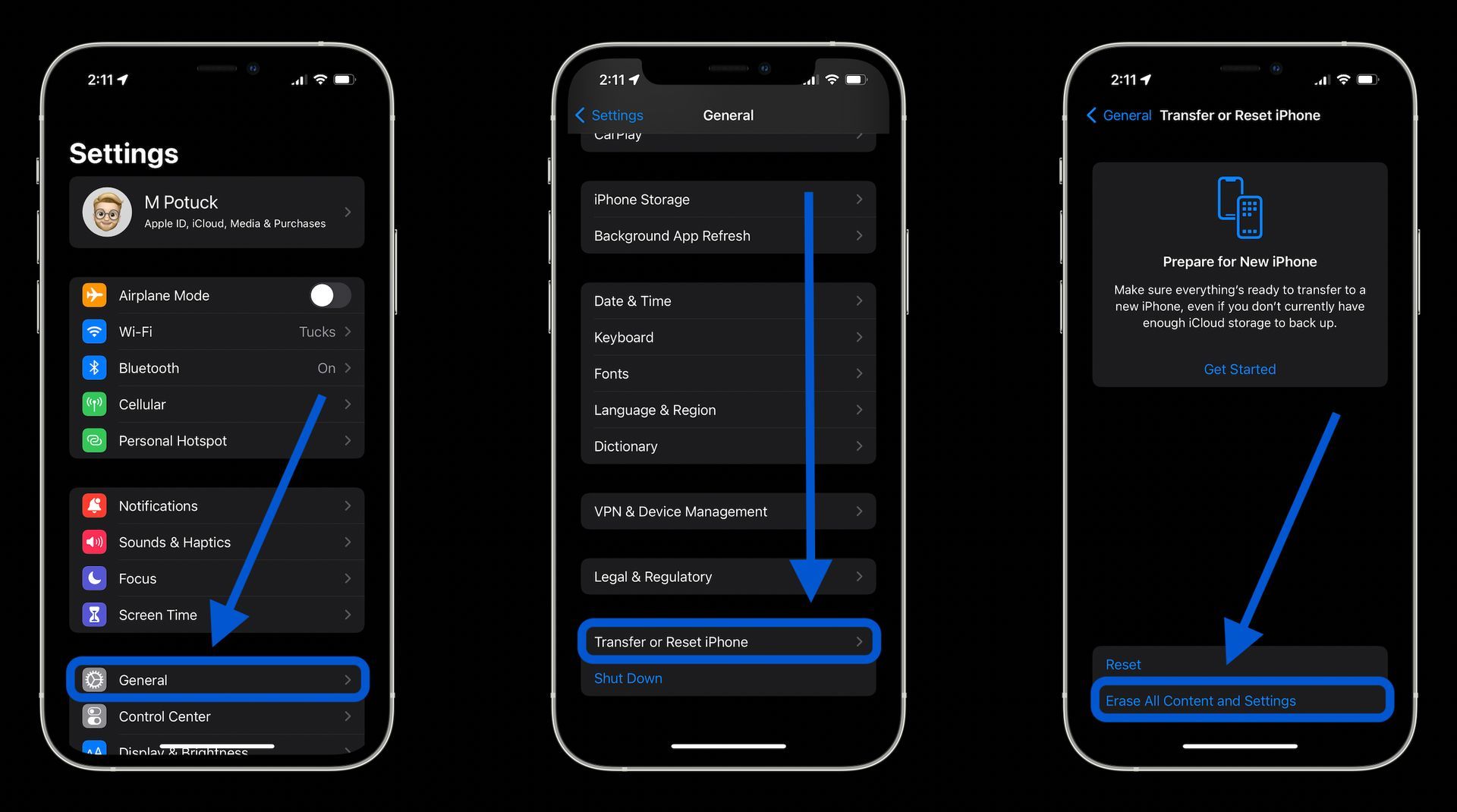
前述の修正のいずれもFace IDが機能しない問題を解決しない場合は、iPhoneまたはiPadを工場出荷時の状態にリセットすることを検討してください. アプリ、写真、設定、その他のデータなど、スマートフォン上のすべてが削除されます。 したがって、最初にiPhoneまたはiPadのバックアップを作成してください。
リセットが完了したら、デバイスを工場出荷時の設定にリセットするか、iCloud またはコンピューターのバックアップを使用して iPhone を復元できます。 したがって、最初にiPhoneまたはiPadをバックアップすることを忘れないでください. 後で行う必要があるのは次のとおりです。
- に行く 設定 >全般的 >iPhoneの転送またはリセット > すべてのコンテンツと設定を消去.
- パスコードを入力してください アクションを確認します。
- リセットが完了するまで待ちます。
- デバイスをセットアップする 新しいものとして、またはiCloudまたはコンピューターに保存されたバックアップからiPhoneを復元します。
修理サービスが台無しにならなかったことを確認する
最近、ハードウェアの問題のために画面を交換または修理した場合は、Apple Store または承認された修理施設で iPhone が対処されるまで、Face ID が機能しないという問題が発生する可能性があります。 新しい Face ID センサーは、Apple のサーバーによって検証されるために公式の修理を受ける必要があります。
- iPhoneの画面を交換しましょうまたは修理 ハードウェアの問題については、Apple Store または認定修理店にお問い合わせください。
- 非純正の Face ID パーツの使用は避けてください。
Apple サポートへのお問い合わせ

お使いのデバイスの TrueDepth カメラが壊れている場合や iPhone が濡れた場合は、Apple サポートに連絡して店舗への訪問を手配してください。
- Apple サポートに連絡する 店舗訪問のスケジュールを設定します。
これらの修正は、iPhone X、iPhone 14、および互換性のある iPad Pro モデルを含む、TrueDepth カメラを搭載したすべての Apple 製品で機能することに注意してください。
このテキストで概説されている手順に従うことで、Face ID 設定の確認、サードパーティ アプリでの Face ID の許可、TrueDepth カメラ センサーのクリーニング、デバイスの正しい持ち方、デバイスの再起動、iOS の更新、代替デバイスのセットアップを簡単に行うことができます。外観、Face ID のリセット、デバイスの設定のリセット、修理後の純正部品の確認、Apple サポートへのお問い合わせ。
これらのソリューションが、Face ID が機能しない問題を解決するのに役立ち、この機能の利便性とセキュリティを引き続き享受できることを願っています.
充電器に問題が発生した場合は、iPhone 充電器が機能しない問題を解決する方法に関する記事をいつでも参照できます。
Source: Face ID が機能しない: 修正方法




