


今日は、Facebook で古いストーリーを表示する方法を紹介します。 PC、Mac、Android、または iOS デバイスを使用しているかどうかは問題ではありません。 戻って以前の Facebook ストーリーを表示しますか? Facebook ストーリーは 24 時間後に削除されますが、ストーリー アーカイブに残っている場合があります。
24時間後にFacebookでストーリーを見るにはどうすればよいですか?
Facebook は、人々がすばやく接続し、写真やビデオをアップロードし、ステータスの更新を他のユーザーと共有できる、人気のあるソーシャル ネットワーキング プラットフォームです。 双方向性に加えて、Facebook はストーリーと呼ばれる素晴らしい機能を提供します。これにより、任意の画像をアップロードして視聴者と共有できます。 記事を Facebook にアップロードすると、24 時間利用できます。 Facebook ユーザーとしてストーリーを後で見たい場合は、ストーリーをアーカイブに保存する必要があります。
古いストーリーを表示する方法を学習する前に、Facebook で非公開のカバー写真を作成する方法を確認できます。



48 時間経っても FB ストーリーを表示できますか?
ストーリーに追加した各写真やビデオは、Facebook のストーリー セクションとメッセンジャー アプリで 24 時間利用できます。 共有したストーリーは、24 時間後にストーリー アーカイブに保持できます。これは、自分だけが閲覧できます。
Facebook(2022)で古いストーリーを表示するにはどうすればよいですか?
このプロセスは、モバイル デバイスとデスクトップ デバイスの両方で非常に似ています。 次の手順に従ってください。
モバイルで
フェイスブックを立ち上げます。 このアプリ アイコンは、青色の背景に小文字の「f」です。
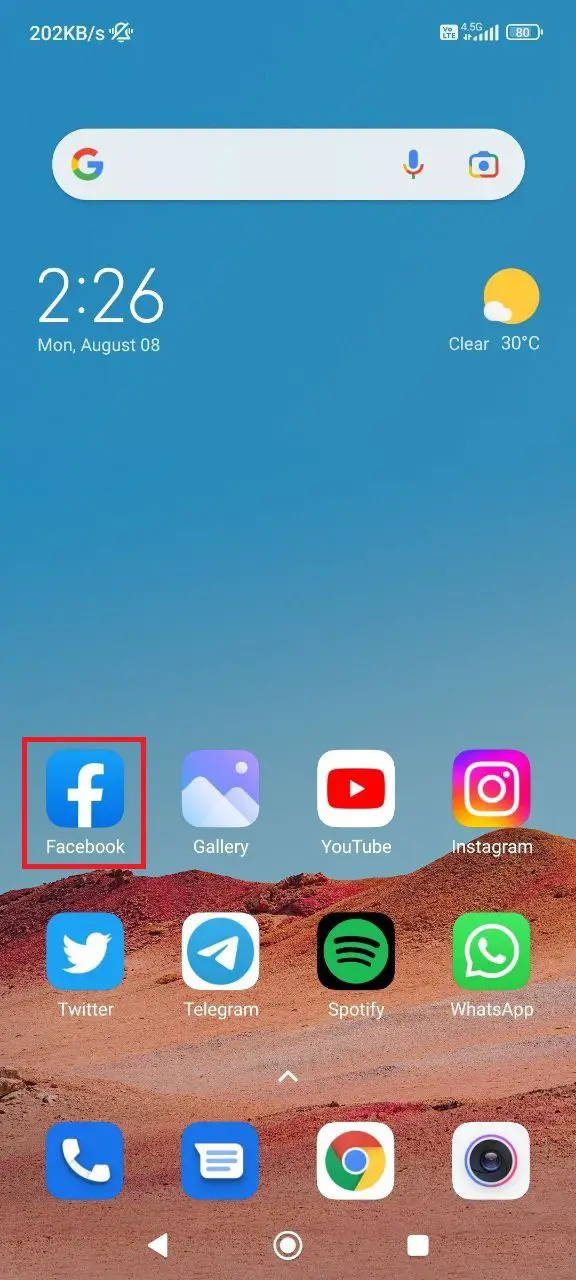
ボタンの位置が異なる場合がありますが、手順は Android と iPhone の両方で同じです。
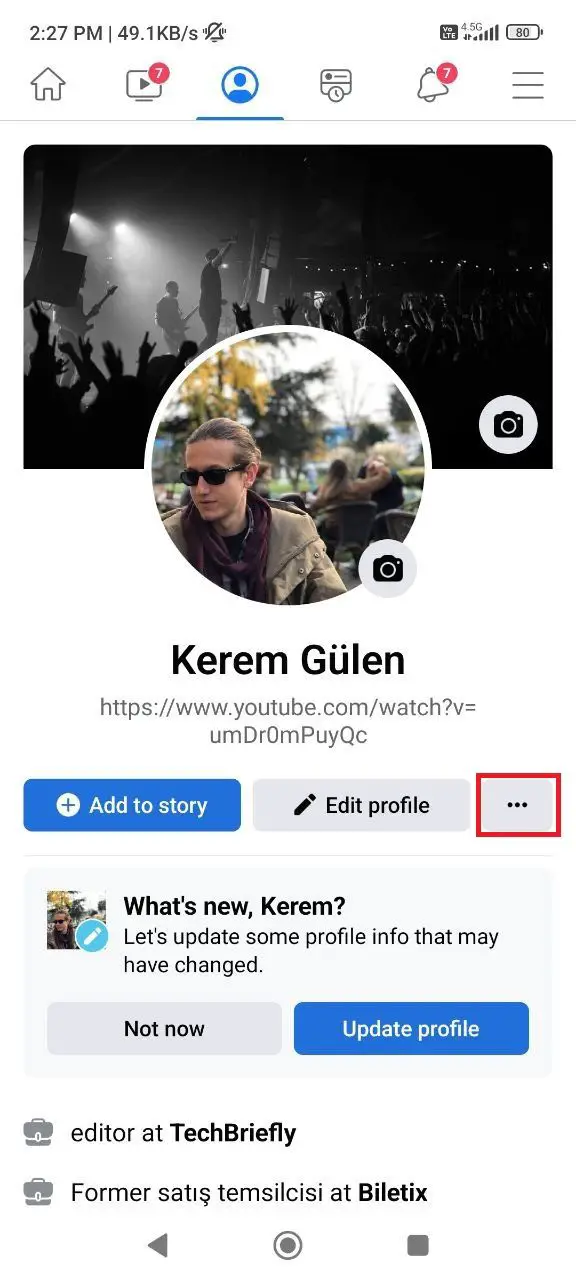
ストーリー アーカイブ機能が有効になっている場合にのみ、古いストーリーにアクセスできます。 そうでない場合、アーカイブされたストーリーを表示することはできません。 有効にするには、プロフィールに移動し、プロフィールの下にある 3 ドット メニューを押します。 アーカイブとストーリー アーカイブをタップし、「ストーリー アーカイブ」のオンとオフを切り替えます。 オフにするには、スイッチをタップします (無色で左向きになります)。
タップ ☰ 次に、自分の名前をタップします。 iPhone または iPad を使用している場合は、画面の右下隅に 3 本線のメニュー アイコンが表示されます。 3 行のメニュー シンボルは、Android デバイスの画面の右上隅にあります。
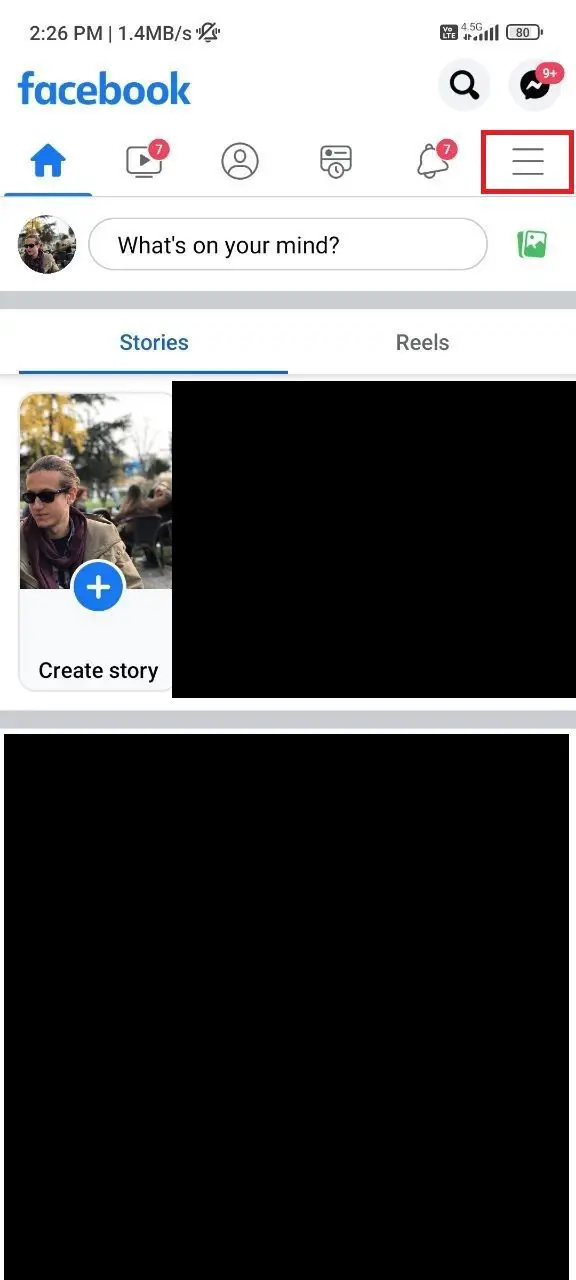
あなたのプロフィールが表示されます。
「…」をタップすると、カバー写真の下の画面中央に向かって、この 3 つのドットのメニュー アイコンが表示されます。
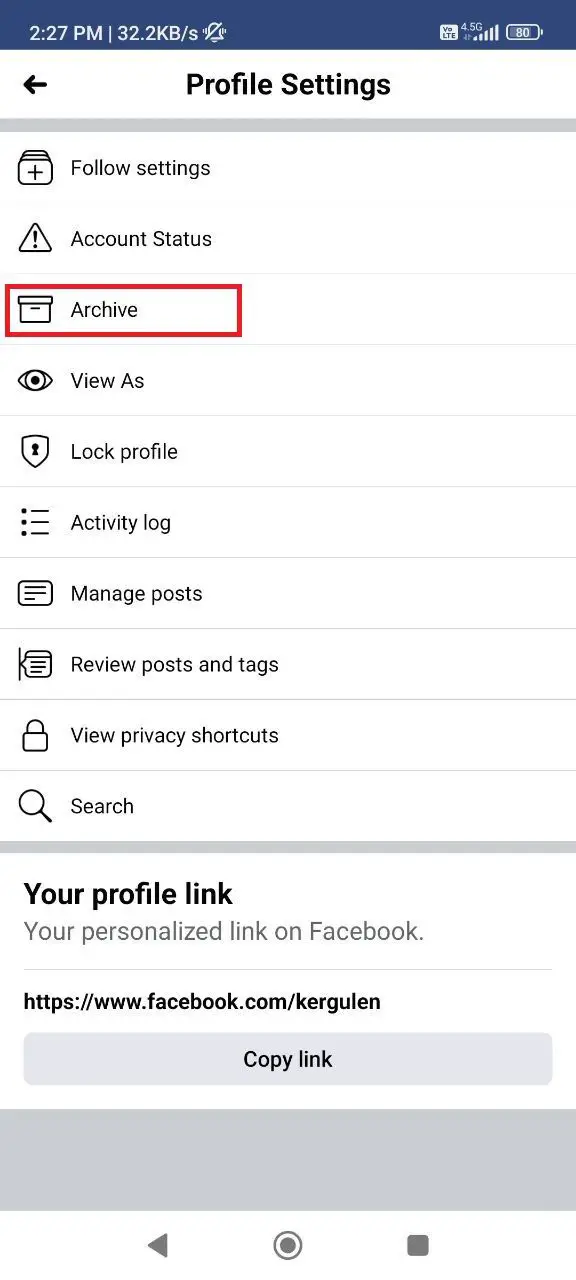
「アーカイブ」を選択してから、「ストーリーアーカイブ」を選択します。 最初のアーカイブの選択肢は紙箱のアイコンの横にあり、ストーリー アーカイブのオプションはページの上部にあります。
ストーリーを表示するには、ストーリーをタップします。 24 時間以上前の自分のストーリーのみを表示できます。 このセクションでは、他の人のストーリーは表示されません。
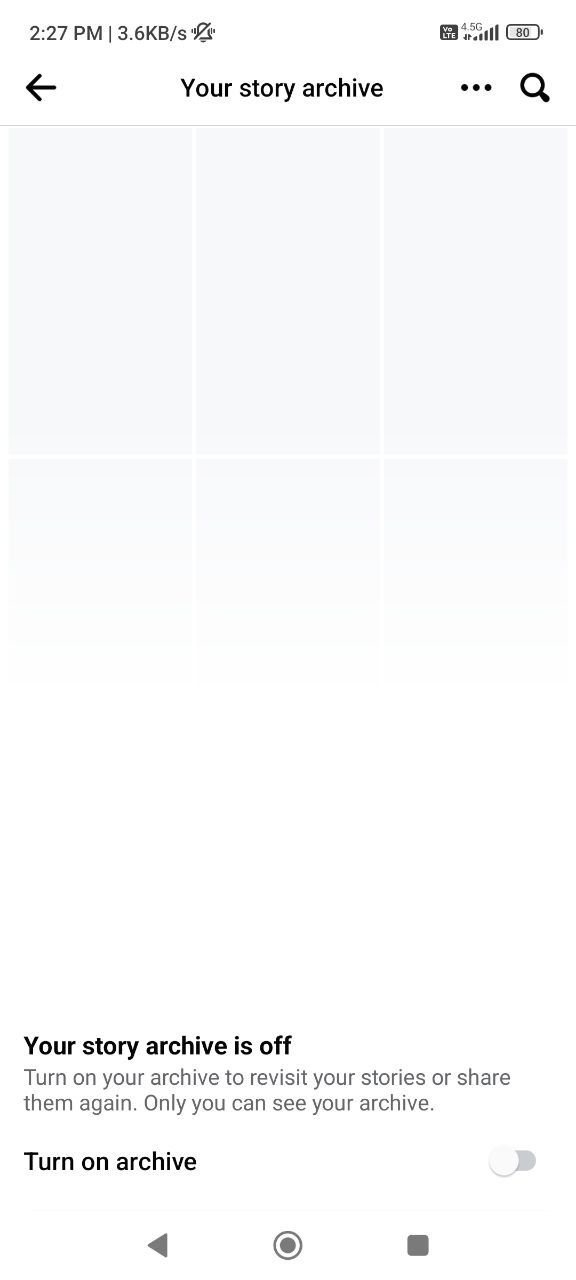
3 点メニューをタップして、アーカイブ機能などのオプションを表示します。
ストーリーをプロフィールのハイライトに投稿して、他の人が見られるようにすることもできます。
PC または Mac の場合
フェイスブックにログインします。 任意の Web ブラウザーを使用して以前のストーリーにアクセスできます。
ストーリー アーカイブが有効になっている場合にのみ、古いストーリーにアクセスできます。 有効にするには、プロフィールに移動し、カバー写真の横にあるその他メニューをクリックします。 ストーリー アーカイブがオンになっていることを確認します。 この機能を無効にするには、前の手順を繰り返します。
プロフィール写真を選択します。 ページの右上隅にあります。
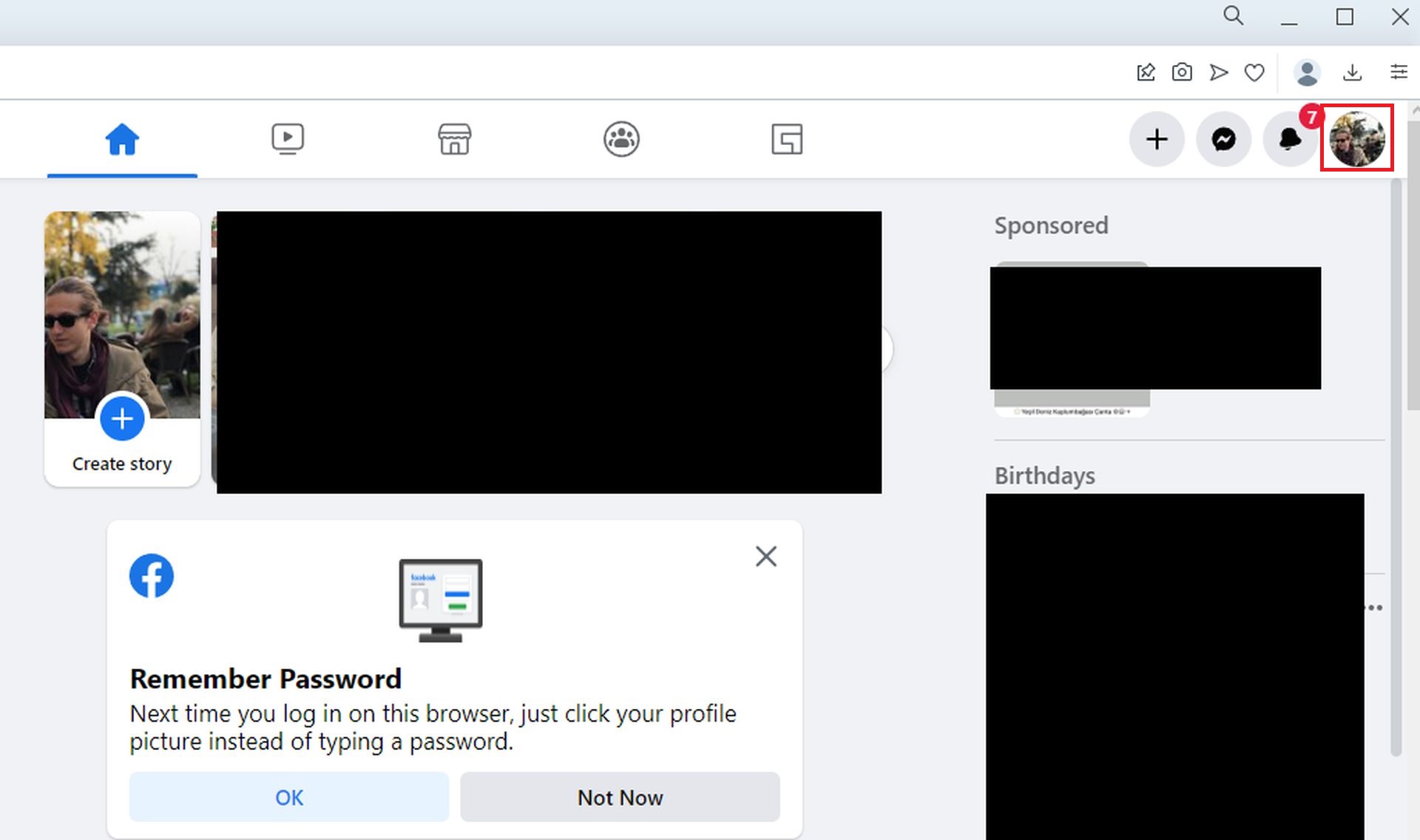
そうすることで、あなたのプロフィールページに移動します。
[…]をクリックし、[ストーリー アーカイブ]をクリックします。 ウェブサイトの右側で、カバー写真の下に 3 つのドットのメニュー アイコンが表示されます。
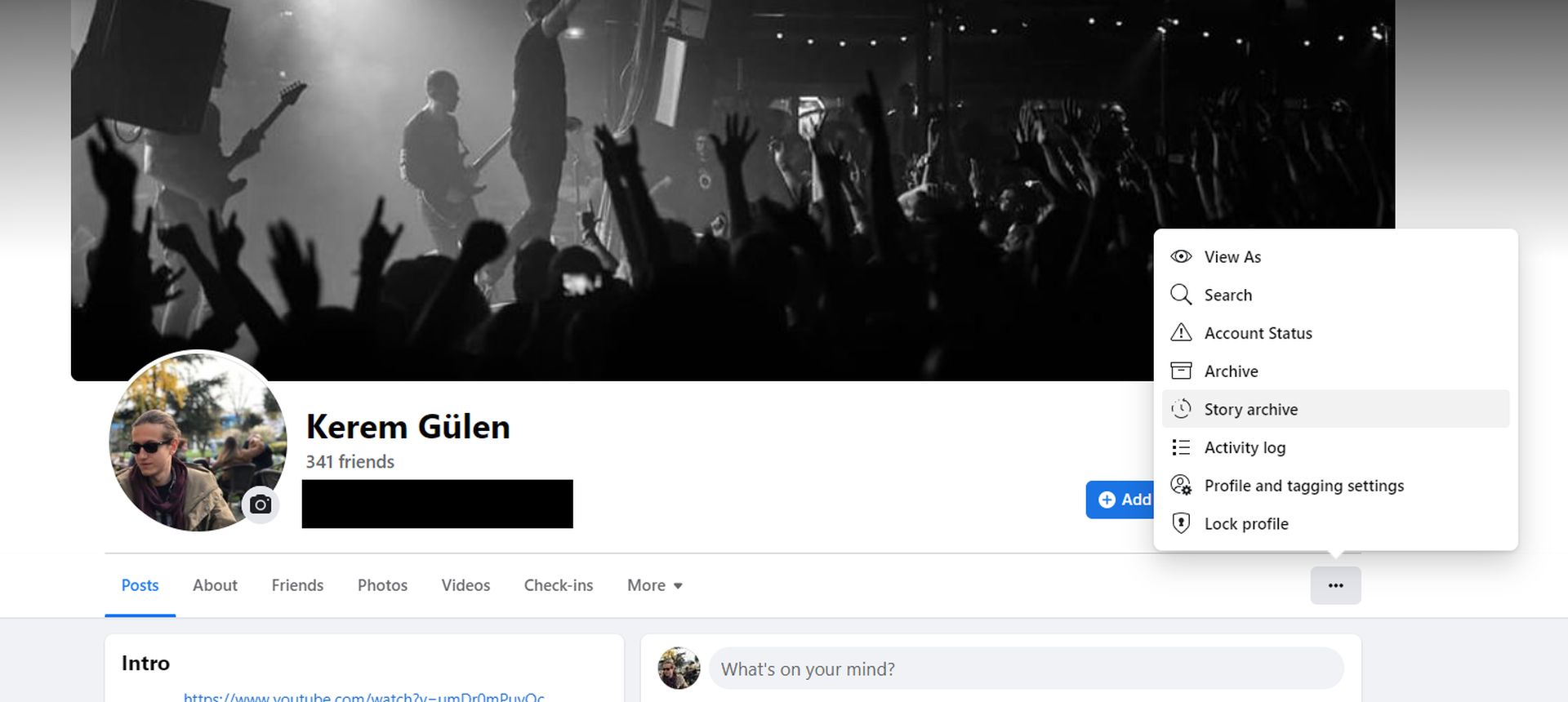
このアイコンの下に「ストーリーアーカイブ」が表示されない場合は、「その他」をクリックしてください。
ストーリーを表示するには、ストーリーをクリックするだけです。 24 時間以上前の自分のストーリーのみを表示できます。 このセクションでは、他の人のストーリーは表示されません。
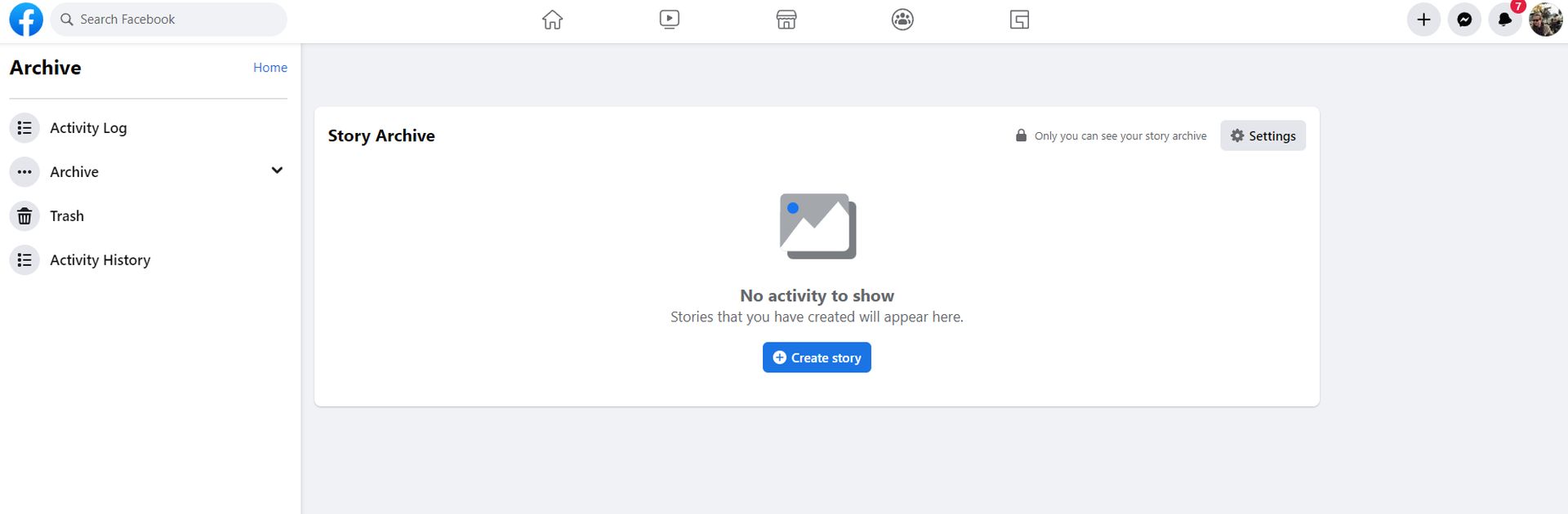
ギア ボタンをクリックして、アーカイブ オプションを有効にするか無効にするかなど、ストーリーの設定を変更します。
ストーリーをプロフィールのハイライトに投稿して、他の人が見られるようにすることもできます。
結論
要約すると、Facebook で古い記事を表示する方法を知りたい場合、使用しているプラットフォームがデスクトップであろうとモバイルであろうと、古い記事を見ることはもはや難しい雑用ではありません。 アーカイブオプションがオンになっていることを確認してください。 ガイドに従って、Facebook で一時的なプロフィール写真を設定する方法と、Facebook ですべての友達を解除する方法を学ぶこともできます!


