
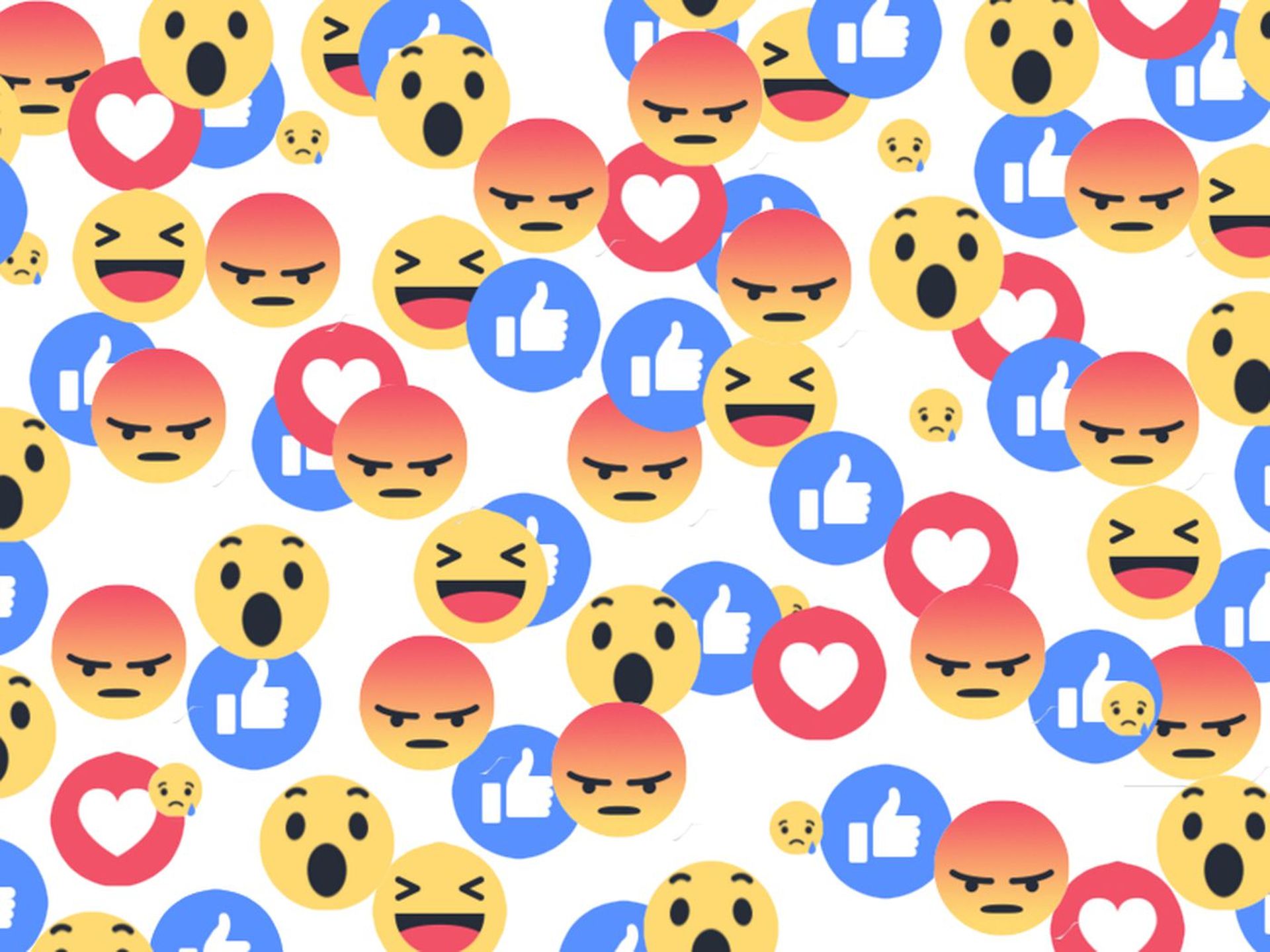

今日は、Facebook でリアクションを非表示にする方法を説明します。 Facebook の「いいね」ボタンが拡張され、リアクションが追加されました。 さまざまな反応が自由にできます。
これは、Sad、Angry、Haha、Love、Care、Like の絵文字で構成されます。 しかし、Facebook の反応を非表示にしたい場合はどうすればよいでしょうか。
Facebook の「リアクション設定」機能を利用して、リアクションを非表示にすることができます。 「リアクションの設定」設定で、自分の投稿と他の人の投稿の両方でリアクションの数を非表示にするオプションがあります。 反応オプションを調整することで、Facebook で反応を非表示にする方法を見つけることができます。 ガイドにアクセスして、Facebook で一時的なプロフィール写真を設定する方法を確認することもできます。



Facebookでリアクションを非表示にする方法は?
Facebook でリアクションを非表示にするには、[リアクション設定]設定に移動する必要があります。 リアクション設定で、自分の投稿と他の人の投稿の両方でリアクションの数を非表示にするオプションがあります。
これを行うには、「他のユーザーからの投稿について」と「自分の投稿について」をオンにする必要があります。 あなたの投稿や他の人の投稿へのリアクションは、有効にすると非表示になります。
「他の人からの投稿について」が有効になっている場合、他の人の回答を読むことはできません。 ただし、「あなたの投稿」が有効になっている場合、プロフィールで公開するコンテンツの下にあなたの回答は表示されません。
リアクション カウントは、グループやリールなどの特定の場所に引き続き表示されます。

ステップ 1: Facebook の設定に入る
- 携帯電話で Facebook アプリを開き、まずアカウントにサインインします。
- これには、Facebook のデスクトップ アプリケーションも使用できます。
- 代わりに、このガイドでは Facebook モバイル アプリを使用します。
- Facebook モバイル アプリにアクセスしたら、下部のナビゲーション バーにあるメニュー記号をタップします。
- これにより、Facebook にさまざまな選択肢が表示されるメニューが表示されます。
- メニューを展開するには、下にスクロールして「設定とプライバシー」をタップします。
- 「設定とプライバシー」の下に 4 つのオプションがあります。
- これには、「設定」、「デバイス リクエスト」、「最近の広告アクティビティ」、「Wi-Fi の検索」が含まれます。
- 反応を隠したいので「設定」を選択。
ステップ 2: 反応設定に移動
- 「設定」を選択すると、「設定とプライバシー」画面が表示されます。
- このページでアカウントの設定と設定を変更できます。
- アカウント情報、パスワード、反応設定などがすべて含まれています。
- 反応の設定にアクセスするには、[設定]ヘッダーの下にある[反応の設定]をタップします。

ステップ 3: 両方の設定を有効にする
- 「反応設定」をタップすると、いくつかのオプションが表示されます。
- 「他人の投稿について」「自分の投稿について」ともにこれに該当します。
- どちらの選択肢も、デフォルトでは無効になっています。
- したがって、Facebook で反応を非表示にしたい場合は、両方を許可する必要があります。
- [他のユーザーからの投稿について]が有効になっている場合、他のユーザーがニュース フィード、ページ、およびグループで共有する投稿に対する反応の完全な数は表示されません。
- ただし、マーケットプレイスなどの他の場所で作成された投稿や、リールなどの他の種類のコンテンツに対する反応の合計は引き続き表示されます。
- さらに、「あなたの投稿」を設定しない限り、投稿に対するあなたの返信は、あなたと他の全員の両方が引き続き利用できます。
- 「あなたの投稿」が有効になっている場合、プロフィールで共有する投稿の下のリアクションの総数は、他のユーザーには表示されません。
- ただし、グループやリールなど、他の場所の投稿には引き続き反応数が表示されます。
- 「他のユーザーからの投稿」と「あなたの投稿」が有効になると、Facebook でのリアクションは非表示になります。
これで、Facebook でリアクションを非表示にする方法を説明するガイドは終了です。
Facebookでいいねを非公開にする方法は?
- 携帯電話で Facebook アプリを起動し、アカウントにサインインします。
- メニューボタンをクリックします。
- 下にスクロールした後、「設定とプライバシー」をクリックします。
- 「設定」を1回押します。
- 設定のリストから「反応設定」を選択します。
- 「他人からの投稿について」と「あなたの投稿について」を有効にする必要があります。

Facebookで私のいいねやコメントを見ることができるのは誰ですか?
あなたの Facebook の「いいね!」とコメントは、誰でも見ることができます。 ただし、何かを投稿する個人は、誰がそれを見るかをある程度制御できます。
これには、投稿を特定の視聴者 (友達だけや一般大衆など) と共有することも含まれます。 話し手は、聴衆を変更するオプションを常に持っていることを忘れないでください。
たとえば、投稿の「友達」オーディエンスを「パブリック」オーディエンスに切り替えることができます。 対象者が「公開」に設定されている場合、誰でも投稿のいいねやコメントを表示できます。
一方、投稿の対象範囲が「友達」に設定されている場合、その人の友達だけがいいねやコメントを見ることができます。
結論
Facebook では、自分の投稿と他の人の投稿の両方に対するコメントを非表示にするオプションがあります。 リアクションを非表示にした後、いつでもリアクションを許可するオプションがあります。 このようにして、Facebook でリアクションを非表示にする方法を学びました。ガイドにアクセスして、古いストーリーを表示する方法や、Facebook ですべての友達を削除する方法も学ぶことができます。
Source: Facebookでリアクションを非表示にする方法は?




