
非常に簡単なプロセスですが、何らかの問題に直面しているために Facebook を更新する方法を知りたい場合は、心配する必要はありません。 この記事では、Facebook を更新する方法について、さまざまなデバイスでさまざまな方法を提供します。
Facebook が最も人気があり、頻繁に利用されるソーシャル メディア ネットワークの 1 つであることには十分な理由があります。 これは、ネットワークを構築し、愛する人、友人、同僚と連絡を取り合い、映画や画像などのコンテンツを交換し、世界で起こっている新しいことを発見するための素晴らしい方法です.
また、企業がターゲット市場と通信するための最も効果的な方法の 1 つにも発展しました。 ただし、場合によっては、少し古くなることがあります。 このため、Facebook のプロフィールを定期的にリロードして、物事を面白く保つことが重要です。 こうやって:
さまざまなデバイスで Facebook を更新する方法は?
Facebook ページを更新するために使用できる方法は多数あります。 それにもかかわらず、これは、デスクトップ、タブレット、またはモバイル デバイスを使用して Facebook にアクセスしているかどうかによって異なります。
携帯電話またはタブレットで Facebook を更新する方法は?
スマートフォンまたはタブレットに Facebook アプリがロードされている場合は、それらのデバイスを使用しているときに、ブラウザーまたは Facebook アプリから Facebook アカウントにアクセスできます。
アカウントを入力して Facebook のニュース フィードを表示し、画面の右上隅にある 3 つのドットをクリックして、ブラウザから Facebook ページを更新します。 らせんに似た更新アイコンが表示されます。 この記号をクリックすると、ニュース フィードを更新できます。
携帯電話または別のモバイル デバイスで Facebook アプリを開き、画面を下にスワイプまたはドラッグするだけで、Facebook ページが即座にリロードされます。 Facebookページを更新する最も速くて簡単な方法はこれです。

PCでFacebookを更新するには?
Facebook フィードを閲覧するためのスマートフォンでの手順は、PC のブラウザでも同じです。 更新ボタンにアクセスするには、ブラウザを起動して、画面の右上隅にある 3 つのドットをクリックします。
ただし、キーボードの F5 キーを押すのが、コンピューターで Facebook ページをすばやく更新する最も簡単な方法です。 その結果、ページは自動的にリロードされます。
Facebook のグループとページを個別に更新することはできないため、それらを更新する唯一の方法は、個人の Facebook プロフィールも更新することです。
Facebook の更新中に問題が発生するのはなぜですか?
電話で Facebook アプリを使用して Facebook ページを更新しているが、それが機能しない場合は、一度に複数のアプリを開いている可能性があります。
携帯電話のアプリが機能するには、RAM にアクセスする必要があります。 また、モバイル デバイスのメモリ容量は通常有限です。 そのため、一度に複数のアプリを開いている場合、Facebook が更新するのに十分なメモリが携帯電話にない可能性があります。
アプリが壊れている、アプリが古い、インターネット接続が不安定または存在しない、またはアプリ自体など、Facebook ページが更新されないその他の原因があります。
Facebookが更新されない場合はどうすればよいですか?
携帯電話またはコンピューターのどちらで Facebook にアクセスしていても、インターネット接続がない場合や強力な接続でない場合は、更新するのに苦労します。
そのため、インターネット接続が強力であることを確認してください。 デバイスで他のアプリやウェブサイトを開いて、それらが正しく機能するかどうかを確認できます。 Facebook が機能していなくても、他のアプリや Web サイトは機能している場合、インターネット接続に問題はありません。

再ログイン
インターネット接続に問題がない場合、Facebook からログアウトしてから再度ログインすることが、Facebook の更新の問題に対する最も簡単で迅速な解決策です。
再度サインインした後、問題が解決しない場合は、以下にリストされている他の解決策のいずれかを試してください。
Facebook の更新またはアンインストール
Facebook ページが更新されていないことに気付いた場合は、プログラムの最新バージョンを使用しているかどうかを確認してください。 古いバージョンを使用すると、更新が困難になる可能性があります。
App Store または Play Store にアクセスして、スマートフォンで最新バージョンの Facebook が実行されているかどうかを確認してください。 アプリをまだ更新していない場合は、アプリ ドロワーの Facebook シンボルの横に[更新]ボタンが表示されます。 タップしてダウンロードしてインストールし、問題が解決するかどうかを確認してください。
アプリを更新しても Facebook が更新されない場合は、スマートフォンの Facebook アプリをアンインストールして再インストールし、問題が解決するかどうかを確認してください。

電話の再起動
インターネット接続が良好で、Facebook アプリを更新しても Facebook ページが更新されない場合は、携帯電話を再起動してみてください。 これにより、多くのアプリ関連の問題が解決されることがよくあります。
キャッシュのクリア
上記の解決策を試しても問題が解決しない場合は、スマートフォンの Facebook キャッシュを空にしてみてください。
これを行うと、Facebook アプリがリセットされ、一時ファイルやログイン資格情報を含むすべてのデータが消去されます。 これは、ニュース フィードにアクセスするには、Facebook アカウントをもう一度入力する必要があることを意味します。
別のブラウザを使用する
デバイスのブラウザーを使用して Facebook にアクセスしている場合は、別のブラウザーに切り替えることを検討してください。 これは、使用しているブラウザに問題があるかどうかを判断するのに役立ちます。
別のブラウザを使用して問題なく Facebook を更新できる場合は、以前のブラウザに問題があるはずです。 可能であれば、アップグレードするか、再インストールしてみてください。
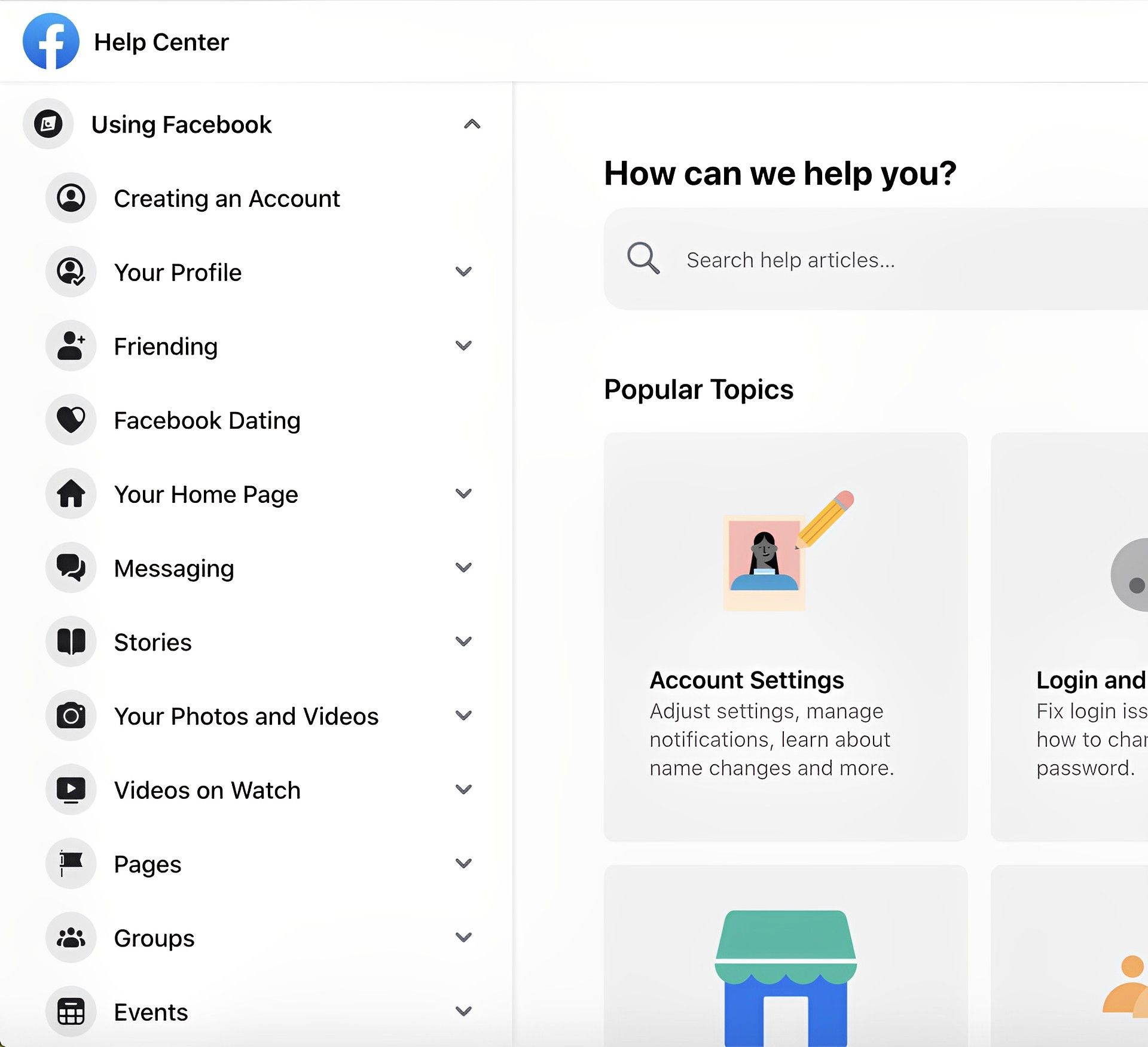
これらの修正のいずれかが解決策を提供し、Facebook を更新する方法についての質問に答える必要があります。 ただし、問題が解決しない場合は、このリンクから Facebook ヘルプ センターに連絡して、問題の解決を支援してもらうことができます。 私たちが提供した修正のいずれも問題を解決しない場合でも、Facebook サポート チームはおそらくそうすることができます。 他に必要な修正ガイドがある場合は、以下の記事をチェックして、さらにサポートできるかどうかを確認してください。
- Quillbot が機能しない: 修正方法は?
- Netflixがロードされない問題を修正する方法?
- Spotify が応答しない: 修正方法 (2023)
Source: Facebookを更新する方法の説明



