


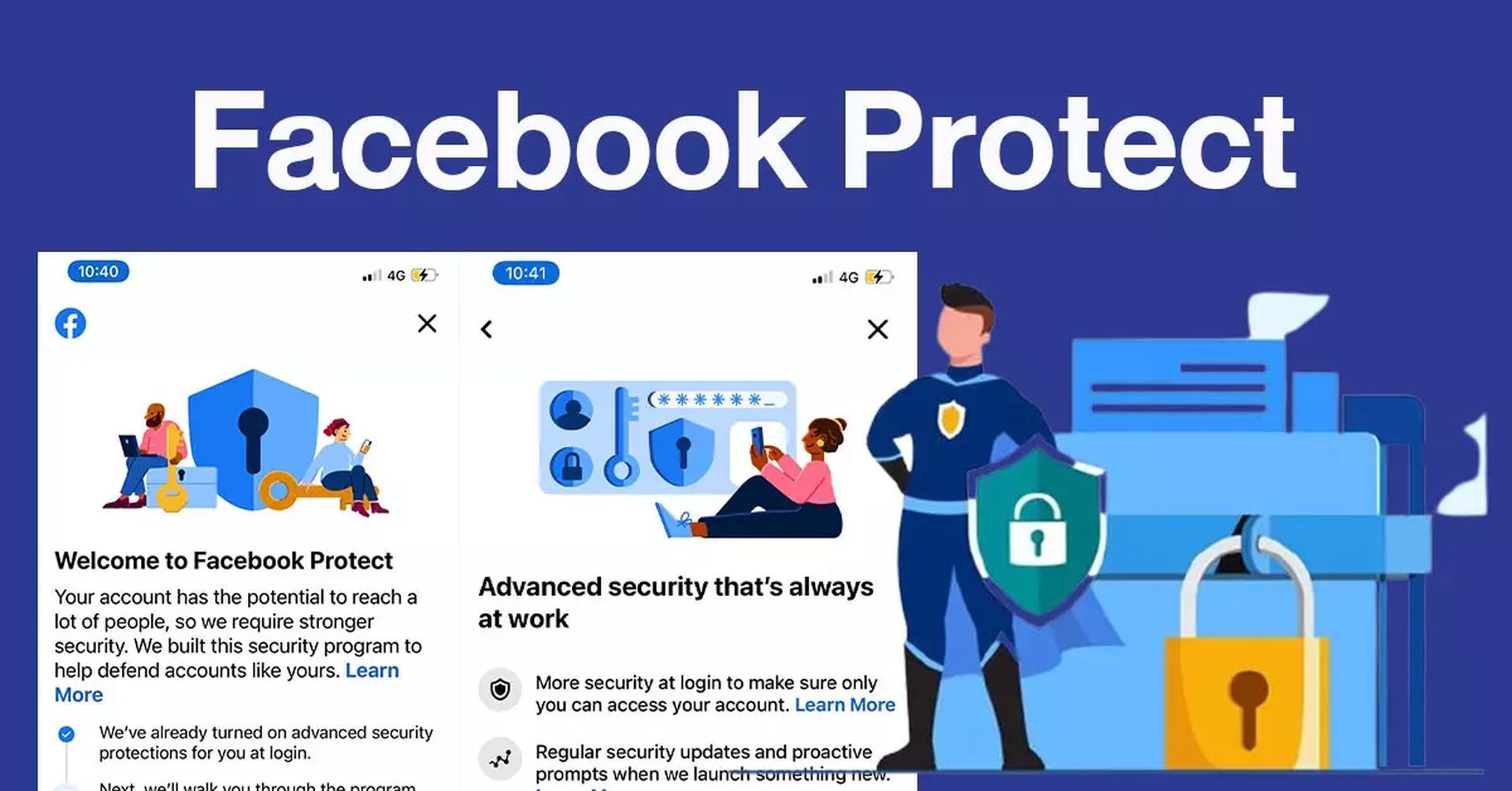
この機能は Facebook の最も強力なユーザー セキュリティ イニシアチブの 1 つであるため、Facebook Protect が機能しない問題は多くのユーザーにとって心配になる可能性があります。 を保護するように設計されています 関連性の高いアカウントまたは一般公開されているアカウント 潜在的なサイバー脅威から保護します。
それでも、アカウントで Facebook プロテクトが機能しないという問題が発生した場合でも、この記事で説明しているように心配する必要はありません。 このような問題を解決するための貴重な洞察が得られます。
多くのユーザーも Facebook ニュースフィードが機能しないと報告しています。 あなたもその一人である場合は、それを修正する方法に関する記事を必ずチェックしてください。


Facebook プロテクトが機能しないのはなぜですか? それはどれほど重要ですか?
Facebook プロテクトは新しい機能ではありません。 むしろ、プラットフォーム内の疑わしいアクティビティを迅速に特定するための堅牢なセキュリティ対策として機能します。 プロアクティブに検出します ハッキングの試み、不規則なログイン場所、 と 許可されていないデバイス。
Facebook プロテクトの有効化は簡単かつ重要です。 脆弱なパスワードや 2 段階認証の欠如などの脆弱性を特定して対処し、アカウントの安全性を確保するのに役立ちます。
Facebookプロテクトが機能しない問題を解決するにはどうすればよいですか?
Facebook アカウントが Facebook プロテクトのアクティブ化を促すメッセージを表示しない場合、通知が繰り返し発生したり、アカウントが非アクティブ化される危険性さえある可能性があります。 ただし、この問題を解決するには、いくつかのトラブルシューティング手順を試すことができます。
Facebookを再インストールする
少し決まり文句かもしれませんが、アプリの再インストールは、Facebook プロテクトが機能しない問題など、原因を特定できない技術的な問題に対して常に効果的な解決策となります。 以下で、さまざまなデバイスでその方法を確認できます。
モバイル ユーザーの場合:
- に行く デバイスのホーム画面 そして見つけてください Facebook アプリのアイコン。
- Facebookアプリのアイコンを長押しします 揺れ始めるか、 “バツ” マーク。
- をタップします。 “バツ” マークまたは “アンインストール” デバイスからアプリを削除するオプション。
- 訪問してください アプリストア (例: Google Play ストアまたは Apple App Store) を検索します。 “フェイスブック。”
- アプリをダウンロードしてインストールする 画面上の指示に従って再度操作してください。
- 再インストールしたFacebookアプリを開く と ログイン あなたの資格情報とともに。
Web ユーザーの場合:
- Facebook アカウントからログアウトしていることを確認してください Webブラウザ上で。
- 入力して Facebook に再度アクセスします 「フェイスブック.com」 アドレスバーで を押して、 “入力。”
- ログイン 資格情報を使用してアカウントに送信します。
設定を確認する
気づいていない、または変更していないにもかかわらず、アカウントの Facebook プロテクトの設定が変更されている可能性があり、それを確認すると、Facebook プロテクトが機能しない問題がすぐに解決される可能性があります。 これを行うには、以下の手順に従ってください。
モバイルおよびウェブ ユーザーの場合:
- Facebook アカウントにログインします と 自分のプロフィールにアクセスします。
- クリック 3本の水平線 右上隅 (モバイルの場合) または下矢印アイコン (Web の場合) をクリックしてメニューにアクセスします。
- 下にスクロールして選択します “設定&プライバシー、” それから選択してください “設定。”
- の中に “設定” メニュー、探してください 「セキュリティとログイン」 または同様のオプション。
- どうかを確認してください 「フェイスブックプロテクト」 また 「メタプロテクト」 がリストされており、利用可能な場合は、 画面上の指示に従って有効にします。
サインインの問題に対処する
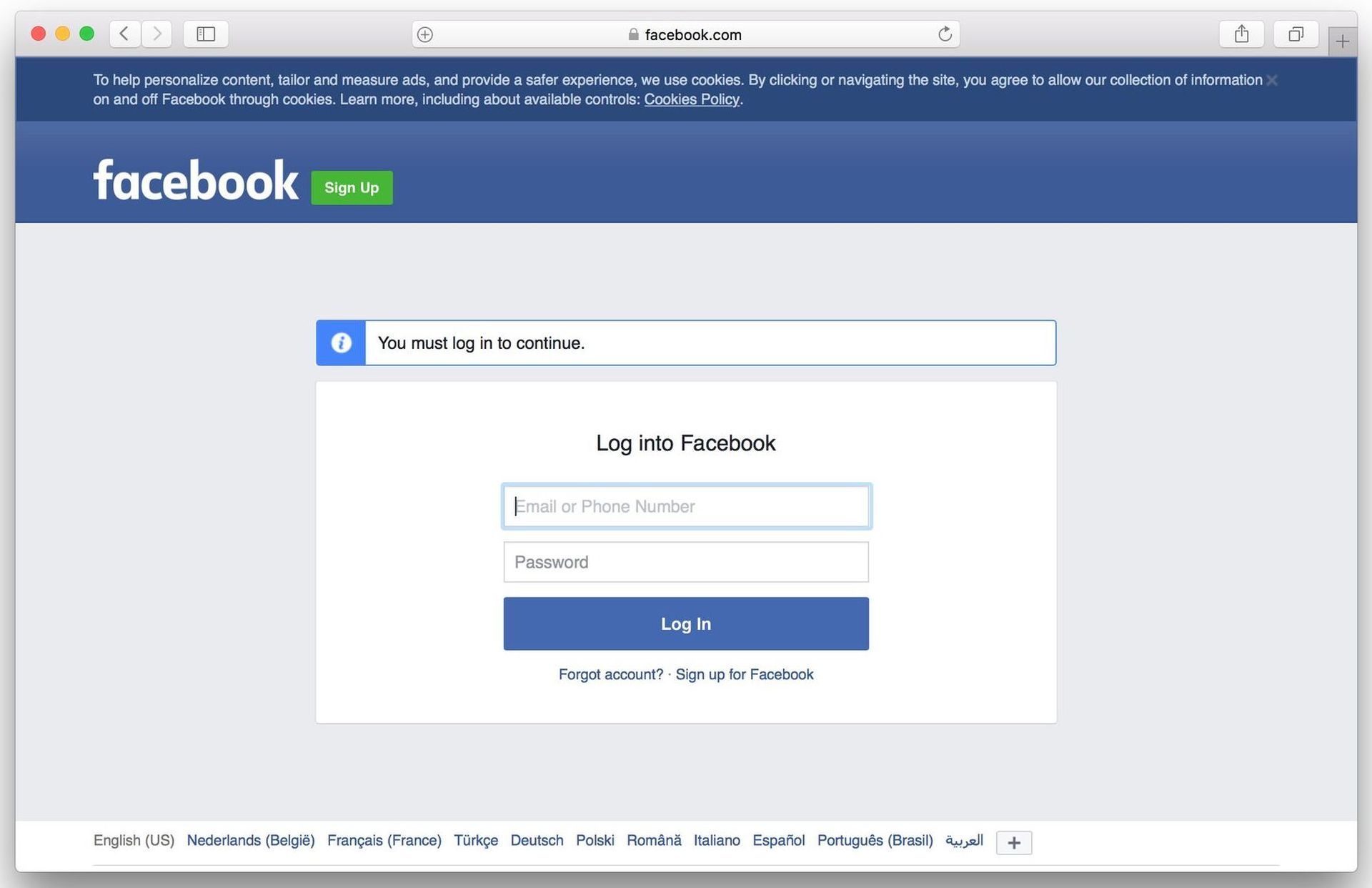
あなたが経験している Facebook プロテクトが機能しない問題は、見過ごされていたサインインの問題によって引き起こされている可能性もあります。 精度をチェックすることで、問題を解決できます。 その方法は次のとおりです。
Facebook プロテクトをアクティブ化できないユーザーの場合:
- 試みる Facebook アカウントにログインします 通常の認証情報を使用します。
- Facebook プロテクトのアクティベーションに関するメッセージが表示された場合は、 表示されるプロンプトまたはリンクをクリックします。
- 画面上の指示に従ってください アカウントの Facebook プロテクトを有効にします。
- 変更を保存し、 これでアカウントは保護されるはずです。
非アクティブ化されたアカウントを持つユーザーの場合:
- Facebook プロテクトの有効化に失敗したためにアカウントが無効化された場合、 Facebook ログインページにアクセスしてください。
- クリックしてください “パスワードをお忘れですか?” リンクをクリックして、アカウントに関連付けられている電子メールまたは電話番号を入力します。
- パスワードのリセット手順に従ってください メールまたは電話に送信されます。
- アカウントへのアクセスが回復したら、 手順に従って Facebook プロテクトを有効にします で言及された 「設定を確認する」 セクション。
ブラウザを更新してください
Facebooにアクセスしている場合Webブラウザ経由で Facebookプロテクトが機能しない問題、 更新ボタンをクリックします (通常は円形の矢印で表されます) ブラウザーのツールバーにあります。
または、 を押します。 「Ctrl+R」(Windows) また 「Command+R」(Mac) ページをリロードします。
キャッシュと閲覧データをクリアする
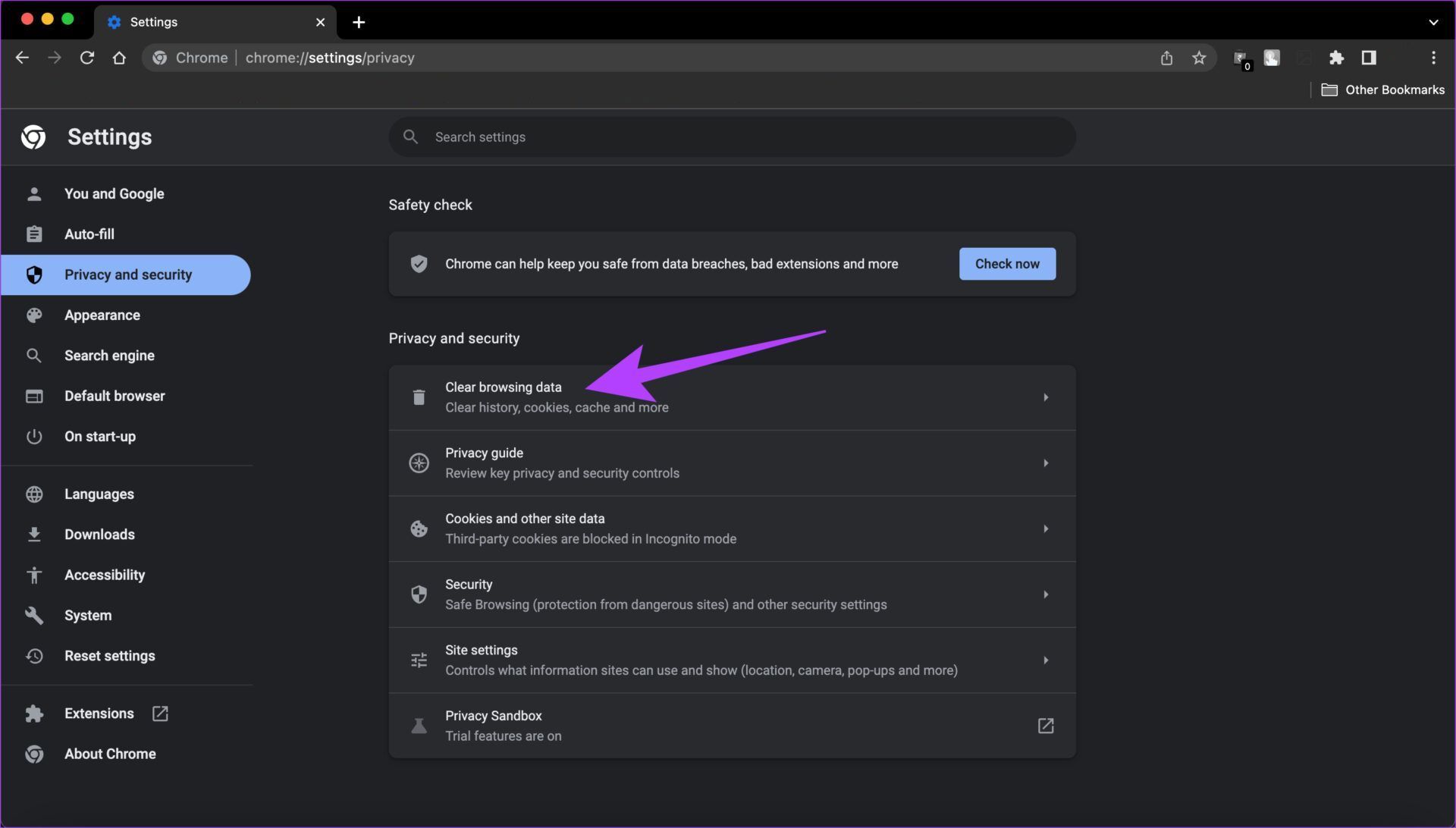
ブラウザーに保存されている欠陥のあるデータは常に軽微なバグや不具合を引き起こし、最終的にはサービスやプラットフォームへのアクセスを制限する可能性があるため、キャッシュと閲覧データをクリアすると、大きな安心が得られます。 キャッシュと閲覧データをクリアして Facebook プロテクトが機能しない問題を解決するには、以下の手順に従ってください。
- ウェブブラウザ上で、 設定メニューにアクセスする (通常は 3 つの垂直の点または線で表されます)。
- 案内する 「歴史」「プライバシー」 また “安全” 設定は、使用しているブラウザに応じて異なります。
- 選択する “閲覧履歴データの消去” または同様のオプション。
- 時間範囲を選択してください データをクリアしたいデータ (例: 「過去 1 時間」、「過去 24 時間」、「すべての時間」)。
- の横にあるボックスにチェックを入れます “キャッシュ” と 「Cookie およびその他のサイト データ」
- クリック 「データをクリア」 または同様のボタンを押して、アクションを確認します。
プラグインまたはアドオンを削除する
データのキャッシュや閲覧と同様に、一部のプラグインやアドオンは、アクセスまたは使用しようとしているプラットフォームやサービスとの互換性の問題を引き起こす可能性があります。 Facebook プロテクトが機能しない問題の原因がプラグインやアドオンではないことを確認するには、以下の手順に従ってプラグインやアドオンを削除してみてください。
- ウェブブラウザ上で、 設定にアクセスする また 拡張機能メニュー (通常は 3 つの垂直の点または線で表されます)。
- 選択する 「拡張機能」、「アドオン」、 または同様のオプション。
- リストを確認する インストールされている拡張機能またはアドオンの数。
- 位置を特定する Facebook関連のプラグイン また アドオン をクリックして、 “削除” また 「無効にする」 その横にあるオプション。
- ブラウザを再起動します 変更が有効になるまで。
Facebook ヘルプセンターに問い合わせる
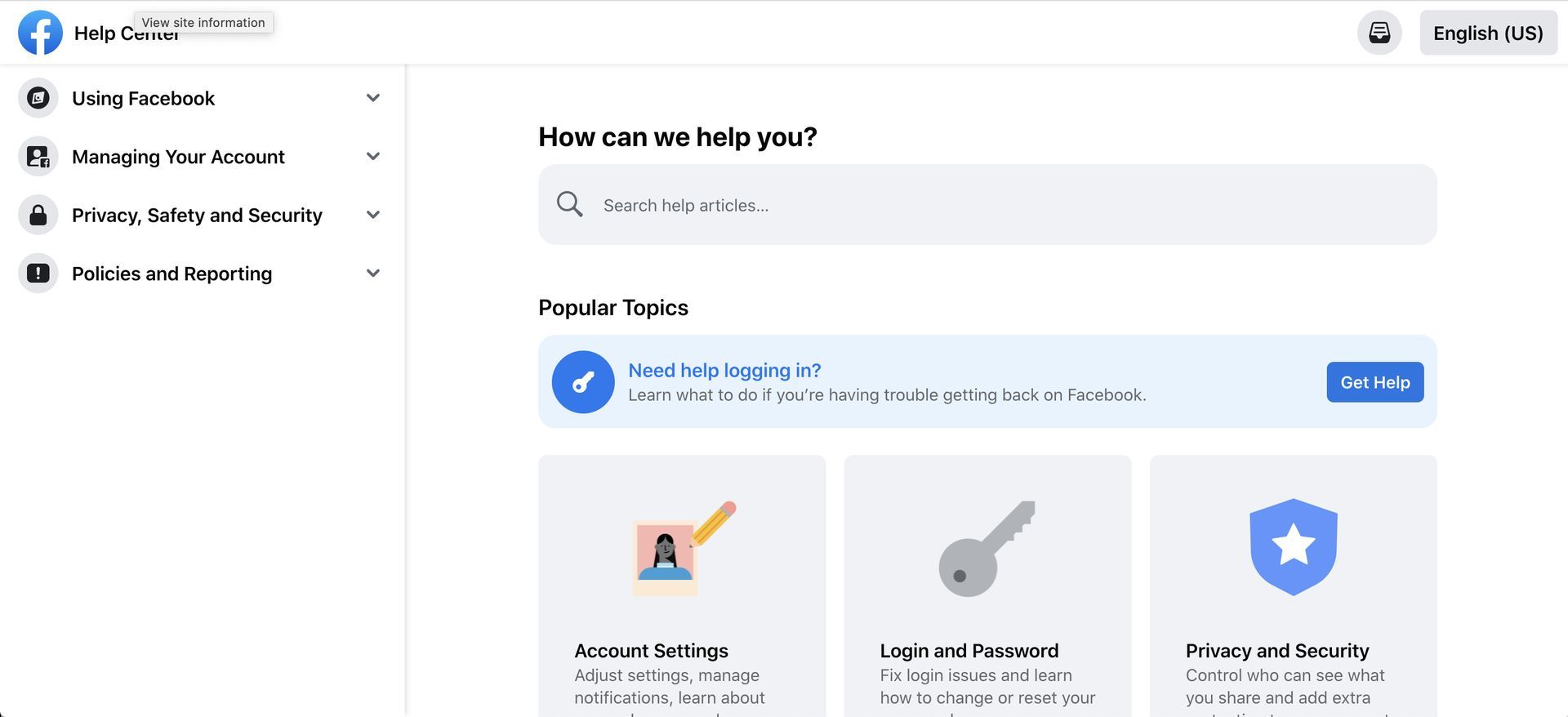
上記のどの手順でも問題が解決しない場合は、Facebook のサポート コミュニティに助けを求めることを検討してください。 公式 Facebook ヘルプセンターまたはコミュニティ フォーラムにアクセスして、関連情報を検索するか、サポート リクエストを送信してください。
Facebook プロテクトで発生している問題について説明してください。サポート担当者がさらなるサポートを提供します。 それまでに問題が解決され、Facebook サポート プロセスに頼る必要がなくなることを願っています。
注目の画像: クレジット
Source: Facebook プロテクトが機能しない: 修正方法




