


この記事では、Facetimeで画面を共有する方法について説明します。これにより、Facetimeで画面に表示されているものをすべて表示できます。
組み込みの画面共有機能を使用すると、FaceTime呼び出しを開始して、iPhone、iPad、またはMacの画面に表示されているものを遠くにいる仲間と共有するのと同じくらい簡単になります。 FaceTimeを使用して画面を共有するには、あなたと共有相手の両方がiOS 15.1以降(iPhoneの場合)、iPadOS 15.1(iPadの場合)、またはmacOS 12.1以降(Macの場合)を持っている必要があります。 FaceTimeにはAppleIDも必要です。 表示するためにメンバーシップまたは支払いが必要なアプリケーションの資料を共有することはできないことに注意してください。 (代わりに、AppleはSharePlayを使用することをお勧めします。)

トラブルシューティングのサポートが必要な場合、またはリモートで誰かに情報を提供したい場合は、FaceTimeを介して画面を共有するのが理想的です。 画面を共有している間、通知は非表示になります。 ただし、画面に重要な情報がある場合は、相手側がそれを表示する可能性があるため、画面共有は避けてください。


Facetimeで画面を共有するにはどうすればよいですか?
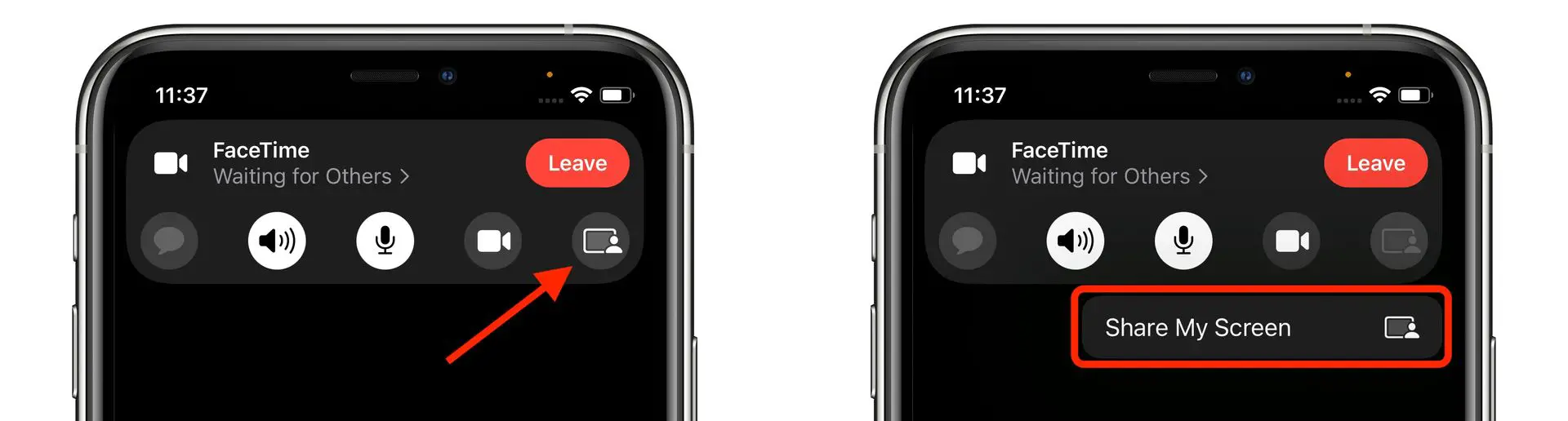
Appleによれば、iPhoneまたはiPadで画面を共有するには、FaceTimeアプリを使用して、FaceTimeが有効になっている他の人に連絡してください。 接続したら、ツールバーの[画面共有]ボタンをクリックします。これは、人が前にいる長方形のように見えます。 表示されるポップアップで「画面を共有」をタップします。 画面共有が開始されると、FaceTimeは画面上の小さなウィンドウに縮小され、通常どおりiPhoneまたはiPadを使用してアプリを開くことができます。

行の反対側の人は、画面であなたが何をしているかを見ることができます(ただし、挿入されたビデオウィンドウは表示されません)。 画面共有を終了するには、ビデオのサムネイルを押して画面共有アイコンをもう一度選択して、FaceTimeツールバーに戻ります。 FaceTimeの呼び出しが終わったら、「終了」ボタンを押します。

MacのFacetimeで画面を共有するにはどうすればよいですか?
Macで画面を共有するには、FaceTimeプログラムを使用して番号をダイヤルします。 接続したら、画面上部のメニューバーにあるFaceTime記号をクリックして、前に人がいる長方形のような画面共有ボタンを選択します。 メニューが大きくなり、特定のウィンドウまたは全画面を共有できるようになります。 利用したいオプションを選択してください。 「ウィンドウ」を選択すると、FaceTimeは共有するウィンドウを選択するように提案します。 「画面」を選択すると、回線の反対側の人がMacデスクトップ全体を見ることができます。

画面の共有を停止するには、メニューバーに戻り、FaceTime記号(画面共有アイコンのようになります)をクリックして、[画面の共有を停止]を選択します。 画面共有はいつでも再開できます。 通話が終了したら、FaceTimeメニューに戻り、赤い「X」ボタンを押して切断します。

Facetimeで画面を共有する方法についてのこの記事を楽しんでいただけたでしょうか。 もしそうなら、iOS 15でAndroidおよびPCユーザーとFaceTimeを使用する方法を確認することもできます。または、EUUSB-C法が承認されています。AppleのLightningポートは2024年に歴史になります。
Source: Facetimeで画面を共有するにはどうすればよいですか?




