
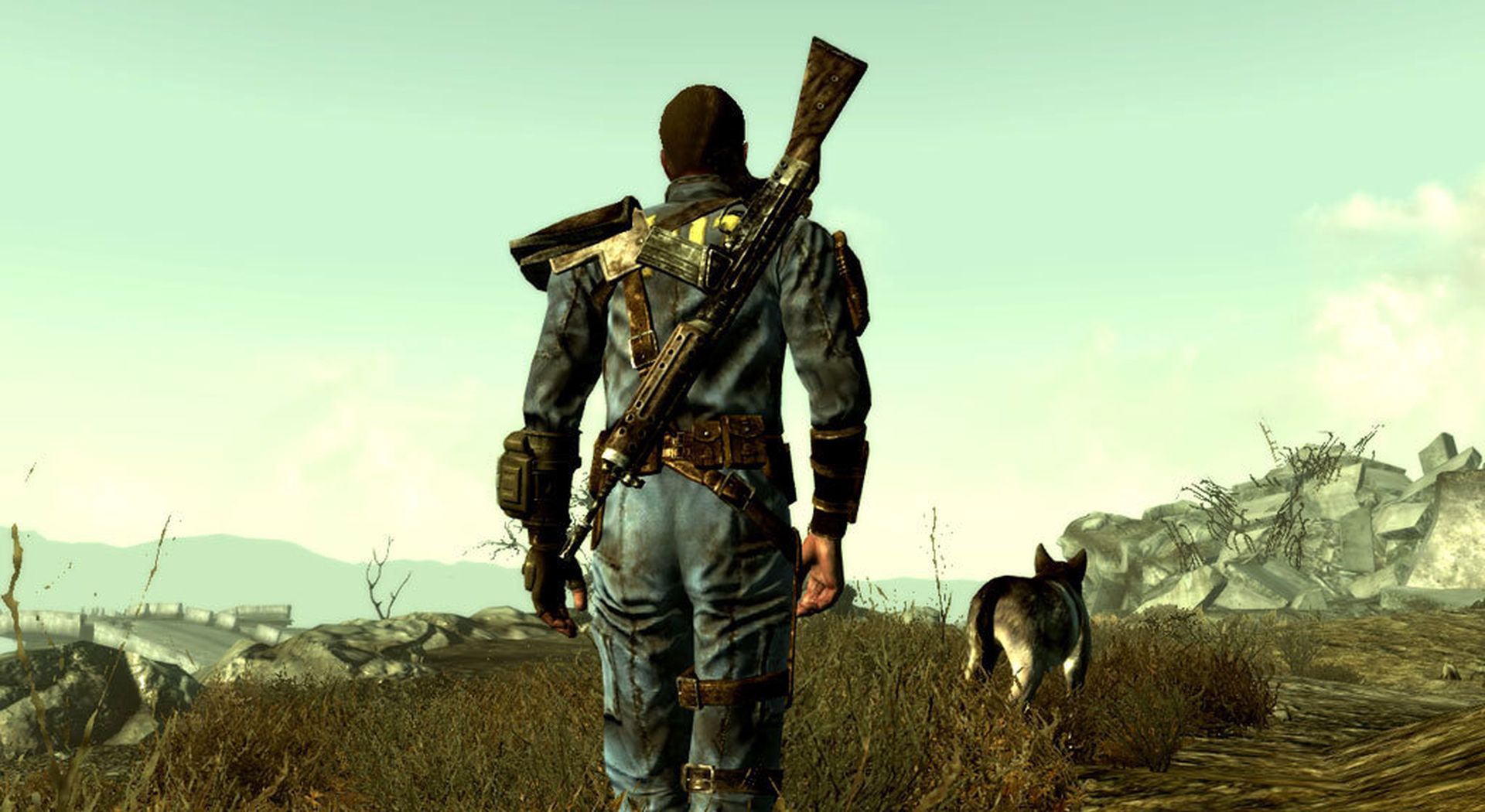

この記事では、起動時に Fallout 3 がクラッシュする原因となる Fallout 3 が起動しない問題を解決する方法について説明します。これにより、PC でこの古典的なゲームをプレイし続けることができます。
Vault-Tec のエンジニアは 24 時間体制で作業を行い、自分の金庫室で快適に楽しめるように、Wasteland の生活をインタラクティブに再現しています。 巨大な環境、興味深い戦闘、驚くほどリアルなビジュアル、多数のプレイヤー オプション、魅力的なキャラクターの素晴らしいキャストがすべて含まれています。 ゲームの公式 Steam ストア ページをチェックしてください。
Fallout シリーズは、ゲーマーの間で人気のゲーム シリーズです。 Fallout 3 は、ゲーマーの間で最も人気のあるゲーム シリーズの 1 つです。 一方、Fallout 3 ゲームは Windows 10 PC でクラッシュし、重要な問題である Fallout 3 クラッシュ ログへの道を開きます。 この問題により、Steam アプリにこれ以上ゲームをインストールできない場合があります。 Fallout 3 のクラッシュ ガイドを探しているなら、ここが正しい場所です。 この投稿では、Fallout 3 が起動しないバグを修復する方法について説明します。


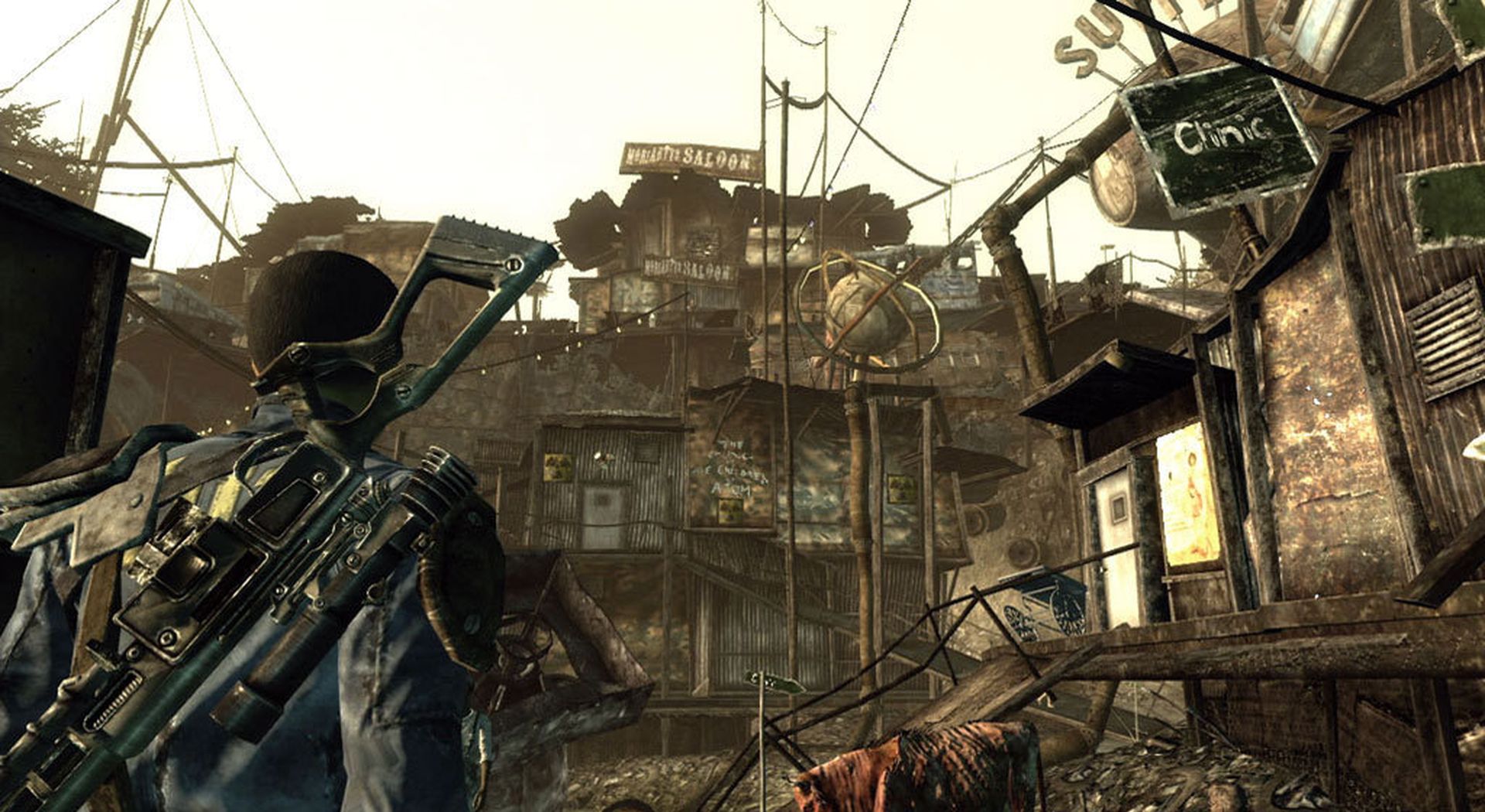
Fallout 3が起動しない問題を修正するには?
このセクションでは、Fallout 3 ゲームが Steam アプリでクラッシュする理由を示します。
- 互換性のない Windows OS – Fallout 3 は Windows 7 を対象としているため、Windows 10 PC とは互換性がありません。
- 古いバージョンの Fallout 3 ゲーム – 古いバージョンの Fallout 3 ゲームを Windows 10 PC でプレイすると、ゲームがクラッシュする場合があります。
- 自動保存機能が有効になっています – Fallout 3 で保存したデータを Steam クラウドに保存すると、ゲームがクラッシュする場合があります。
- グラフィック カードの問題 – Windows 10 PC のグラフィック カードに互換性がないか、グラフィック ドライバーが最新でない可能性があります。
- Windows Live プログラムとの競合 – お使いの PC にインストールされている Windows Live ソフトウェアが、Fallout 3 ゲームのプレイに干渉する場合があります。
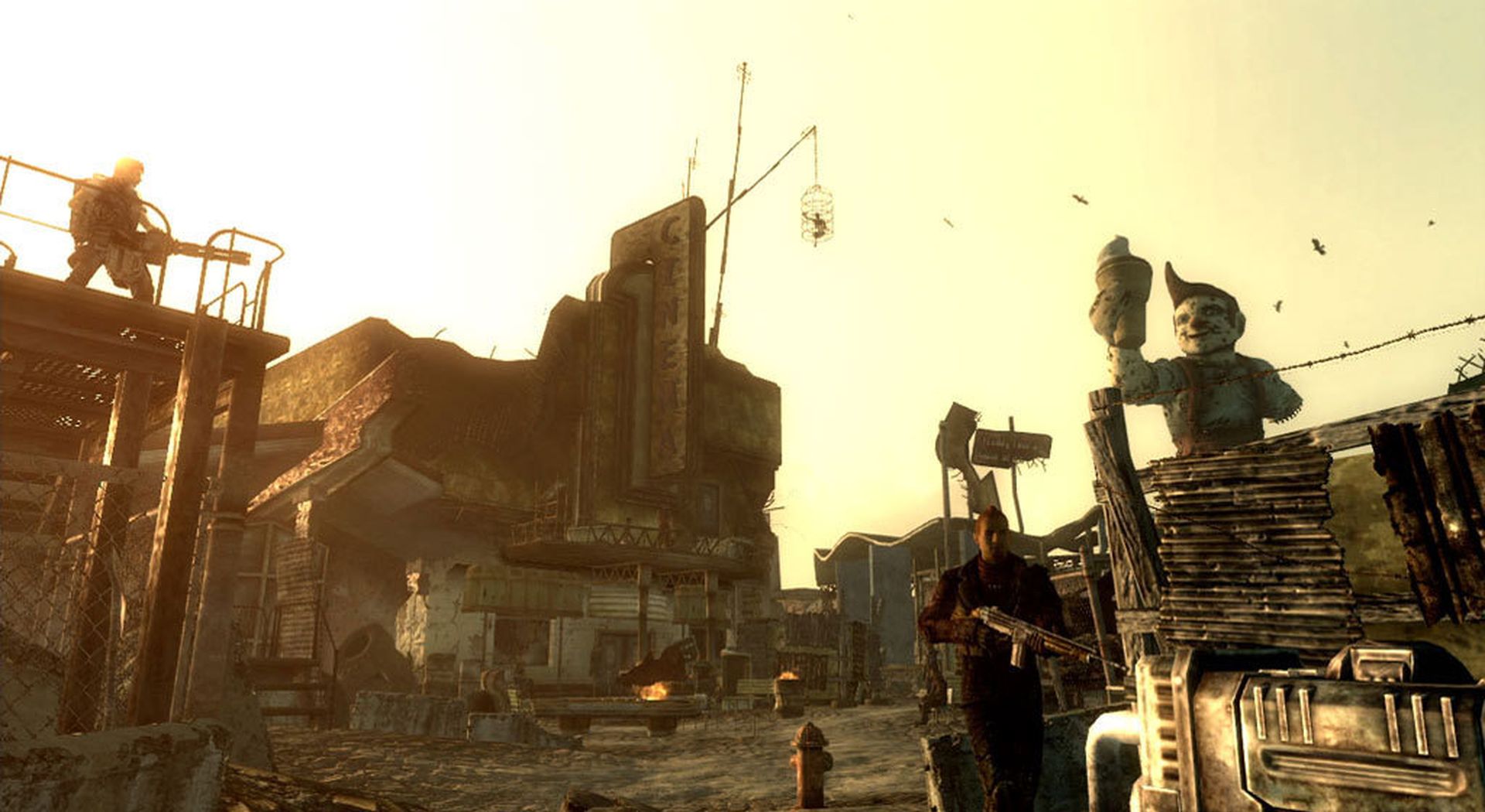
方法 1: 基本的なトラブルシューティング方法
Fallout 3が起動しない修正ガイドの一部として、基本的なトラブルシューティング方法を使用して問題を修復することができます.
1. 単一画面を使用する
コンピューターに多数の Windows がインストールされている場合、Fallout 3 mod がクラッシュする可能性があります。 この問題を解決するには、1 つの画面を引き続き使用し、他のすべてのディスプレイを閉じます。
2.他のソフトを閉じるバックグラウンドで実行されている tware
タスク マネージャーを使用して、Teamspeak、Xonar ASUS、Gamer OSD などのサードパーティ プログラムを閉じることができます。
- PC でタスク マネージャーを起動するには、Ctrl+Shift+Esc キーを同時に押します。
- アプリを閉じるには、[アプリ]領域からアプリを選択し、[タスクの終了]ボタンをクリックします。
- NVIDIA および AMD グラフィックス カードを推奨します。
Intel グラフィックス カードの代わりに NVIDIA または AMD グラフィックス カードを使用して、更新されたグラフィックスを必要とするゲームをプレイできます。
4. グラフィックス ドライバーを更新する
Fallout 3 の変更によるクラッシュの問題を解決するには、グラフィックス ドライバーをアップグレードする必要があります。 PC のグラフィックス ドライバーを更新する方法については、こちらのリンクを使用してください。
5. 破損したシステム ファイルを修復する
PC のシステム ファイルが破損している可能性があり、Fallout 3 の変更でクラッシュを修復できない場合があります。 ここに記載されている URL を使用して SFC スキャンを実行し、破損したシステム ファイルを修正できます。
方法 2: 解像度を変更する
この Fallout 3 が起動しない修正ガイドの次のアプローチは、ゲームとディスプレイの解像度を変更することです。
1. Steam でウィンドウ モードを使用する
Fallout 3 ゲームをフルスクリーン モードで起動しようとすると、Steam アプリがクラッシュする可能性があります。 この問題を解決するには、ゲームをウィンドウ モードまたはボーダレス モードで実行してみてください。
- Windows キーを押して Steam と入力し、[開く]をクリックします。
- トップバーの[ライブラリ]タブをクリックし、Fallout 3 ゲームを右クリックして、メニューから[プロパティ]オプションを選択します。
- LAUNCH OPTIONS ウィンドウで、ウィンドウの左側のペインにある GENERAL タブをクリックし、Set Launch Options を選択して、ゲームを起動するための設定を指定します。
- 変更を保存するには、テキスト フィールドに -windowed-noborder と入力し、[OK]ボタンをクリックします。
- ディスプレイの競合を避けるために、ゲームの解像度を PC のディスプレイ解像度に設定します。
- 自動解像度を調整するには、ウィンドウで[ウィンドウ モード]と[ボーダレス]を選択することもできます。
- Steam アプリの LIBRARY ページで Fallout 3 ゲームを開き、ウィンドウ モードでプレイできるかどうかを確認します。
2. PC のディスプレイ解像度を変更する
2 つ目の方法は、PC のディスプレイ解像度を、Fallout 3 が起動しない問題を解決する解像度に変更することです。
- 設定アプリを開くには、Windows + I キーを同時に押します。
- 表示されたメニューで、[システム]オプションを選択します。
- ウィンドウの左側のペインにある[ディスプレイ]タブをクリックして、[ディスプレイの解像度]セクションで解像度を変更します。
方法 3: 互換性設定を変更する
Windows OS の互換性に関する問題は、この Fallout 3 が起動しない修正ガイドの指示に従うことで解決できます。
- 検索フィールドに Fallout 3 と入力し、ウィンドウの右側のペインで[ファイルの場所を開く]オプションを選択します。
- Fallout3.exe ファイルを右クリックし、メニューから[プロパティ]を選択します。
- [互換性]タブに移動し、チェックボックスをオンにします。[互換モード]セクションで、このソフトウェアを互換モードで実行します。
- 次に、[設定]領域で、このソフトウェアを管理者として実行するオプションを選択します。
- 変更を保存するには、[適用]ボタンと[OK]ボタンをクリックします。
方法 4: Fallout 3 を更新する
Fallout 3 が起動しない修正ガイドの次のステップは、Steam アプリでゲームを更新することです。
- Windows 検索バーから、Steam アプリを起動します。
- トップバーの[ライブラリ]タブをクリックし、Fallout 3 ゲームを右クリックして、メニューから[プロパティ]オプションを選択します。
- ウィンドウの左側のペインで[更新]タブをクリックし、[自動更新]セクションで[このゲームを常に最新の状態に保つ]オプションを選択します。
方法 5: 自動保存機能を無効にする
Steam クラウドの自動保存機能が、新しいゲーム Windows 10 での Fallout 3 の問題の原因である可能性があります。Fallout 3 ゲームの自動保存機能を停止するには、このテクニックの指示に従ってください。
- Steam クライアントを起動します。
- トップバーの[ライブラリ]タブをクリックし、[すべてのゲーム]セクションで Fallout 3 ゲームを右クリックして、リストから[プロパティ]オプションを選択します。
- [プロパティ]ボックスの左側のペインにある[Fallout 3 プログラムの Steam クラウドにゲームの保存を保持する]オプションのチェックを外します。
方法 6: Fallout 3 を再インストールする
上記のフォールアウト 3 クラッシュ ガイドの解決策のいずれも機能しなかった場合。 次に、Steam アプリで Fallout 3 を再インストールして、Fallout 3 が起動しない問題を解決します。
ステップ I: Fallout 3 をアンインストールする
この手順の最初のステップは、Fallout 3 ゲームを Steam アプリから削除することです。
- Steam アプリを起動します。
- Fallout 3 ゲームを右クリックし、ポインターを[管理]オプションにドラッグしてから、[アンインストール]ボタンをクリックします。
- Fallout 3 アンインストール ウィザードの画面上の指示に従い、UAC ウィンドウで[はい]ボタンをクリックします。
ステップ II: Fallout 3 を再インストールする
次の手順は、Fallout 3 を Steam アプリに再インストールすることです。
- Windows 検索バーから Steam を起動します。
- ホームページの上部バーにある STORE リンクをクリックし、検索フィールドに Fallout 3 と入力します。
- Fallout 3 ゲーム ファイルをインストールするには、[インストール]ボタンをクリックし、手順が完了するまで待ちます。
- インストール ウィンドウで、[次へ]ボタンをクリックします。
- デスクトップにショートカットを作成するか、[スタート]メニューにショートカットを作成するかを選択できます。
- Windows エクスプローラーで、インストール場所を変更することもできます。
- 最後のウィンドウで、[FINISH]ボタンをクリックします。
- ゲームでは、ダウンロード、検証、およびインストールのプロセスに気付くでしょう。
- Fallout 3 ゲームをインストールしたら、PLAY ボタンを押します。
Fallout 3が起動しない問題を修正する方法に関するこの記事を楽しんでいただけたでしょうか? (Fallout 3 は起動時にクラッシュします)。 そうした場合は、Fallout Shelter でより多くの人を集める方法や Fallout 4 で待機する方法など、他の記事もお読みいただけると確信しています。




