

今日は、Fallout 3 が起動時にクラッシュする問題を修正する方法を紹介します。
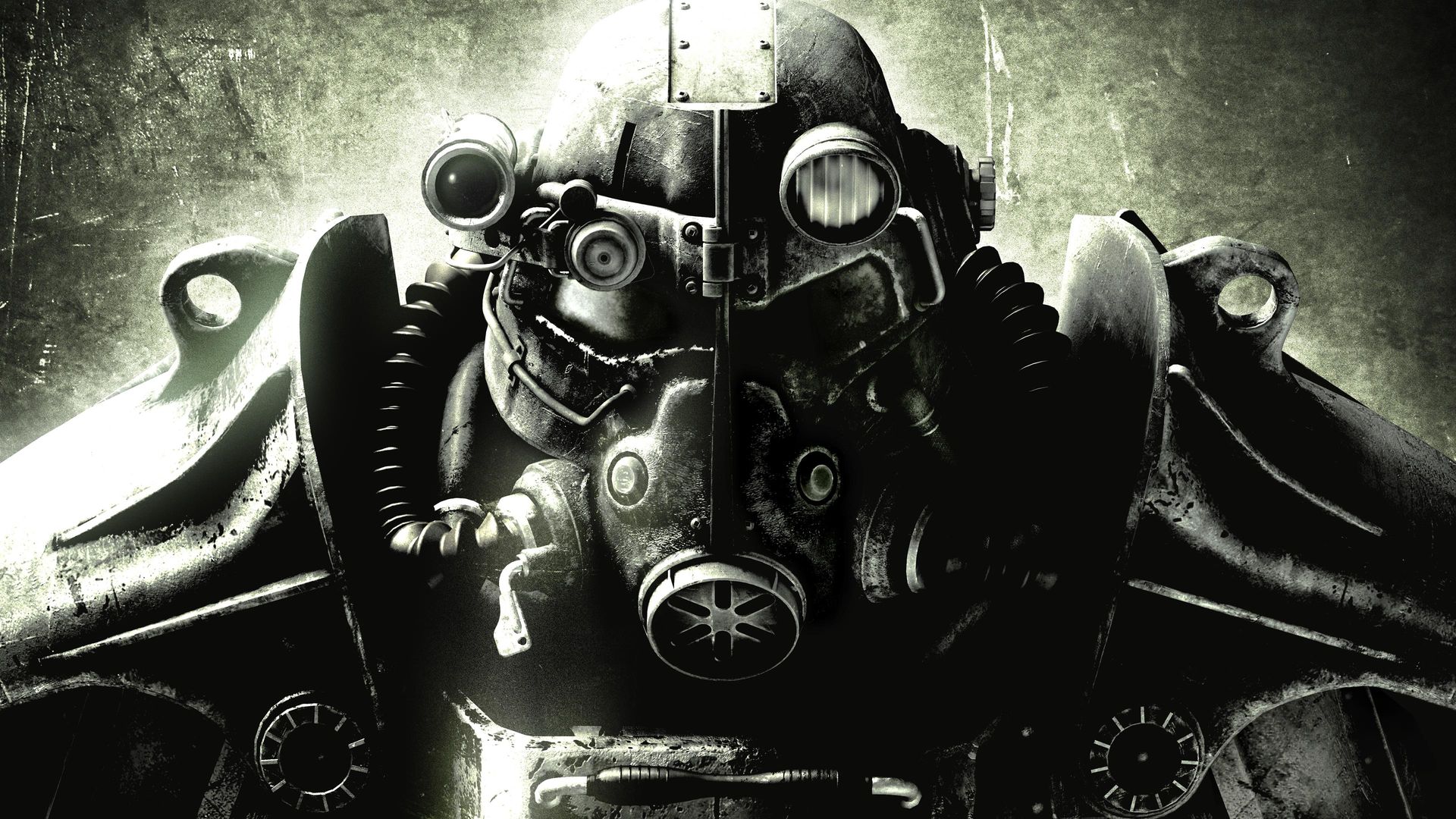
それはユニークなビデオ ゲーム、Fallout 3 です。このオープン ワールドのロールプレイング ゲームは、現在入手可能な他のどのゲームよりも比類のない体験を提供します。 これは、どれだけの複雑さと興奮を 1 つのビデオゲームに詰め込むことができるかを示す説得力のある包括的なデモンストレーションであり、Fallout フランチャイズの正義を果たしています。 The Elder Scrolls IV: Oblivion の作成者である Bethesda は、初めて続編を作成しました。
これを理解するために、以前のゲームや以前の Fallout タイトルをプレイしたことがある必要はありません。 それは、単独で立つことができる、注目に値する巧妙に作られたビデオゲームです。 ゲーム体験を逃したくないため、この問題の解決策を見つけることが重要です。


Fallout 3 が起動時にクラッシュする: 修正方法は?
多くのプレイヤーは、次の 6 つの修正により、Fallout 3 の起動時にクラッシュする問題に対して成功を収めています。 自分に合ったものが見つかるまで、リストを下に進んでください。 それらすべてを試す必要はありません。
- ウィンドウモードで遊んでみる
- 構成ファイルを編集する
- 互換性設定を変更する
- GPU ドライバーを更新する
- フォールアウト 3 を再インストールする
- 破損したシステム ファイルを修復する
ウィンドウモードで遊んでみる
Fallout 3 が起動時にクラッシュするというエラーは、表示設定を変更することですぐに修正できる場合があります。 クラッシュが発生した場合は、ウィンドウ モードでゲームをプレイしてみてください。 このテクニックを使えば、クラッシュすることなく何時間でもプレイできます。
- スチームを起動します。
- ゲームを開始し、オプションを選択します。
- [モード]で、[ウィンドウ]オプションをオンにします。
- ゲームをもう一度起動して、問題がまだ発生するかどうかを確認します。
構成ファイルを編集する
指示に従ってゲームを正しくインストールすると、構成ファイルを更新してクラッシュの問題を修正できます。
- スチームを起動します。 Fallout 3 を右クリックすると、プロパティにアクセスできます。
- [ローカル ファイル]タブの下の[ローカル ファイルの参照]をクリックします。
- メモ帳で Fallout_default を開き、「Busethread」と入力します。
- bUseThreadedAI=0 を bUseThreadedAI=1 に変更する必要があります。
- 続いて、iNumHWThreads=2 と入力し、調整を保存します。
- ゲームを再起動して、問題が解決するかどうかを確認してください。
互換性設定を変更する
管理上の問題が、Fallout 3 の起動時のクラッシュの原因である可能性があります。 Fallout 3 を管理者として実行して、クラッシュが停止するかどうかを確認してください。Fallout 3 は完全性の高いアクセスですべての機能を利用できるためです。
- スチームを起動します。 Fallout 3 を右クリックして、[プロパティ]を選択します。
- [ローカル ファイル]タブの下の[ローカル ファイルの参照]をクリックします。
- Fallout 3.exe を右クリックして、[プロパティ]を選択します。
- 「互換性」の横にあるボックスにチェックを入れて、このソフトウェアの互換モードを有効にします。
- 開いた後、ドロップダウン メニューから Windows XP を選択します (Service Pack 3)。
- [このアプリケーションを管理モードで実行する]にチェックを入れます。
- [OK]>[適用]をクリックします。
- Fallout 3 を実行して、正しく機能していることを確認します。
GPU ドライバーを更新する
グラフィックス デバイスのドライバーを更新する必要があります。 最新バージョンが Windows 10 によって常に提供されるとは限りません。ただし、ドライバーが古いか正しくない場合、ゲームがクラッシュする可能性があります。 したがって、素晴らしいゲーム体験をしたい場合は、ドライバーを最新の状態に保つことが重要です。
フォールアウト 3 を再インストールする
上記の修正のいずれも機能しない場合は、Fallout 3 をアンインストールしてから再インストールする必要があります。 破損したシステム ファイルがクラッシュの原因である可能性があります。 完全なアンインストールを実行してから、ゲームをダウンロードして再度セットアップしてください。 Fallout 3 が起動時にクラッシュする問題が解決しないかどうかを確認します。
破損したシステム ファイルを修復する
プレイヤーは、Windows システム ファイルの破損が原因で、起動時に Fallout 3 がクラッシュする問題に直面することがあります。 長年の PC ゲーム プレーヤーであれば、.dll ファイル (ダイナミック リンク ライブラリ) が見つからないか破損している場合でも、ゲームがクラッシュする可能性があることに気付いているかもしれません。
結論
これで、Fallout 3 の起動エラーのクラッシュを修正する方法を説明するガイドを終了します。フランチャイズ全体のファンである場合は、ガイドにアクセスして、Fallout Shelter でより多くの人を獲得する方法を学ぶこともできます! ゲームは Steam で入手できます。




