
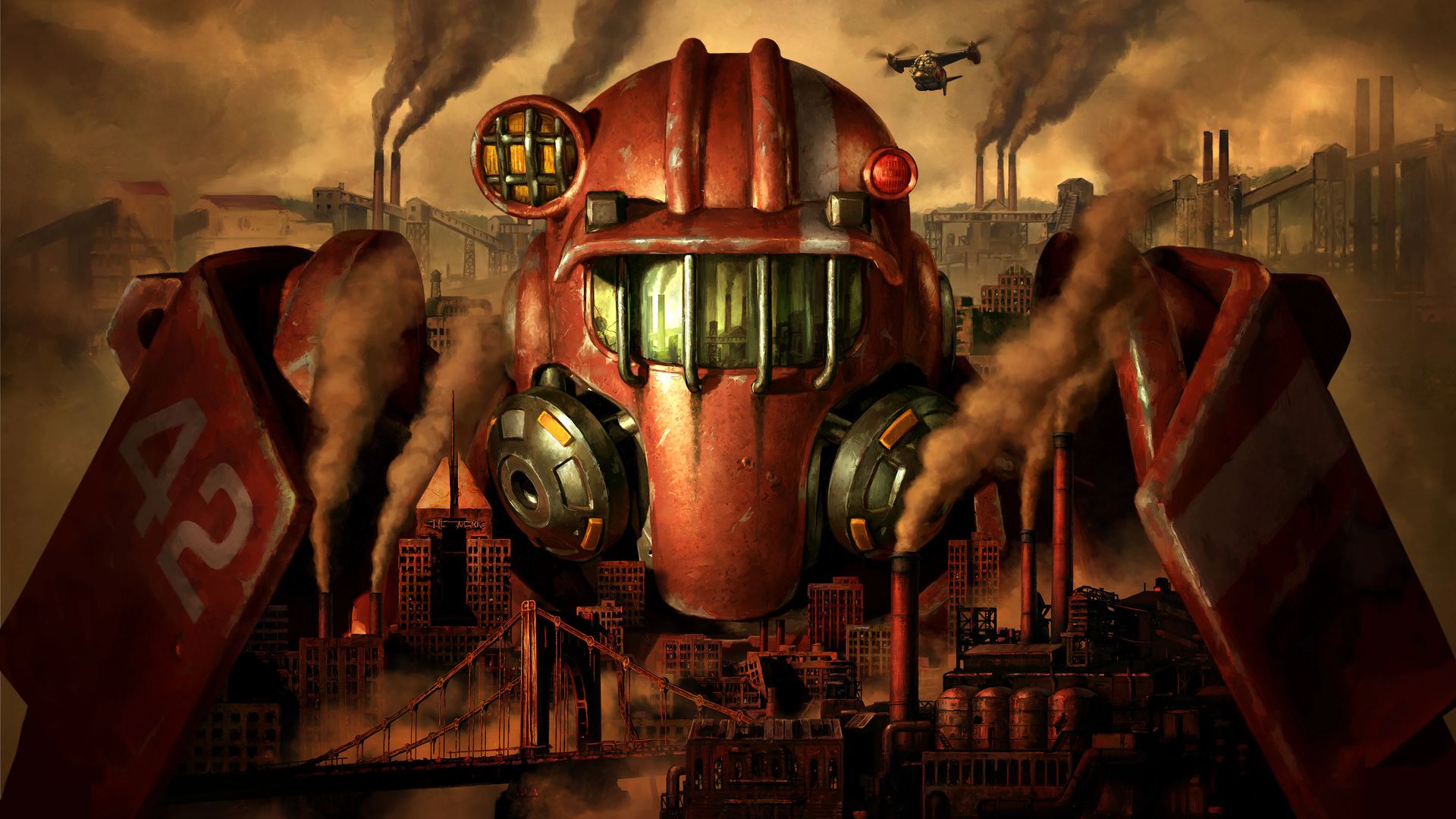

本日は、Fallout 76 が起動しない問題 (FO76 エラーとも呼ばれます) を修正する方法を紹介します。 何百万人もの Fallout フランチャイズのファンは、常にゲーム体験を向上させる方法を探しています。 2018 年に発売され、3 年間利用可能だった Fallout 76 の成功により、Bethesda は別の Fallout ゲームを開発する当面の計画はありません。
ゲームは成功しましたが、Bethesda は、Fallout 76 がグリッチを起動しないなど、ゲームに残っている多くの問題を修正していません。 このゲームの主な問題の 1 つは、起動すべきときに起動に失敗することがあるという事実です。
このゲームをコンピュータで起動しようとすると、起動に失敗し、FO76 エラーが表示されます。


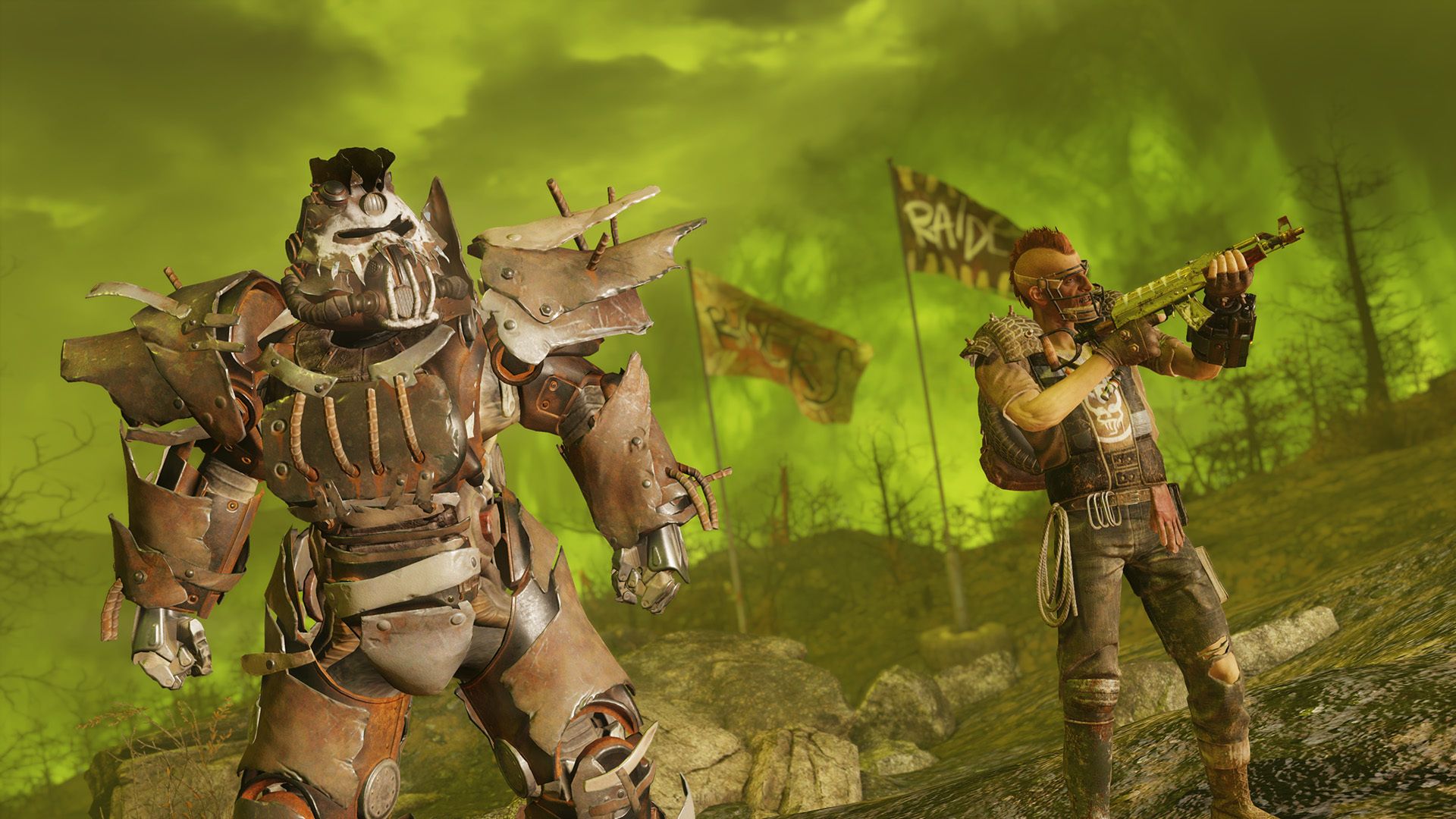
残念ながら、この問題を解決しないとゲームはリリースされません。 ただし、この FO76 エラーを修正する前に、このエラーがマシンに表示される理由を正確に理解する必要があります。 何が原因なのかわからない場合、この間違いを修復することは期待できません。
グラフィック、ドライバー、ゲームデータ、およびその他の多くの要因に関連する何らかの理由で、ゲームを開くとすぐにゲームがクラッシュする可能性があります.
Fallout 76 が起動しない: FO76 エラーを修正するには?
Fallout 76 が起動しないというエラーに直面している場合、PC ユーザーが問題を解決するために使用できるトラブルシューティング手順が常にあります。 Fallout 76 プレイヤーが実行できる 2 つのトラブルシューティング手順は次のとおりです。
- PCを再起動します
- 以前のバージョンの Windows に戻す
- ゲームのキャッシュを確認する
- ディスプレイ アダプターを更新する
- ウイルス対策ソフトウェアを無効にする
- フォールアウト 76 を更新する
- Fallout 76 をアンインストールして再インストールする
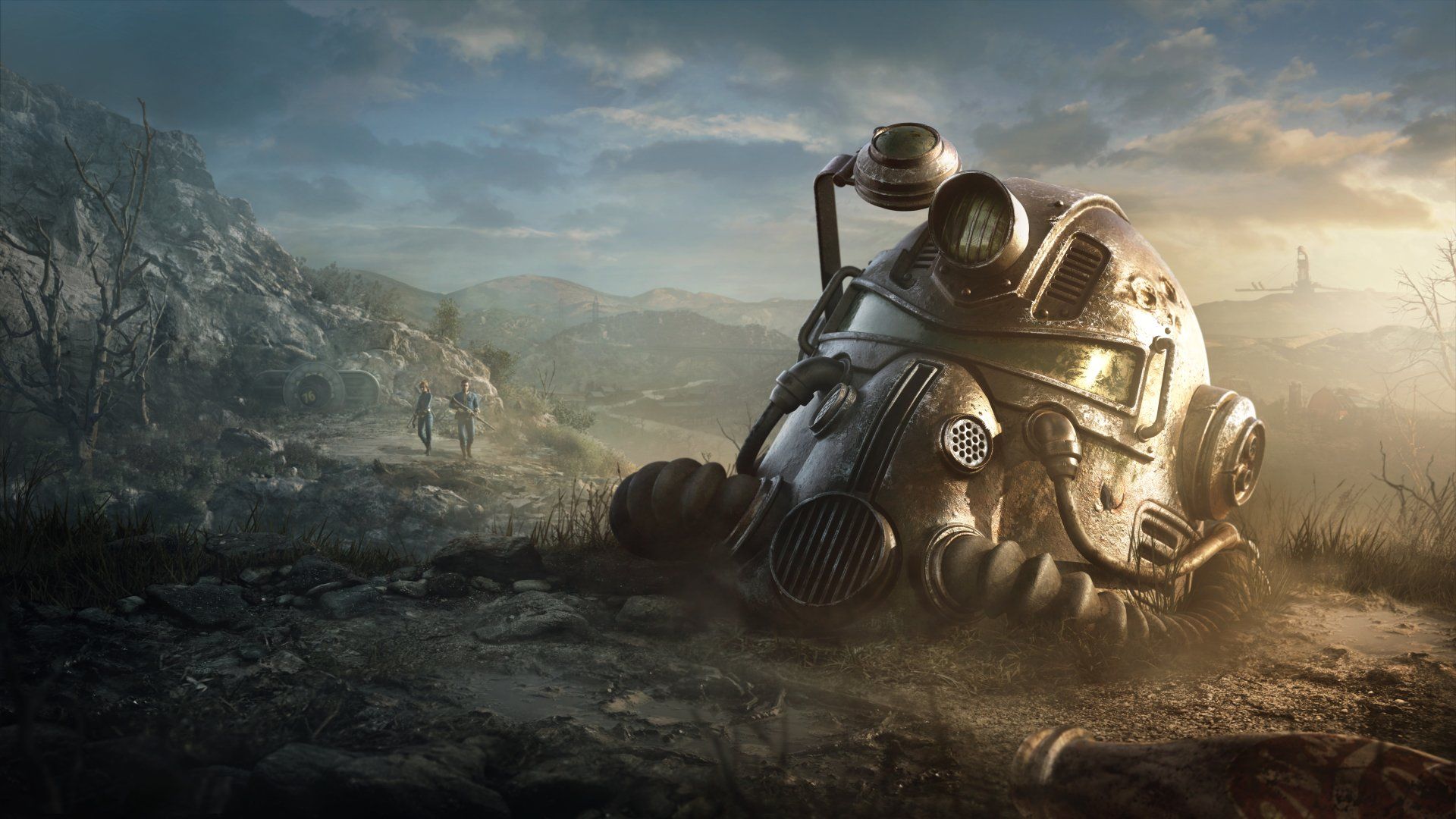
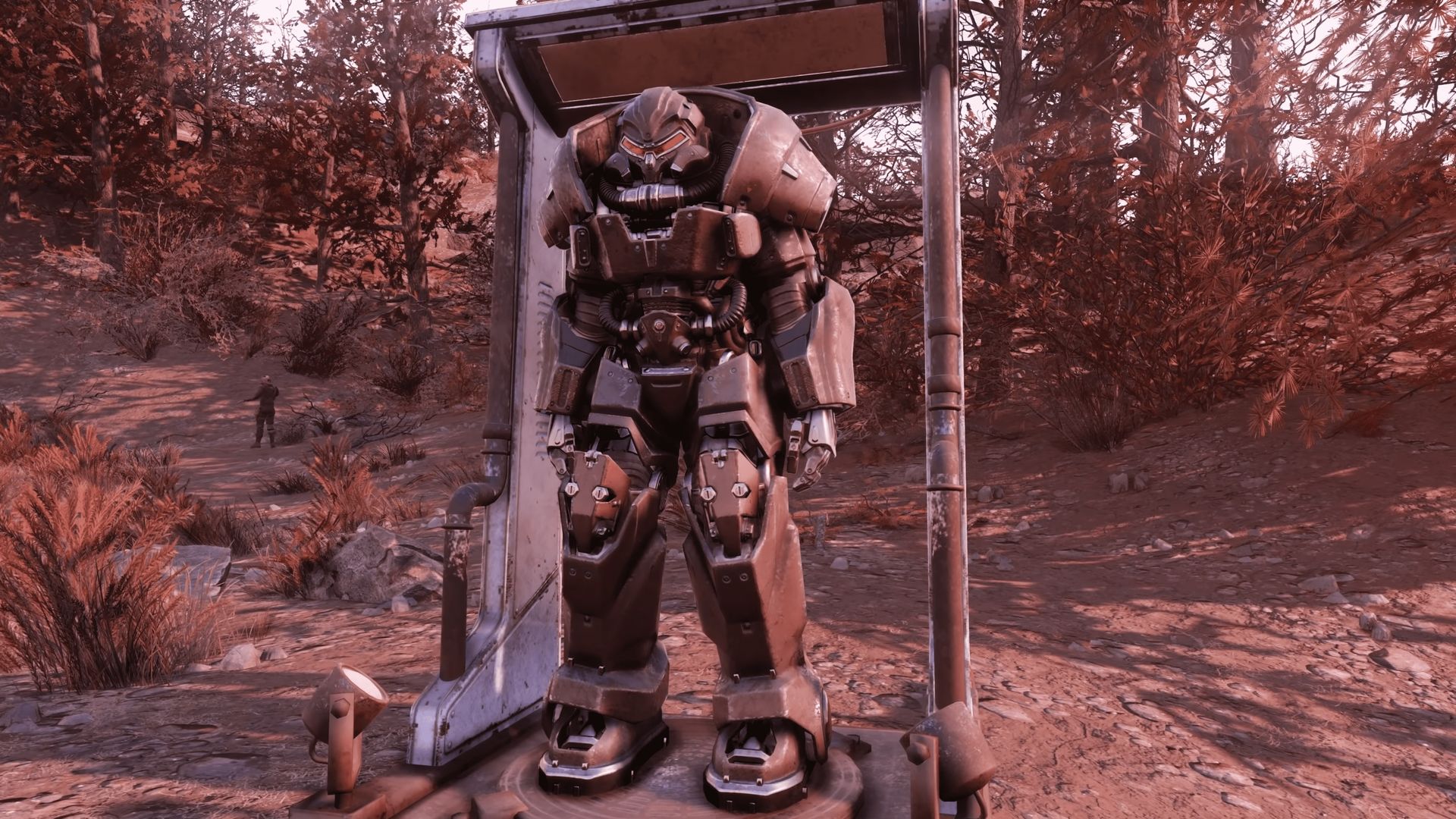
PCを再起動します
ゲームは Windows で実行されるため、ゲームとオペレーティング システムが関連していることはよく知られています。 したがって、Windows を再起動すると、FO76 エラーの解決に役立つ可能性があります。
Windows キーを押して電源メニューを選択し、コンピュータを再起動するだけです。 開始する前に、データの損失を防ぐために必要なすべての関連ファイルを保存してください。 ハード リセットを実行するには、CPU の電源ボタンを使用しないでください。そうすると、データが破損する危険があります。
データが破損しているため、多くのユーザーがこの戦略を利用していることがわかったので、使用しないことを強くお勧めします.
以前のバージョンの Windows に戻す
多くの人が、Windows 10 を更新した後、ゲームが起動しないという FO76 エラーが発生したと報告しています。 同じ問題が発生している場合は、以前のバージョンの Windows に戻すことをお勧めします。 以前のバージョンの Windows に戻すには、次の操作を行います。
- Windows + Iを押して、コンピューターの設定を開きます。
- メニューから[更新とセキュリティ]を選択します。
- 左側のペインで、[リカバリ]タブをクリックします。
- 右側のペインの[この PC をリセットする]セクションの[開始する]ボタンをクリックします。
- リセット手順を完了するには、指示に従います。
- コンピューターをもう一度再起動して、問題が解決したかどうかを確認します。
ゲームのキャッシュを確認する
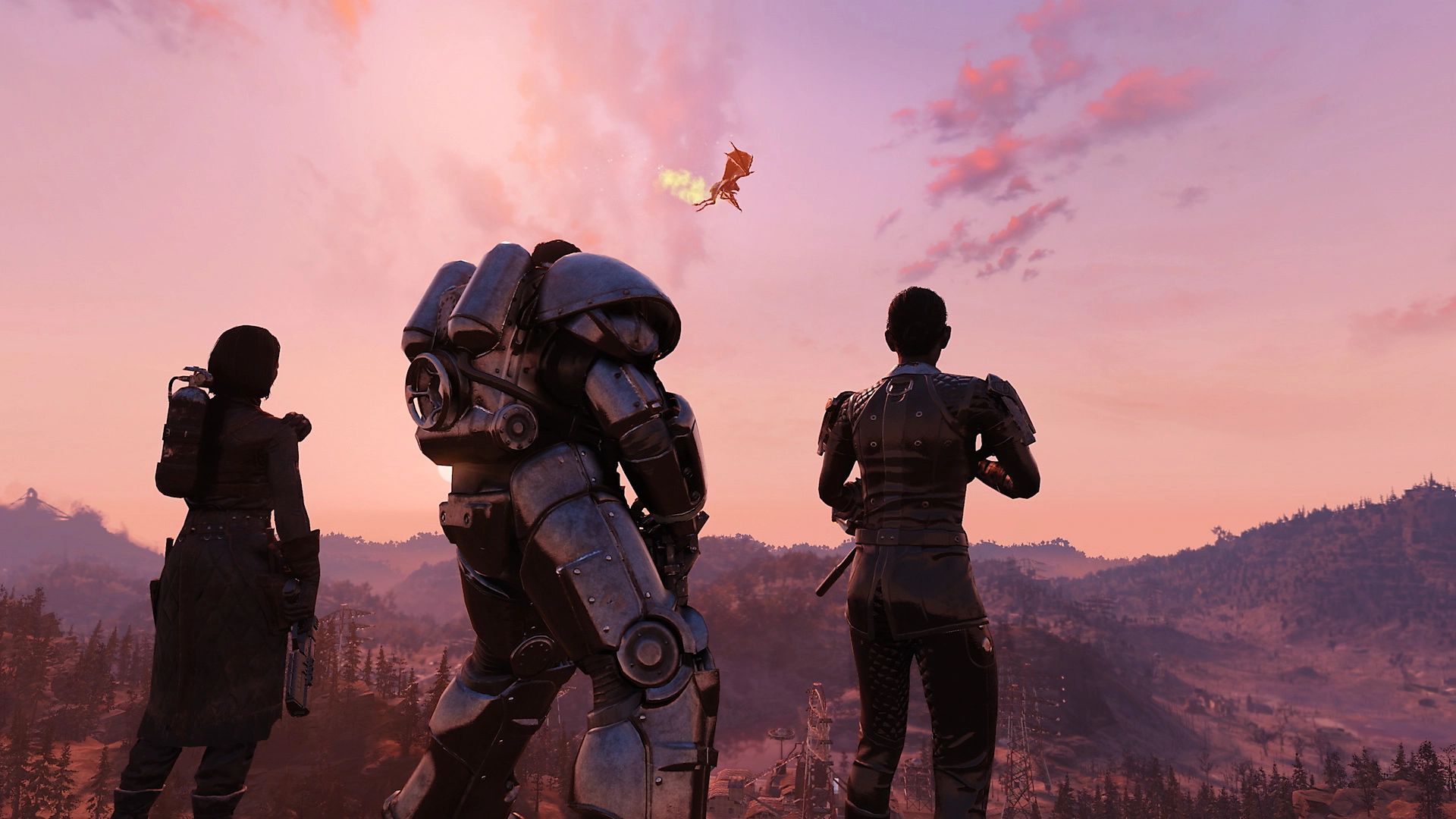
Fallout 76 のゲーム ファイルはさまざまな理由で破損する可能性があり、場合によってはそれらのゲーム ファイルの一部が失われることさえあります。 これが、Fallout 76 が起動しないというエラーの原因である可能性があります。
破損したゲーム ファイルを検索して修正するには、ゲーム ファイルの整合性を確認する必要があります。 方法は次のとおりです。
- Bethesda.Net ランチャーを開きます。
- Fallout 78 を検索した後、ゲーム オプションを選択します。
- 検証手順を開始するには、今すぐ修復オプションを選択してスキャンしてください。
- 確認手続きが完了するまでお待ちください。
- その後、ゲームを再起動すると、問題なく動作するはずです。
ディスプレイ アダプターを更新する
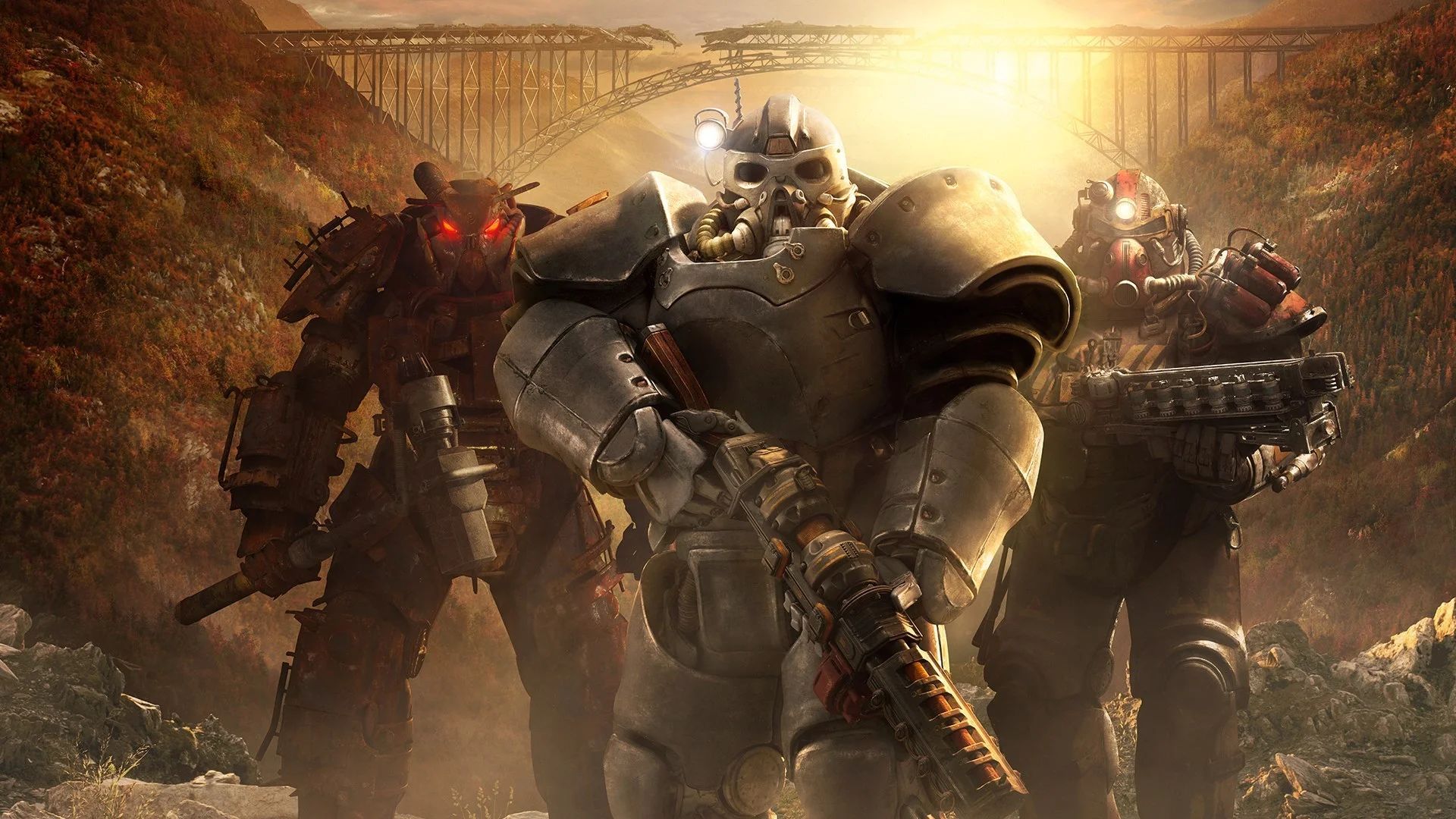
お使いのディスプレイ アダプターが古くなっている可能性があります。これが、Fallout 76 がコンピューターで起動しないもう 1 つの理由です。 グラフィック カード ドライバが古いため、マシンでゲームを起動することさえできず、ましてやプレイすることさえできません。 以下の方法を使用して、グラフィック カード ドライバーを更新します。
- コンピューターのデバイス マネージャーに移動し、[ディスプレイ アダプター]を選択します。 2 回クリックすると大きくなります。
- グラフィックス カードに現在インストールされている AMD または NVIDIA ドライバーを右クリックして選択し、[ドライバーの更新]を選択します。
- 更新されたドライバー ソフトウェアを自動的に検索するオプションを選択します。
- その後、デスクトップ画面の指示に従って更新プロセスを完了します。
- 問題が解決したかどうかを確認してください。
ウイルス対策ソフトウェアを無効にする
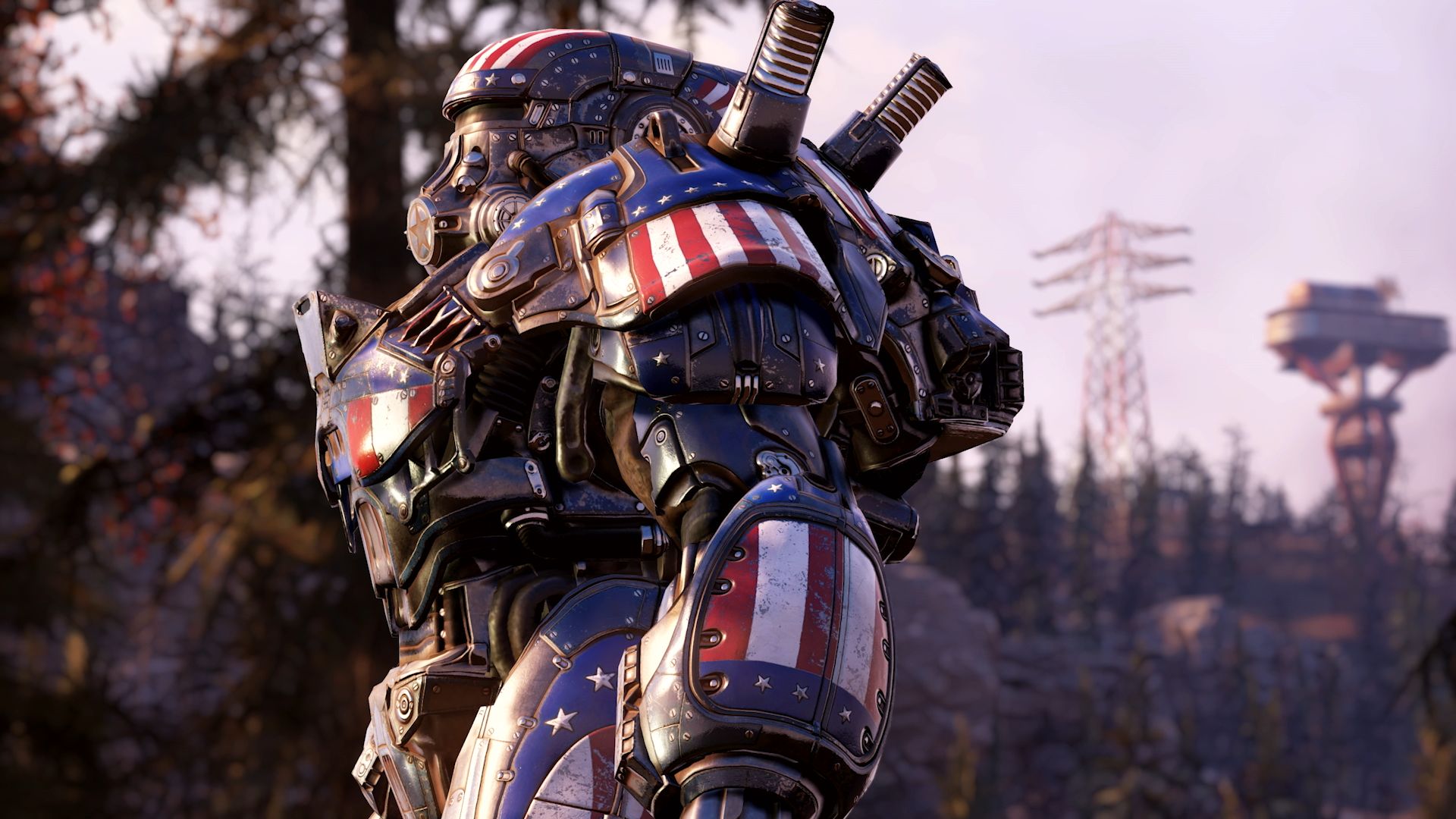
PC を感染から守るだけでなく、ウイルス対策、ファイアウォール、およびその他のセキュリティ対策を設定すると、ゲームを開始できないなど、さまざまな問題が発生する可能性があります。 ゲームを開こうとするたびに、ウイルス対策プログラムが起動を妨げます。 これを修復するには、ファイアウォールとウイルス対策ソフトウェアを無効にする必要があります。 あなたの問題はおそらく解決されるかもしれません。
フォールアウト 76 を更新する
どのテクニックもまだ成功していない場合は、古いバージョンのゲームをプレイしているかどうかを確認できます。 この種の問題は、更新されていないゲームではかなり一般的であり、ゲーム体験を台無しにする可能性があります. Bethesda は、Fallout 76 が起動しないなどの問題を解決するためのパッチを定期的に提供しているため、ゲームを更新しないと PC で Fallout 76 が起動しません。
この問題に対する最も効果的な解決策は、Fallout 76 の最新バージョンを入手して更新することです。 Steam または Bethesda Client からダウンロードできます。
Fallout 76 をアンインストールして再インストールする
ゲームをアップデートしてもこの通知が引き続き表示される場合は、最後の手段として完全に再インストールしてください。 最初のインストール時に誤ってすべてのゲーム ファイルを正しくインストールできなかった可能性があります。その場合、ゲームをアンインストールし、コンピュータに残っているファイルをすべて削除する必要があります。
Bethesda の公式 Web サイトにアクセスして段階的に再インストールする前に、まずゲームを完全に削除する必要があります。
コンソールで Fallout 76 をプレイしている場合、ゲームが開始されないというエラーが表示されることもあります。 コンソールを再起動すると、この問題が解決する可能性があります。 もちろん、この問題は毎回発生するわけではなく、非常にまれです。 それでも問題が解決しない場合は、本体のソフトウェアのデータベースを設定から再構築し、問題が解決したかどうかを確認してください。
結論
これで、Fallout 76 が起動しない問題 (FO76 エラーとも呼ばれます) を修正する方法を説明するガイドは終了です。 Fallout 76 はすべてのプラットフォームで無料でプレイできることをご存知ですか? ゲームは Steam で入手できます。




