
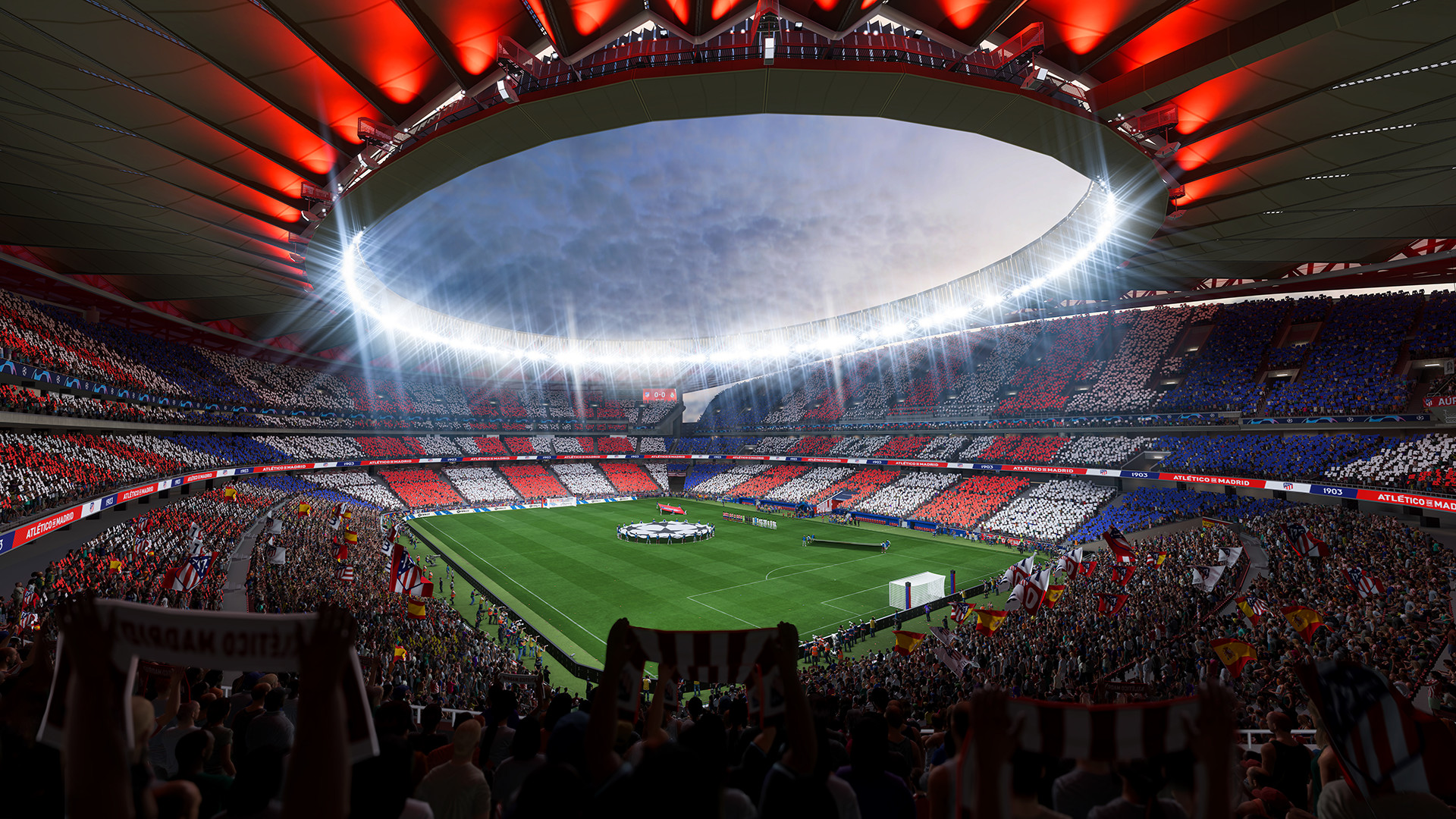

FIFA 23 トライアルが機能しないというエラーに直面している場合は、修正方法を紹介します。 FIFA 23 の 10 時間無料トライアルは、Xbox コンソールを所有するすべての EA Play サブスクライバーが利用できるはずです。 しかし、何らかの理由で意図したとおりに機能しておらず、ファンを大いに苛立たせています。 幸いなことに、コミュニティは、ユーザーが問題を軽減するために使用できるさまざまな改善に取り組んできました。
EA Play トライアルは、Ultimate Edition の消費者向けのアーリー アクセス期間の前に EA Sports によって開始されました。 当然のことながら、興奮したファンはコンソールの電源を入れました。その多くは、コピーを購入してからすでにゲームを事前にダウンロードしていました。 他のユーザーは、Microsoft ソフトウェアの 10 時間試用版をオンにして、インストールを開始しました。
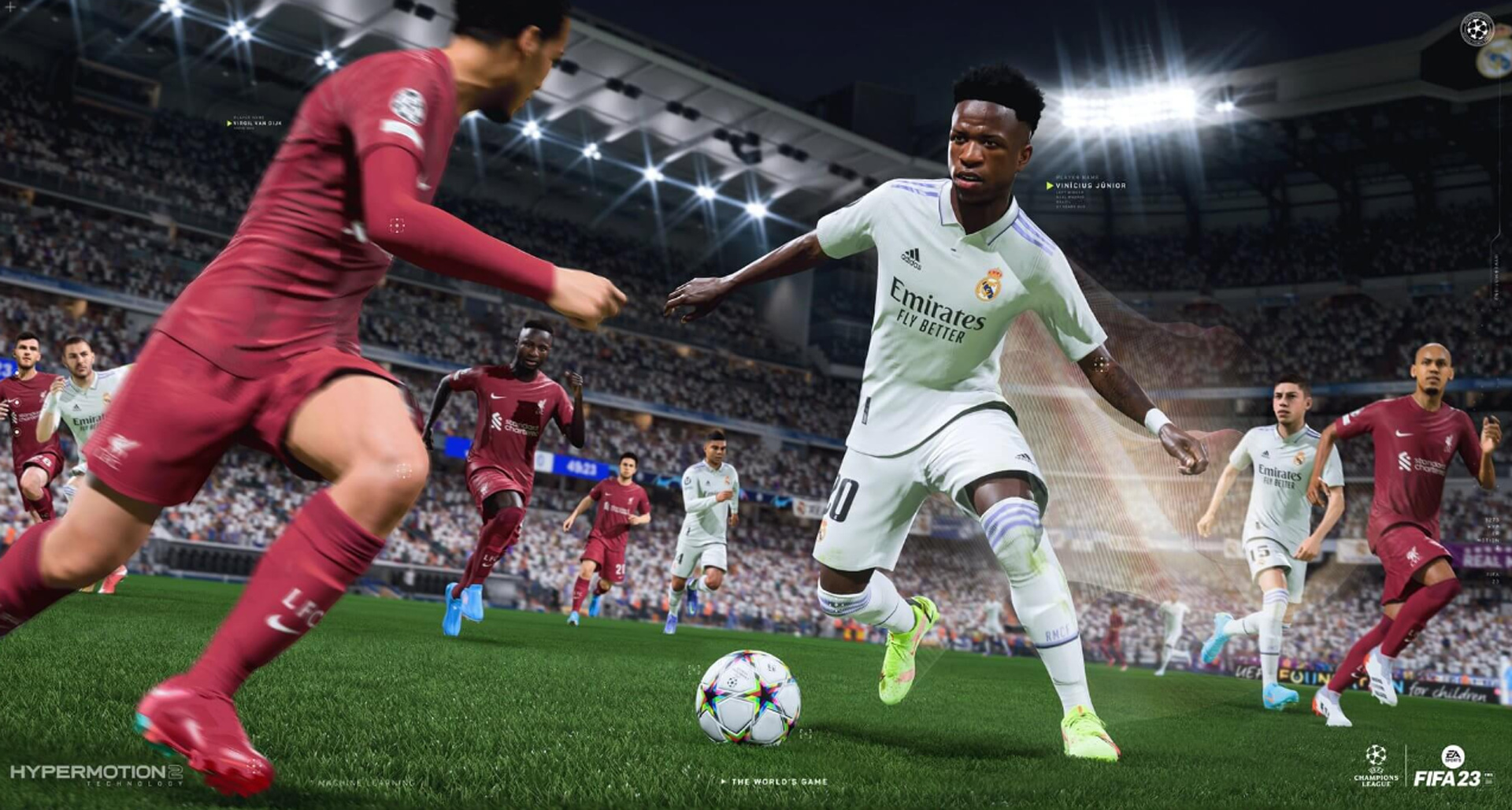
ただし、FIFA 23 は問題なくダウンロードおよびインストールされ、Xbox システムで意図したとおりに動作するため、このエラーが発生する可能性があります。 悲しいことに、プレイヤーがゲームをプレイしようとすると、問題は後で再発します。 Xbox と EA Sports はこの問題を正式に認めていませんが、潜在的な解決策があるようです. ガイドを読んだ後、問題を解決できなかった場合は、別の不具合に関連している可能性があります. ガイドにアクセスして、チャレンジ SBC の送信に失敗した問題を修正する方法を学びましょう!


FIFA 23トライアルが機能しないエラーを修正する方法?
EA Play がトライアルの認証に失敗した後、FIFA 23 コミュニティが解決策を考え出しました。 通常、プレーヤーが FIFA 23 のオフライン モードをプレイすることにした場合、ネットワーク接続は必要ありません。 プレーヤーがオフライン モードでプレイしている場合でも、トライアルは明確であり、永続的なインターネット接続が必要です。 これは、割り当てられた 10 時間の試用時間を誰も超えないようにするために行われます。
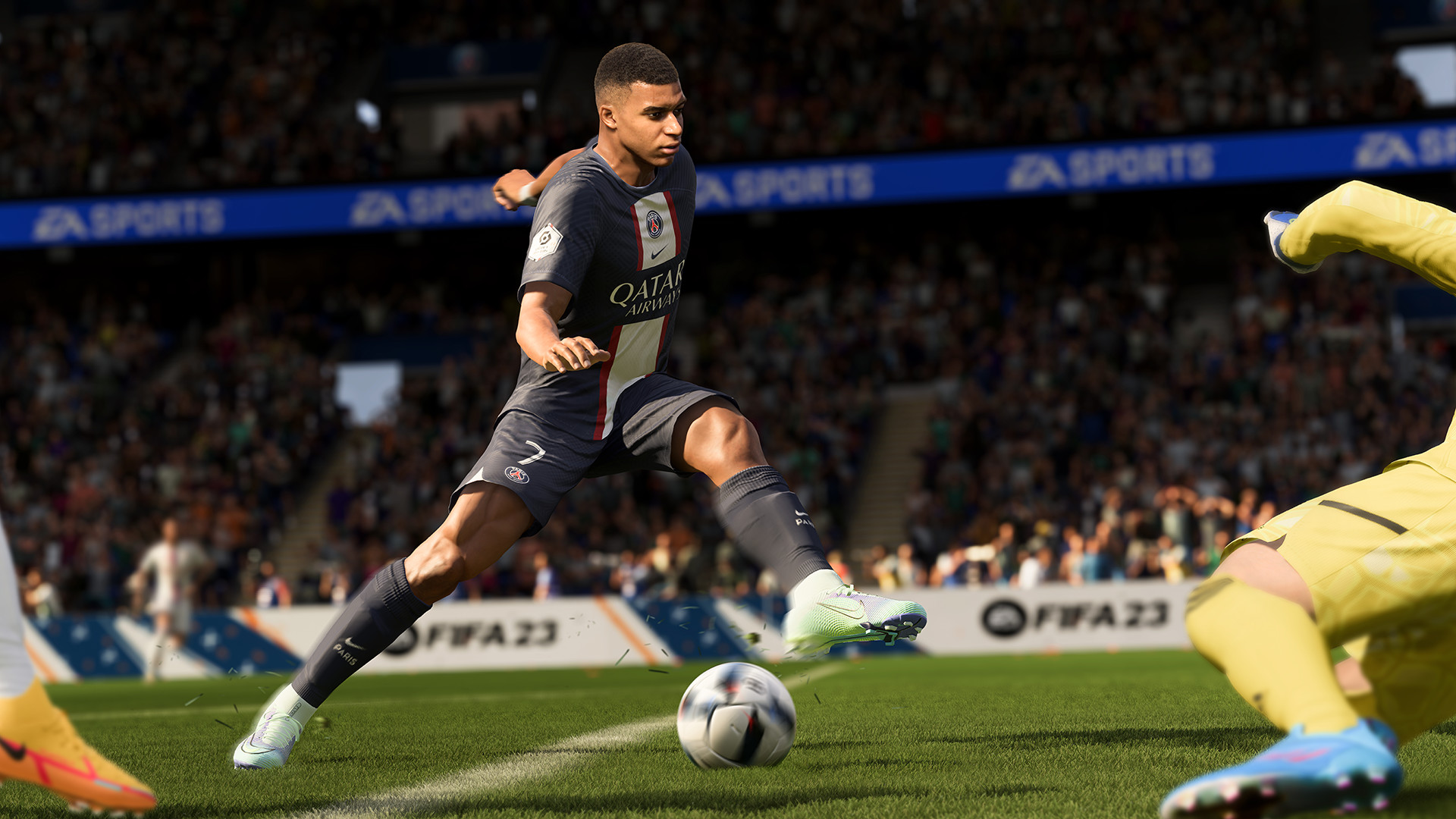
現代のすべての人の生活にとってインターネットがどれほど重要になったかを考えると、これは問題ではなかったはずです. 10 時間の FIFA 23 トライアルは、現世代のコンソールを使用している多くの Xbox ゲーマーにはプレイできませんが、問題は同じインターネットによって引き起こされているようです.
ありがたいことに、EA Play サービスの誤動作の問題に対する解決策がいくつかあります。 これらの手順が常に機能するという保証はありませんが、個人的なテスト中に 1 つのアプローチが機能しました。
FIFA 23トライアルが機能しないエラーを修正する方法: 方法 1
- ライブラリにアクセスして、FIFA 23 を選択してください。
- 次に、「ゲームとアドオンの管理」を選択します。
- 「保存済みアイテム」の選択
- ローカルに保持されていた予約済みスペースとプロファイルを削除します。
- コンソールを再起動して、ゲームを最初からやり直してください。
FIFA 23トライアルが機能しないエラーを修正する方法: 方法 2
- FIFA 23 をアクティベートし、トライアルを続行することを選択します。
- ホーム画面に戻るには、Xbox ボタンを押します。
- 20秒から30秒おきます。 ゲームをプレイし続けます。
- ゲームに戻ってください。 プレイヤーは、検証プロセスが成功したことを確認するために、もう一度トライアルを選択するよう求められます。
- 手順 4 が発生しない場合は、ホーム画面に戻り、次の手順を実行します。
FIFA 23トライアルが機能しないエラーを修正する方法: 方法 3
- Xbox では、[ネットワーク設定]に移動します。
- 詳細オプションをクリックします。
- 現在の MAC アドレスを消去すると、別の MAC アドレスを選択できるようになります。
- コンソールを再起動します。
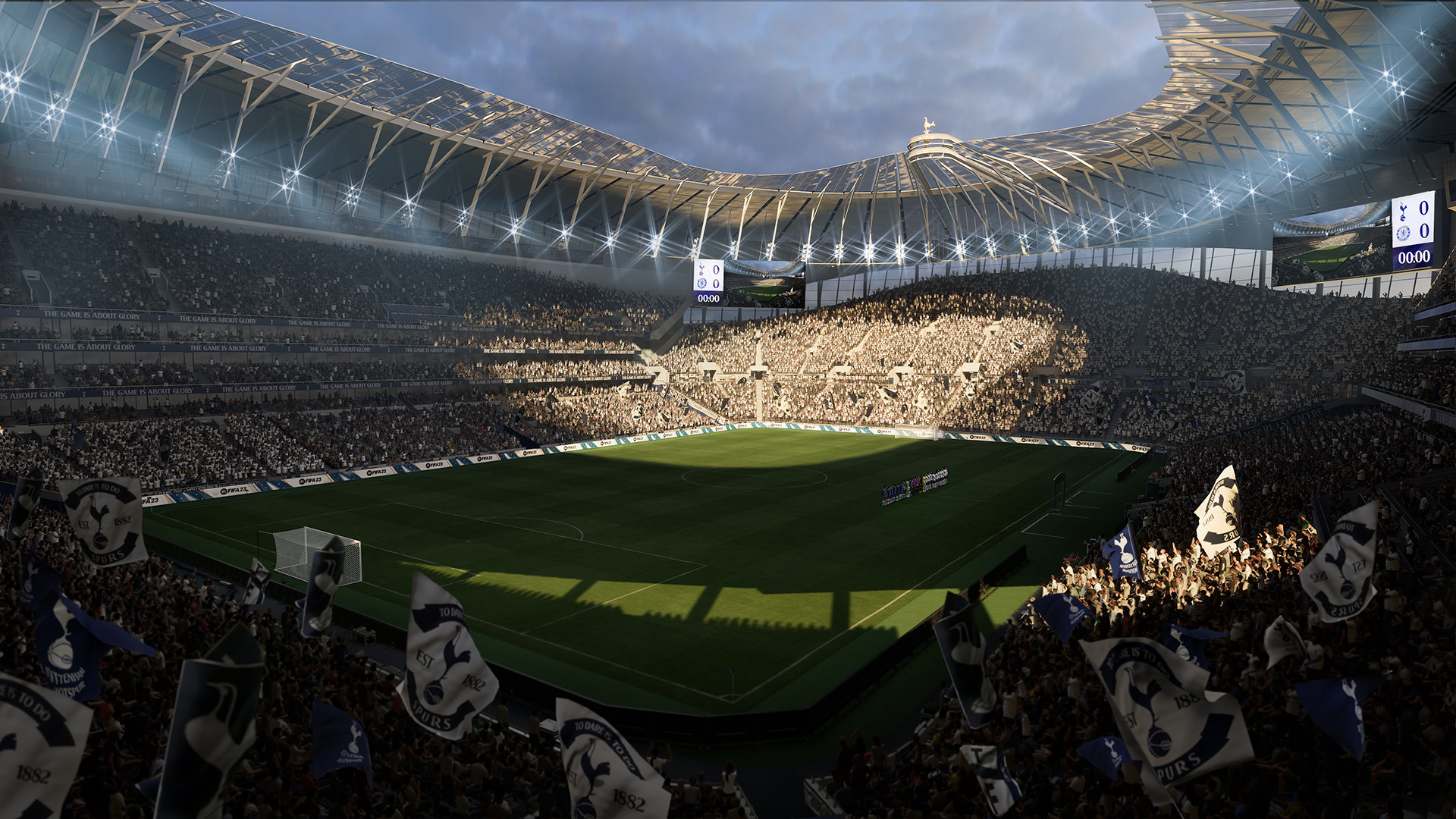
世界中のユーザーがこの状況を報告していますが、最初の原因は不明です。 ゲームはグローバルリリースの準備ができているため、ファンは責任者によって可能な限り早く問題が修正されることを望んでいます. FIFA 23 は 9 月 30 日にすべてのプラットフォームでリリースされます。
また、ガイドにアクセスして、FIFA 23 で Griddy を使用する方法を確認して学習することもできます。読んでくれてありがとう!




