

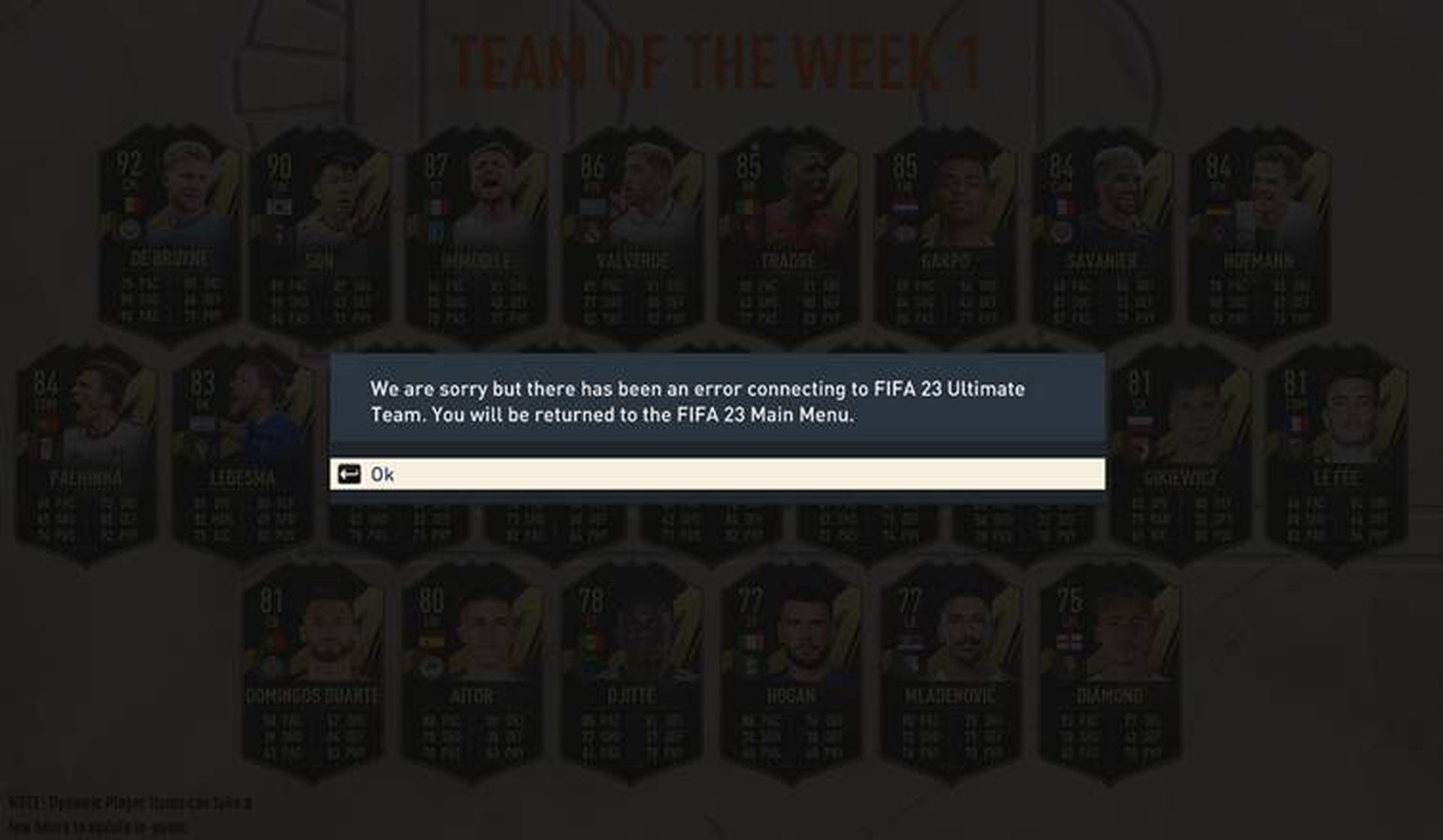
この記事では、FIFA 23 Rivalsが機能しない問題を修正する方法を学ぶことができます. 多くの FIFA 23 ユーザーが、Division Rivals および FUT Champs に参加しようとしたときに問題を報告しています。 通知の読み取り 「FIFA Ultimate Teamサーバーとの通信で問題が発生しました。 後でもう一度やり直してください。」
問題が認識されたので、EA Sports は修正の開発に懸命に取り組んでいます。 ただし、それまでの間、いくつかの解決策を試すことができます。
一部のプレイヤーが Division Rivals と FUT Champions をプレイできないという報告を調査しています。 アップデートが利用可能になったら、このスレッドでアップデートを提供します。
— FIFA ダイレクト コミュニケーション (@EAFIFADirect) 2023年2月1日

FIFA 23 Rivalsが機能しない問題を修正する方法?
Fifa 23 Rivals が機能しない問題を修正するには、次の解決策を試してください。
- FIFA 23 サーバーのステータスを確認する
- FIFA 23 をアップデートする
- DNS サーバーの変更
- ゲームファイルの整合性を確認する
- FIFA 23の再インストール
- EAヘルプに問い合わせる
それらを詳しく見てみましょう。

FIFA 23 サーバーのステータスを確認する
常に公式の@をチェックする必要がありますEスポーツFIFA FIFA 23 ゲーム サーバー ステータスの Twitter フィードで、他のプレイヤーが同じ問題を報告しているかどうかを確認します。 また、EA ヘルプ フォーラムでリアルタイム モードで同じことを確認することもできます。 そうでない場合は、サードパーティの DownDetectorFIFA Web サイトをチェックして、影響を受けたプレイヤーからリアルタイムのレポートが作成されているかどうかを確認してください。 この記事の執筆時点では、多数のサーバー レポートが表示されています。
同じ問題が発生している場合は、数時間待ってからもう一度お試しください。 サーバーに問題がなければ、次の手法に進むことができます。
FIFA 23 をアップデートする
以下のアクションを実行して、ゲームの更新を定期的に手動で確認することをお勧めします。 ゲームのパッチ バージョンが古くなり、最新のパッチ バージョンに更新することによってのみ解決できるバグが含まれている可能性があります。 そのため、アクセス可能なゲームのアップデートを探してください。 どうやるか:
- スチームの場合:
- Steam を起動し、[ライブラリ]を選択します。
- 左ペインに移動し、FIFA 23 を選択します。
- Steam はすぐに利用可能なアップデートを探します。
- [更新]をクリックして、利用可能な更新があるかどうかを確認します。
- アップデートが完了するまで、しばらく時間をおいてください。
- 終了したら、コンピュータを再起動して変更を有効にしてください。
- エピック ゲームズ ランチャーの場合:
- Epic Games Launcher を起動した後、ライブラリに移動します。
- 次に、FIFA 23 の右側にある 3 つのドットのアイコンを選択します。
- 自動更新オプションが有効になっていることを確認します。
- 利用可能なゲームの更新があればすぐにインストールする必要があります。
- 原点の場合:
- PC で Origin クライアントを起動します。
- ライブラリで FIFA 23 を右クリックします。
- [更新の確認]を選択し、利用可能な場合は同じ手順に従います。
- 更新が完了するまでに時間がかかる場合があります。
- 完了したら、コンピューターを再起動して変更を適用します。

DNS サーバーの変更
ISP の DNS サーバーがオフラインの場合、接続の問題が発生する可能性があります。
DNS サーバーがダウンすると、PC またはコンソールが Electronic Arts が提供するオンライン ゲームに接続できなくなる場合があります。 DNS に問題があると思われる場合は、Google Public DNS や OpenDNS などの信頼できる無料の DNS サービスを利用してみてください。 安全のため、信頼できる DNS アドレスのみを使用することをお勧めします。
ゲームファイルの整合性を確認する
ゲームをインストールまたは更新するときに、PC 上のゲーム ファイルが破損または欠落していると、多くの問題が発生することがあります。 問題の発生を防ぐためにできることはあまりありません。 ただし、ほとんどのゲーム ランチャーには、問題が発生したときにゲーム ファイルを自動的に検証して復元できる機能が組み込まれています。 どうやるか:
- スチームの場合:
- Steam を起動 > ライブラリを選択します。
- マウスの右ボタンを使用して FIFA 23 を選択します。
- 次に、[プロパティ]>[ローカル ファイル]を選択します。
- メニューから[ゲーム ファイルの整合性を検証]を選択します。
- 手続きが完了するまでお待ちいただく必要があります。
- 終了したら、コンピュータを再起動するだけです。
- 原点の場合:
- Origin クライアントを起動します。
- [マイ ゲーム ライブラリ]ページに移動して、FIFA 23 を見つけます。
- [設定](歯車アイコン) をクリックして[修復]を選択します。
- 手続きが完了するのを待ちます。
- 次に、コンピューターを再起動して変更を実装します。
- エピック ゲームズ ランチャーの場合:
- Epic Games アプリを起動します。 ライブラリを選択します。
- FIFA 23 には、3 つのドットのアイコンをクリックしてアクセスできます。
- [検証]を選択します。 手順終了後、ランチャーを再起動してください。
FIFA 23の再インストール
前述のアプローチで FIFA 23 EA アンチ チートの問題を解決できない場合は、もう少し難しい 2 つ目のアプローチがあります。 管理者としてゲームを実行することは引き続き必要ですが、今回は成功させるためにいくつかの追加手順を実行する必要があります. 手順は次のとおりです。
- C:Program FilesEAAC フォルダーで EA Anti-Cheat のインストールを探します。
- EA アンチチートをアンインストールします。
- Origin を管理者として実行します。
- EA AntiCheat を再インストールするには、FIFA 23 を起動します。
- 完了したら、コンピューターを再起動します。
- Origin を管理者として実行します。
- ウイルス対策プログラムを無効にします。
- FIFA 23 を起動します。
EAヘルプに問い合わせる
前述の解決策がどれもうまくいかない場合は、テクニカル サポートについて EA ヘルプにお問い合わせください。 問題のサポート リクエストを送信すると、開発者がより迅速に対応する可能性が高くなります。
Source: FIFA 23 ライバルが機能しない: 修正方法は?




