


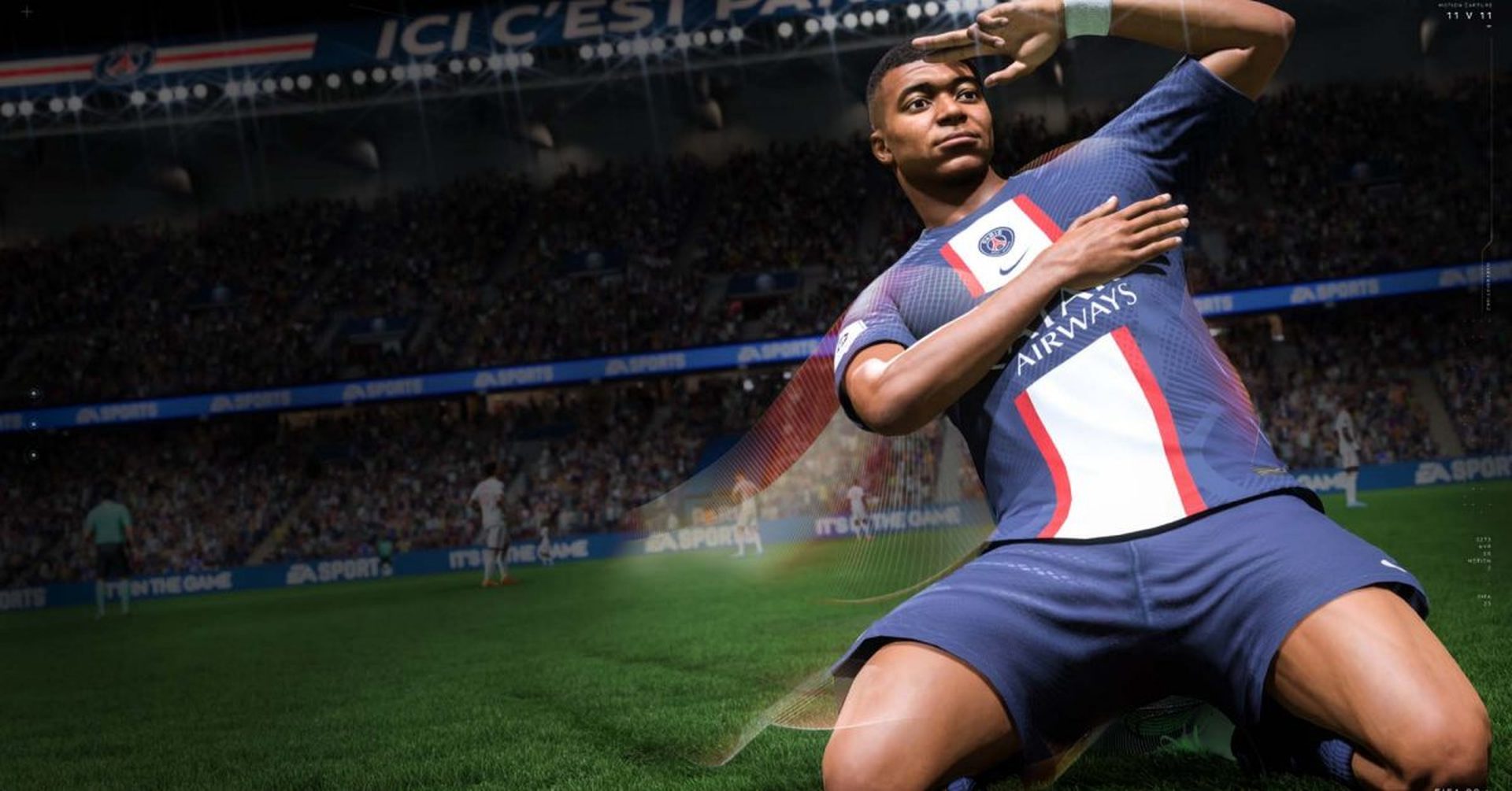
この記事では、FIFA 23 ストア チェックアウト エラーを修正する方法を学ぶことができます。 PC 版の場合、ゲーマーはゲームに好意的に反応していないようです。 多数のレポートによると、FIFA 23 ストア チェックアウト エラー「FIFA ストア チェックアウトでエラーが発生しました」の問題は、FIFA ポイントの購入中に多くのプレイヤーに問題を引き起こしていると報告されています。
最良のことは、この特定のストアのチェックアウトの問題がゲームプレイに干渉していないことですが、影響を受けるゲーマーがゲーム内購入を完了するのを妨げています. これは、新しいプレーヤーを募集するのに役立ちます。 熱心な FIFA ファンで、前の世代のゲームをプレイしたことがある場合は、同じストア チェックアウトの問題を経験したことがあるかもしれません。 しかし、あなたがゲームの新しいプレーヤーである場合、FIFAポイントを購入することは禁止されています.
FIFA 23 プレシーズン リワードをチェック: 無料アイテムを入手するには?


FIFA 23ストアチェックアウトエラーを修正する方法?
FIFA 23 ストア チェックアウト エラーを修正するには、次の解決策を試すことができます。
- FIFA 23 サーバーのステータスを確認する
- FIFA ポイントを獲得する別の方法を試す
- FIFA 23 をアップデートする
- ゲームファイルの整合性を確認する
- EAヘルプに問い合わせる
プレーヤーがゲーム内 FIFA ポイントを購入し、ストアをチェックアウトしてトランザクション プロセスを完了しようとすると、「FIFA ストアのチェックアウトでエラーが発生しました。後でもう一度お試しください」という特定のエラー メッセージが画面に表示されます。 EA がこのエラーについて言及していないのは恐ろしいことであり、サーバーの停止またはプレイヤー人口の増加による緊張によって引き起こされたサーバー側の問題である可能性があります。
EA がこの問題を解決するためのパッチ アップデートをリリースするかどうかはわかりませんが、役立つ可能性のあるいくつかの潜在的なトラブルシューティング手法を以下にリストしました. それでは、これ以上時間を無駄にすることなく始めましょう。
FIFA 23 サーバーのステータスを確認する
常に公式の@をチェックする必要がありますEスポーツFIFA FIFA 23 ゲーム サーバー ステータスの Twitter フィードで、他のプレイヤーが同じ問題を報告しているかどうかを確認します。 また、EA ヘルプ フォーラムでリアルタイム モードで同じことを確認することもできます。 そうでない場合は、サードパーティの DownDetectorFIFA Web サイトをチェックして、影響を受けたプレイヤーからリアルタイムのレポートが作成されているかどうかを確認してください。 この記事の執筆時点では、多数のサーバー レポートが表示されています。
同じ問題が発生している場合は、数時間待ってからもう一度お試しください。 サーバーに問題がなければ、次の手法に進むことができます。
FIFA ポイントを獲得する別の方法を試す
FIFA 23 ストアのチェックアウトの問題が原因で FIFA ポイントを購入できない場合は、推奨される 3 つの代替オプションが機能するはずです。 そのような:
- ゲーム コンソールの FIFA 23 プレーヤーとして、最初にコンソールの独自のストアにアクセスして、FIFA ポイントを購入し、それらのポイントをゲーム内で有利に使用できます。
- 2 番目のオプションは、信頼できる、または認知されているオンライン小売業者からデジタル コードを購入して、FIFA アカウントに FIFA ポイントを追加することです。
- 第三に、FIFA 23 ゲームでコードを入力して特定のポイントを即座に受け取ることができるように、近くの店に行ってゲーム用のカードを購入する必要がある場合があります。
FIFA 23 をアップデートする
以下のアクションを実行して、ゲームの更新を定期的に手動で確認することをお勧めします。 ゲームのパッチ バージョンが古くなり、最新のパッチ バージョンに更新することによってのみ解決できるバグが含まれている可能性があります。 そのため、アクセス可能なゲームのアップデートを探してください。 どうやってするの:
- スチームの場合:
- Steam を起動し、[ライブラリ]を選択します。
- 左ペインに移動し、FIFA 23 を選択します。
- 利用可能なアップデートは、Steam によってすぐに検索されます。
- [更新]をクリックして、利用可能な更新があるかどうかを確認します。
- アップデートが完了するまで、しばらく時間をおいてください。
- 終了したら、コンピュータを再起動して変更を有効にしてください。
- エピック ゲームズ ランチャーの場合:
- Epic Games Launcher を起動した後、ライブラリに移動します。
- 次に、FIFA 23 の右側にある 3 つのドットのアイコンを選択します。
- 自動更新オプションが有効になっていることを確認します。
- 利用可能なゲームの更新をすぐにインストールする必要があります。
- 原点の場合:
- PC で Origin クライアントを起動します。
- ライブラリで FIFA 23 を右クリックします。
- [更新の確認]を選択し、利用可能な場合は同じ手順に従います。
- 更新が完了するまでに時間がかかる場合があります。
- 完了したら、コンピューターを再起動して変更を適用します。
FIFA 23 Ultimate Teamの接続エラーを確認してください: 修正方法?
ゲームファイルの整合性を確認する
ゲームをインストールまたは更新するときに、PC 上のゲーム ファイルが破損または欠落していると、多くの問題が発生することがあります。 問題の発生を防ぐためにできることはあまりありません。 ただし、ほとんどのゲーム ランチャーには、問題が発生したときにゲーム ファイルを自動的に検証して復元できる機能が組み込まれています。 どうやってするの:
- スチームの場合:
- Steam を起動 > ライブラリを選択します。
- マウスの右ボタンを使用して FIFA 23 を選択します。
- 次に、[プロパティ]>[ローカル ファイル]を選択します。
- メニューから[ゲーム ファイルの整合性を検証]を選択します。
- 手続きが完了するまでお待ちいただく必要があります。
- 終了したら、コンピュータを再起動するだけです。
- 原点の場合:
- Origin クライアントを起動します。
- [マイ ゲーム ライブラリ]ページに移動して、FIFA 23 を見つけます。
- [設定](歯車アイコン) をクリックして[修復]を選択します。
- 手続きが完了するのを待ちます。
- 次に、コンピューターを再起動して変更を実装します。
- Epic Games ランチャーの場合:
- Epic Games アプリを起動します。 ライブラリを選択します。
- FIFA 23 には、3 つのドットのアイコンをクリックしてアクセスできます。
- [検証]を選択します。 手順終了後、ランチャーを再起動してください。
FIFA 23 ストア チェックアウト エラーを修正する必要があります。 PC で FIFA ポイントを購入すると、「FIFA ストア チェックアウトでエラーが発生しました」という問題が発生します。
EAヘルプに問い合わせる
前述の解決策がどれもうまくいかない場合は、テクニカル サポートについて EA ヘルプにお問い合わせください。 問題のサポート リクエストを送信すると、開発者がより迅速に対応する可能性が高くなります。
Source: FIFA 23 ストア チェックアウト エラー: 修正方法は?




