
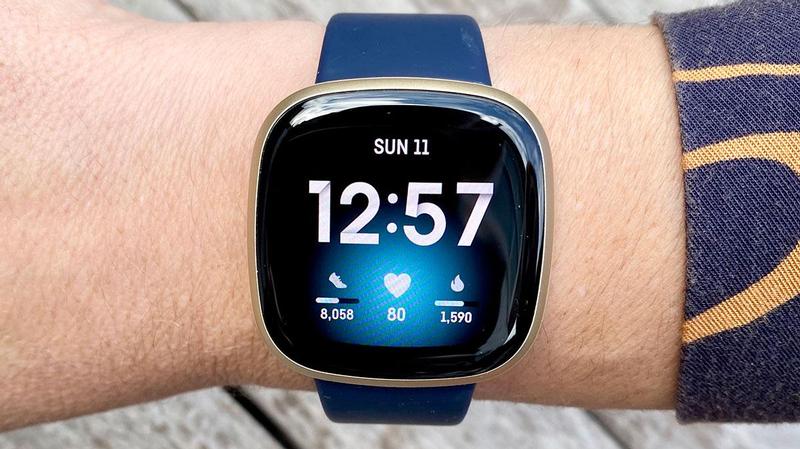

今日は、Fitbitスマートウォッチからのメッセージに返信する方法を紹介します。 スマートウォッチとスマートブレスレットの機能の1つは、通知を直接受信することです。 ただし、携帯電話をポケットから取り出さなくてもメッセージに応答できる場合もあります。 このチュートリアルでは、FitbitスマートウォッチからWhatsAppメッセージまたは他のアプリに返信する方法を段階的に説明します。
先に進む前に、すべてのFitbitモデルでメッセージへの迅速な返信が許可されているわけではないことに注意してください。 この機能と互換性のあるモデルは、Fitbit Charge 3、Fitbit Charge 4、Fitbit Ionic、Fitbit Luxe、Fitbit Sense、Fitbit Versa、Versa 2、またはVersa 3です。さらに、Android携帯電話から構成を行う場合にのみ機能します。 iOSではまだ利用できないためです。 要件を満たしている場合は、読み進めてください。
Fitbitスマートウォッチからのメッセージに返信するにはどうすればよいですか?
まだ行っていない場合は、最初に通知を有効にして、スマートウォッチでメッセージを受信できるようにします。



- スマートフォンでFitbitアプリを開き、左上のプロフィール写真をクリックします。
- 次に、デバイスの名前をクリックします。
- [通知]セクションまで下にスクロールします。
通知メニュー内には、構成するさまざまなオプションがあります。これらは、WhatsAppまたは他のアプリからのメッセージに応答するために従う必要のある手順です。
- まず、[テキストメッセージ]オプションに移動し、WhatsAppをメインのメッセージングアプリとして選択します。
- TelegramやInstagramなどの他のアプリからのメッセージに返信できるようにする場合は、[アプリの通知]セクションにアクセスして、必要なものを選択する必要があります。
- 次のステップは、クイック返信を有効にして構成することです。 デフォルトでは、いくつかの定義済みフレーズがありますが、それらは編集可能です。 また、時計に表示する絵文字を編集することもできます。
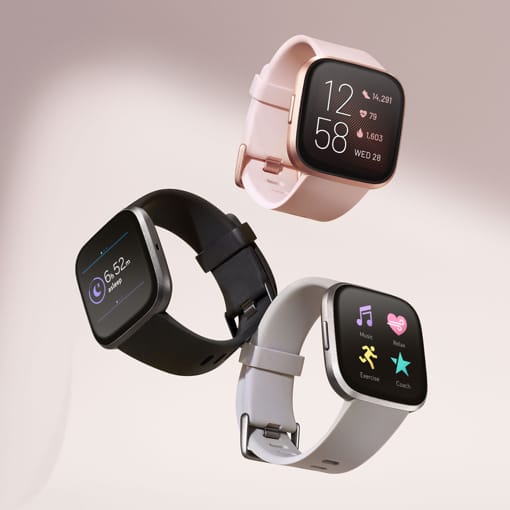
Fitbitスマートウォッチでメッセージ通知を表示するにはどうすればよいですか?
詳細な手順をすべて実行すると、メッセージを受信すると、スマートウォッチが振動し、画面に通知が表示されます(画面の上部から通知カーテンをスライドさせて確認することもできます)。 もちろん、Bluetoothを使用してデバイスを相互に接続する必要があります。
- メッセージを受信したら、それをタップすると、返信、既読のマーク、開く、削除などのさまざまなオプションが開きます。
- [返信]を選択し、リストからクイック返信または絵文字のいずれかを選択します。
- 最後に、[送信]をクリックします。 間違えた場合は、数秒でキャンセルできます。




