

あなたは、Fitbit Charge 5 のバッテリー消耗の問題に対処しているユーザーの 1 人ですか? あなただけではありません。 しかし、心配しないでください。役立つトラブルシューティング方法がいくつかあります。
バックグラウンド アプリ、古いソフトウェア、ヘルス トラッキング機能の過度の使用など、Fitbit Charge 5 のバッテリーの急速な消耗につながる可能性があるものはいくつかあります。 この問題を解決するには、いくつかのトラブルシューティング手順を実行する必要があります。
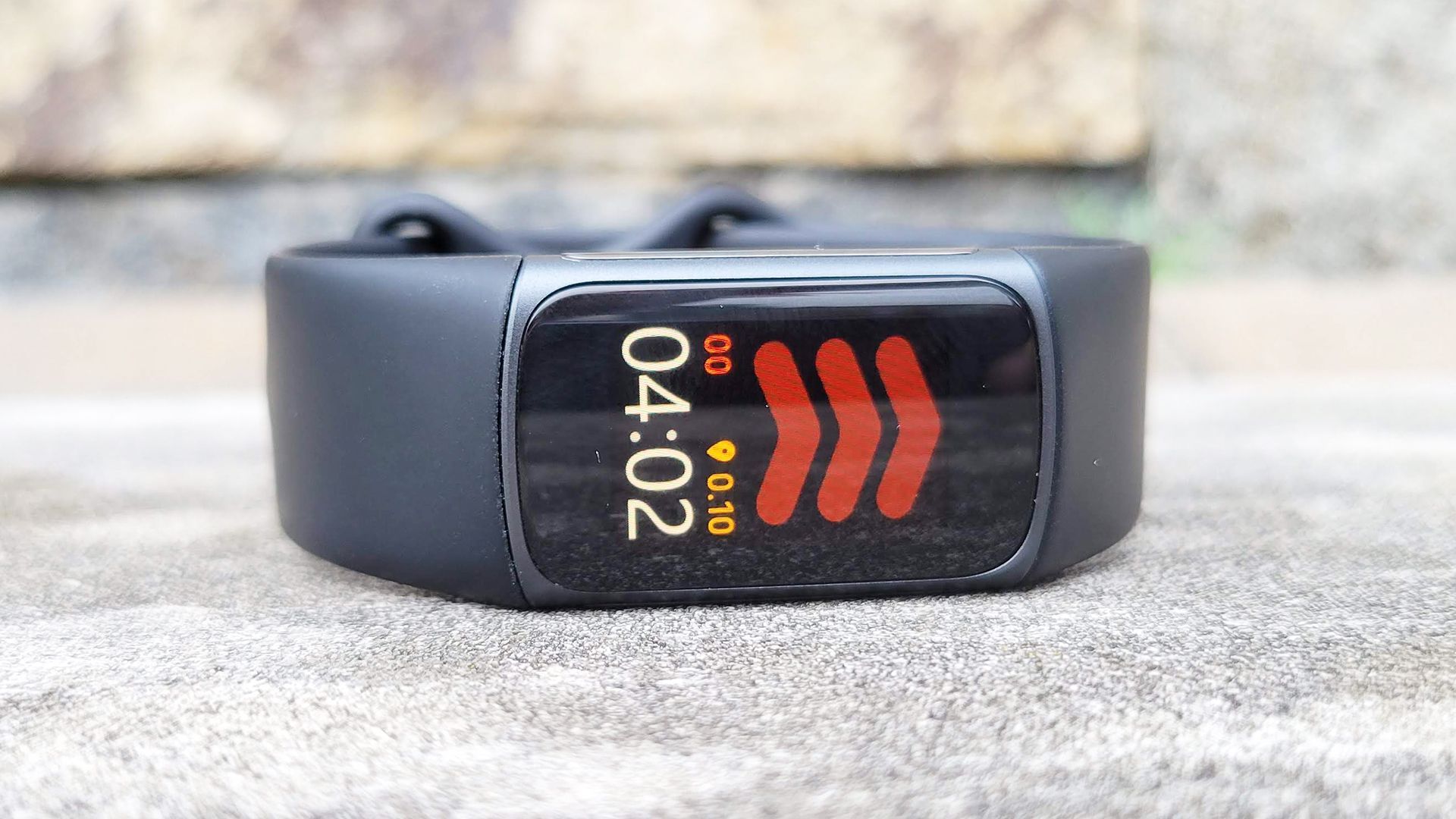
Fitbit Charge 5 は、今日の市場で最高のパフォーマンスを発揮するフィットネス トラッカーです。 この最新世代のデバイスには、皮膚の発汗レベルの小さな変化を検出して体のストレス反応を監視する EDA センサー、心房細動 (AFib) を検出する ECG アプリ、およびその他の便利な健康追跡機能が含まれています。 それでは、以下の Fitbit Charge 5 のバッテリー消耗の問題を解決する方法を学びましょう。



Fitbit Charge 5 のバッテリーの消耗: どうすれば直せますか?
Fitbit Charge 5 は、いつでも装着できるフィットネス トラッカーです。 小型・軽量で、電池の持ちも良いです。 Fitbit のバッテリーをフル充電すると最大 7 日間持続しますが、常時表示機能を使用し、ヘルストラッキング機能を頻繁に使用すると、バッテリーの寿命が短くなる場合があります。
Fitbit Charge 5 のバッテリー消耗の問題が発生している場合、それはあなただけではありません。 この問題に直面している場合、解決するために必要なことは次のとおりです。 Fitbit Charge 5 のバッテリー消耗の問題を解決するには、次の手順に従ってください。
- Fitbit Charge 5 を完全に充電する
- Fitbit Charge 5 を再起動します
- Charge 5 の常時表示を無効にする
- Charge 5 の不要なセンサーを無効にする
- デバイスを最新バージョンに更新する
- 工場出荷時設定へのリセットを実行する
- Fitbit ヘルプセンターに連絡する
Fitbit Charge 5 を完全に充電する
おそらく、完全に充電されていないために、Fitbit Charge 5 のバッテリー消耗の問題が発生している可能性があります。 完全に充電されたバッテリーは最大 7 日間持続し、完全に充電するには約 1 ~ 2 時間かかります。
Fitbit デバイスを充電するには、充電ケーブルをコンピュータの USB ポート、UL 認定の USB ウォールチャージャー、またはその他の低エネルギー充電デバイスに接続します。 ケーブルのもう一方の端をトラッカーの背面にあるポートの近くに配置し、磁気的に接続されていることを確認します。 充電ケーブルのピンがデバイスの背面にあるポートと正しく合っていることを確認します。
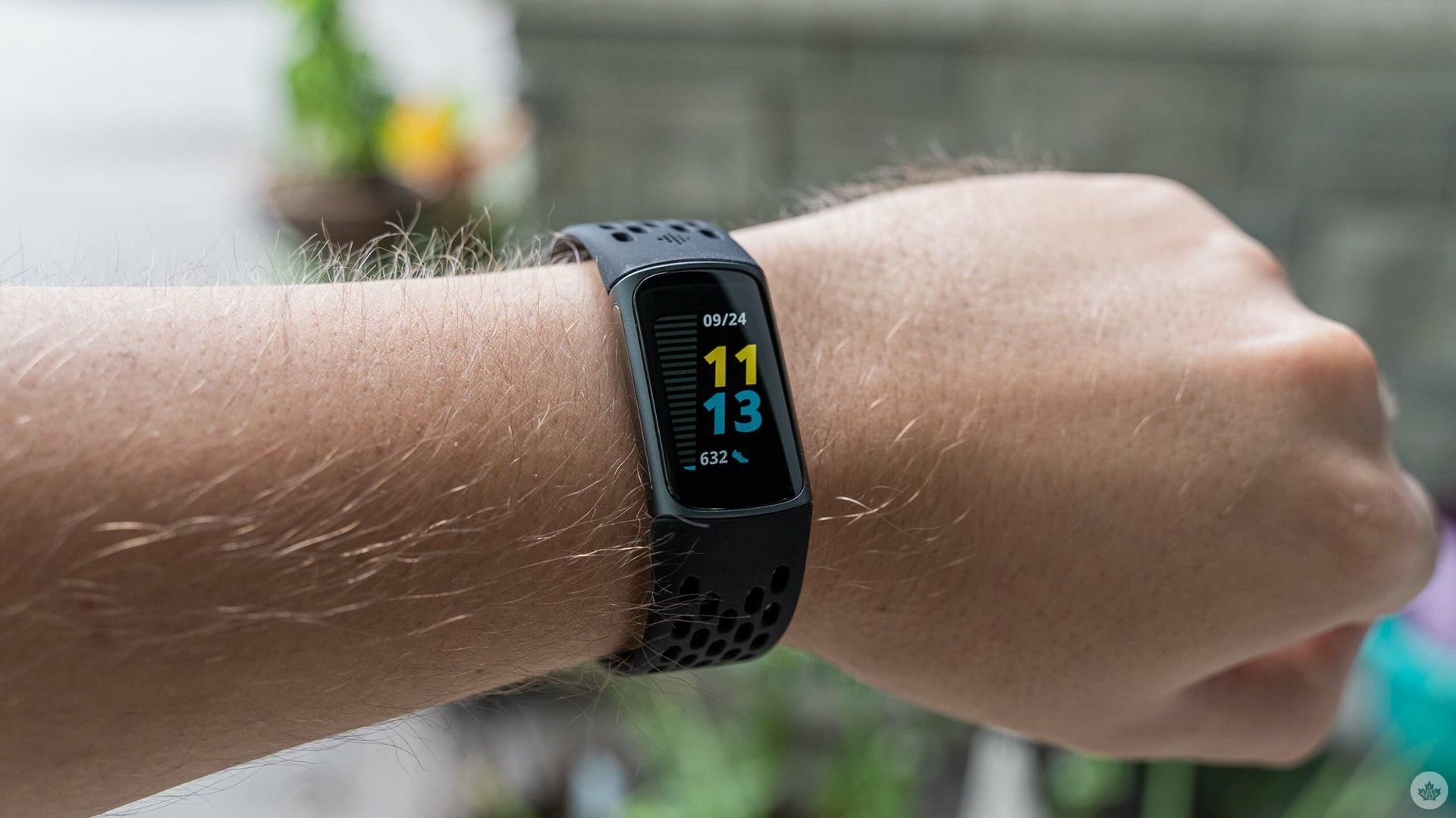
スマートフォンが完全に充電されると、画面をダブルタップしてバッテリー レベルを確認すると、点灯したバッテリー アイコンが表示されます。 デバイスが完全に充電された後、バッテリーの消耗の問題がまだ存在するかどうかを確認します。
Fitbit Charge 5 を再起動します
Fitbit Charge 5 のバッテリーの消耗は、ソフトウェアの誤動作に関連している場合があります。 破損したデータが原因である可能性があります。 フィットネス トラッカーを再起動すると、この破損したデータを取り除くことができます。 デバイスを再起動するには、次の手順に従います。
- 時計画面から下にスワイプして、設定アプリにアクセスします。
- 設定アプリを開きます。
- [デバイスの再起動]をタップします。
- [再起動]をタップします。
- デバイスが完全に起動したら、問題が解決しないかどうかを確認します。
Charge 5 の常時表示を無効にする
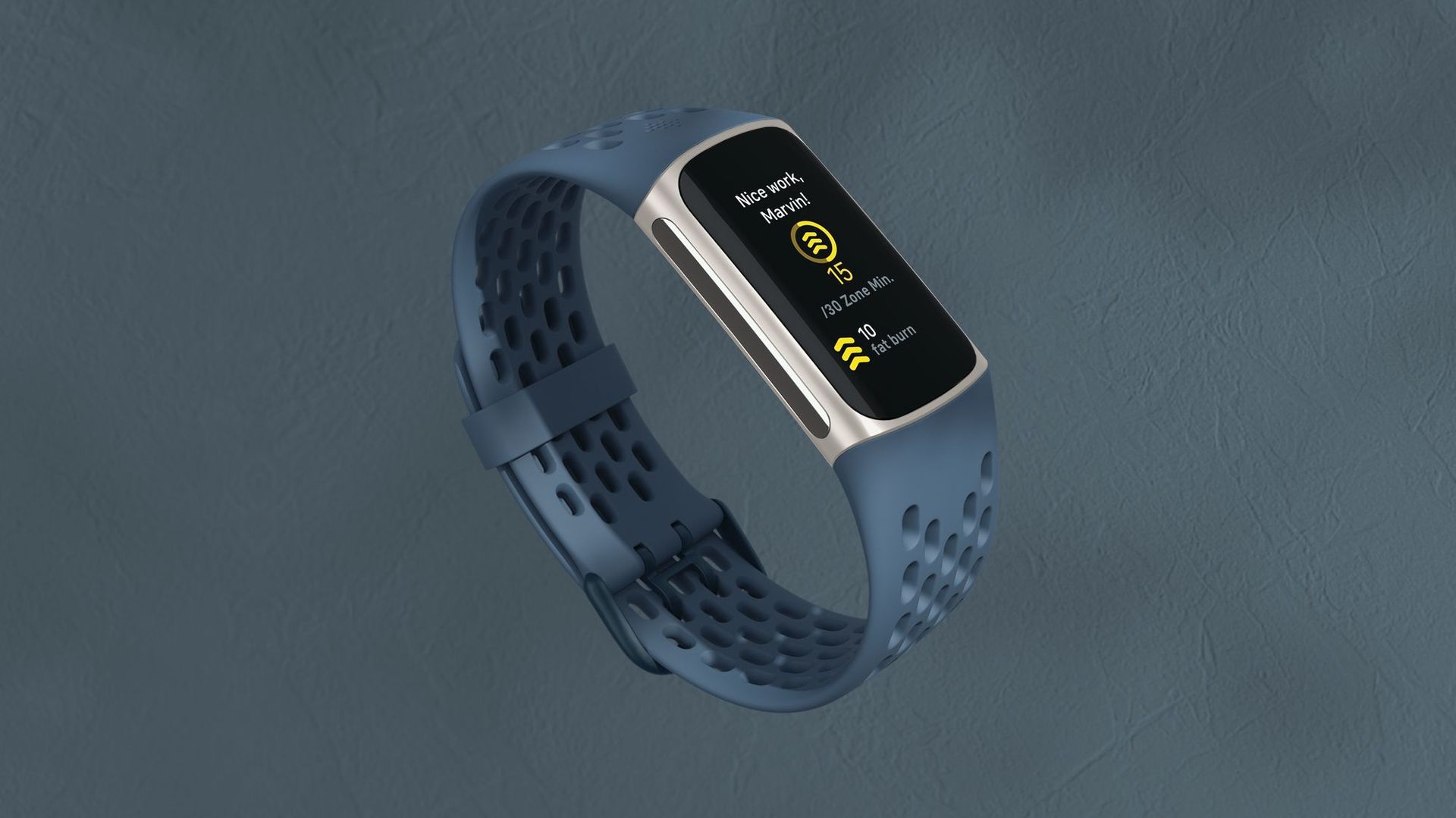
常時表示機能により、デバイスの画面が常にオンになり、情報にすばやくアクセスできます。 ただし、この機能はバッテリー寿命を大幅に消費する可能性があります。 バッテリーの寿命を延ばすには、この機能をオフにしてみてください。 Fitbit Charge 5 のバッテリー消耗の問題を解決するために、Always-On-Display を無効にする方法は次のとおりです。
- 時計の文字盤を下にスワイプして、クイック設定にアクセスします。
- 設定アプリをタップします。
- [表示設定]をタップします。
- [常時表示]をタップします。
- 常時表示をタップしてオフにします。
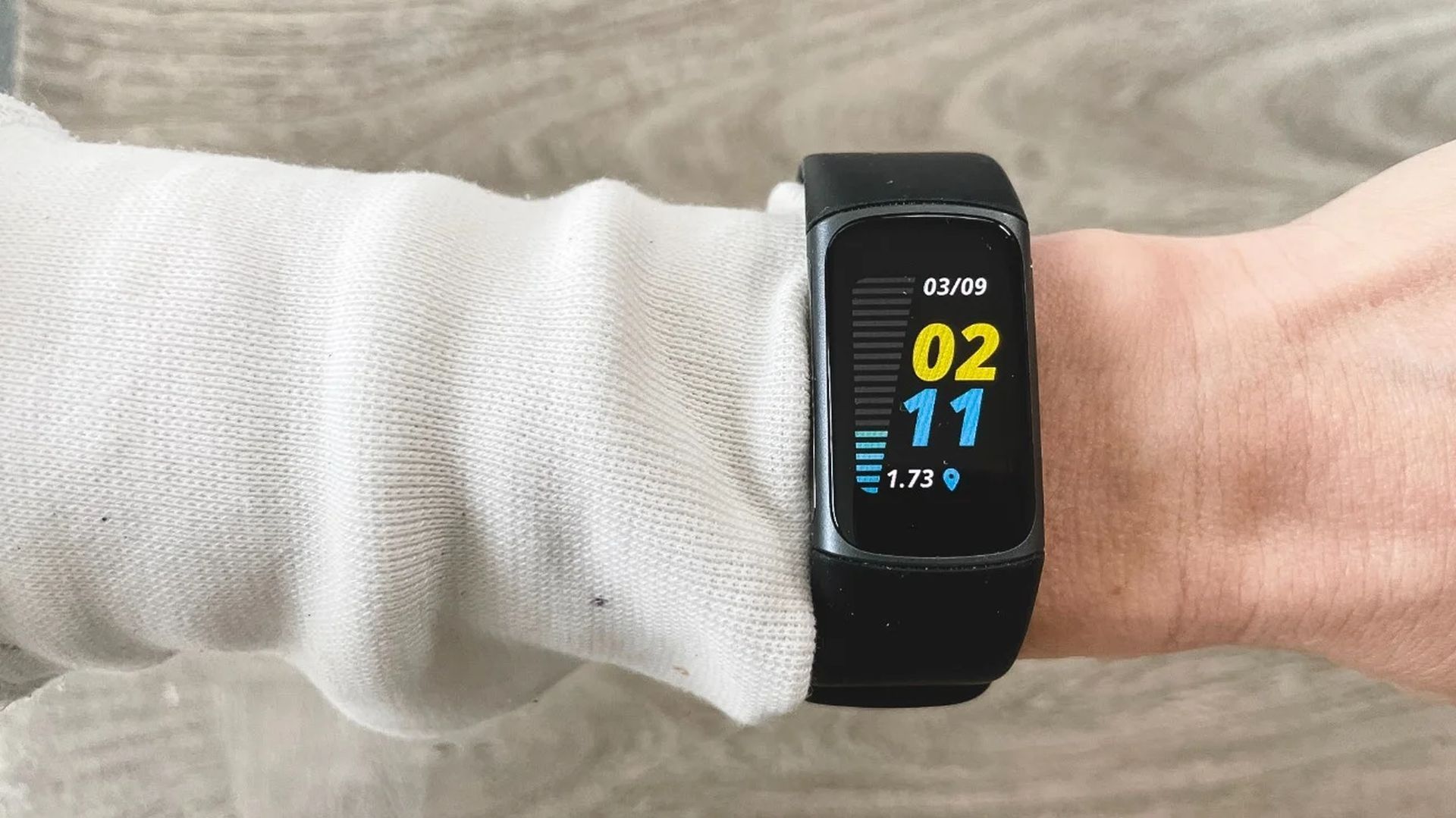
Charge 5 の不要なセンサーを無効にする
Fitbit Sense のバッテリー寿命を延ばすために、GPS、Bluetooth、その他のヘルスモニタリングセンサーなど、現在使用されていないセンサーをオフにすることができます。
デバイスを最新バージョンに更新する
Fitbit Sense の最適なパフォーマンスを確保するために、デバイスを最新のソフトウェア バージョンに更新しておくことをお勧めします。 Fitbit Charge 5 のバッテリー消耗の問題を解決するには、デバイスを更新してください。
- 接続された電話で Fitbit アプリを開きます。
- アプリの左上にある写真アバターをタップします。
- 下にスクロールして[ヘルプとサポート]をタップします。
- [Charge 5 の更新を確認]をタップします。
- アップデートが利用可能な場合は、画面のプロンプトに従います。
- デバイスを更新した後、問題が解決しないかどうかを確認してください。
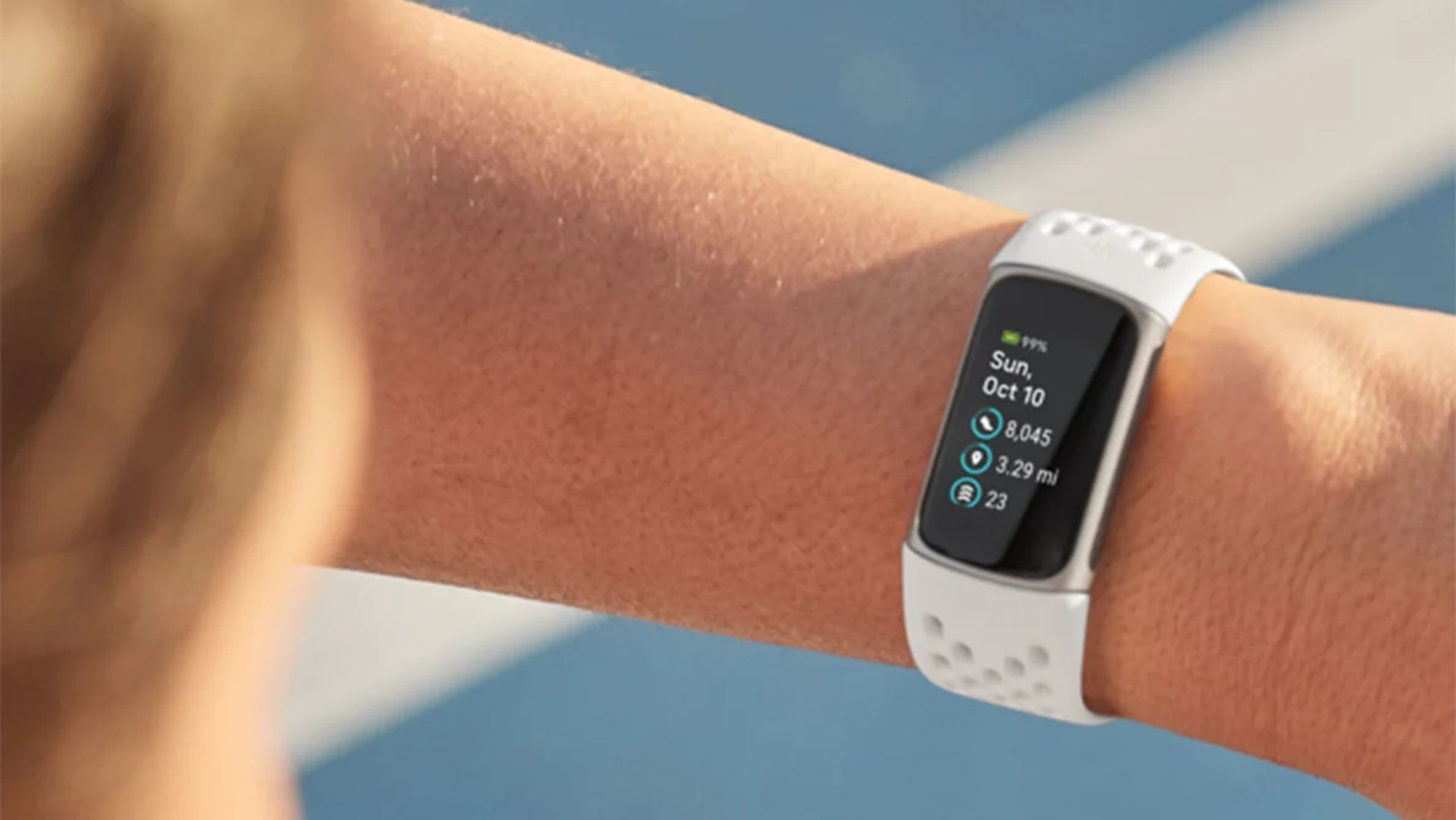
工場出荷時設定へのリセットを実行する
工場出荷時設定にリセットすると、デバイスに保存されているデータを消去してデフォルト設定に復元することで、破損したソフトウェアによって引き起こされる Fitbit Charge 5 のバッテリー消耗の問題を解決できます。 方法は次のとおりです。
- ホーム画面/時計表示から下にスワイプして、設定アプリにアクセスします。
- 上にスワイプして、[デバイス情報]メニューにアクセスします。
- もう一度上にスワイプして、[ユーザー データの消去]オプションを見つけます。
- 出荷時設定へのリセットプロセスを開始するには、3 秒間押し続けるボタンをタップして押し続けます。
- 工場出荷時設定へのリセット後も問題が解決しないかどうかを確認します。
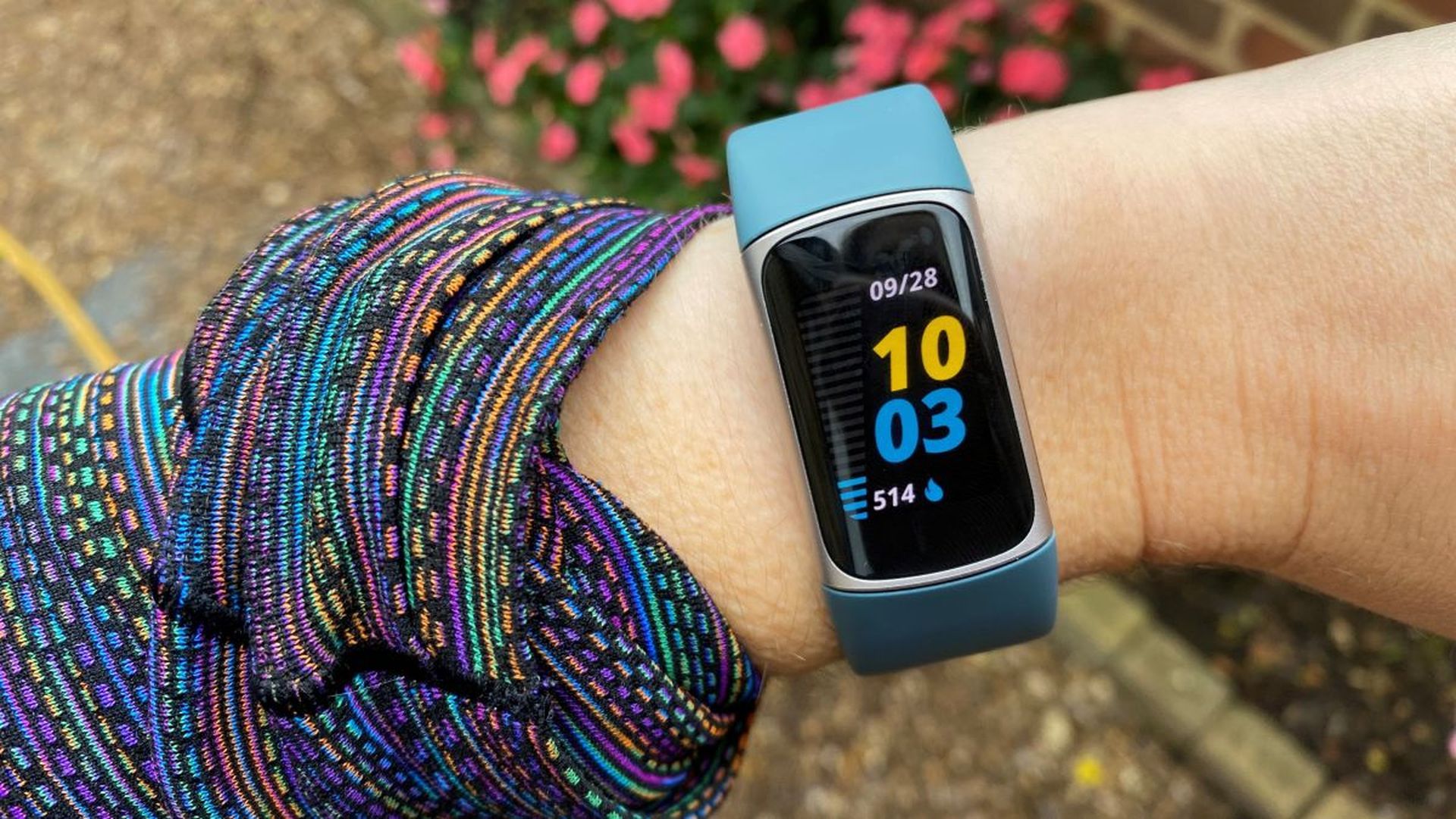
Fitbit ヘルプセンターに連絡する
上記のトラブルシューティング手法のいずれも Fitbit Charge 5 のバッテリー消耗の問題を解決できない場合は、Fitbit サポートに連絡する必要があります。
問題を解決したら、ガイドにアクセスして、Fitbit スマートウォッチからのメッセージに返信する方法を学びたいと思うかもしれません!




