TechBriefly JP
  • Tech
  • Business
  • Geek
  • How to
  • about
    • About Tech Briefly
    • Terms and Conditions
    • Privacy Policy
    • Contact Us
No Result
View All Result
TechBriefly JP
No Result
View All Result
Home Tech
Fortniteサウンドが機能しない(サウンドエラーなし)を修正するにはどうすればよいですか?

Fortniteサウンドが機能しない(サウンドエラーなし)を修正するにはどうすればよいですか?

byEray Eliaçık
07/07/2022
in Tech
Reading Time: 2 mins read
Share on FacebookShare on Twitter

この記事では、Fortniteサウンドが機能しない(サウンドエラーが発生しない)問題を修正する方法を学びます。 Epic Gamesは、人気のバトルロワイヤルゲームFortniteを開発しました。 2017年のリリース以来、PUBGやCall of Duty:Warzoneなどのゲームとの競争に直面しています。 それらとは異なり、Fortniteはゲームプレイと特性が異なります。 Fortniteはほぼスムーズに動作しますが、それでも時々問題が発生する可能性があります。

Fortniteサウンドが機能しないというエラーは、発生する可能性のある最も一般的な問題の1つです。 私たちが知る限り、この問題の原因は通常、ハードウェアの不良と設定の誤りです。 ただし、古いソフトウェア、非公式のアプリケーション、または不適切なWindowsオーディオドライバーが原因である可能性もあります。

トレーラーで発表されたゴッド・オブ・ウォー・ラグナロクの予約注文日を知っていますか?

Fortniteサウンドが機能しない(サウンドエラーなし)を修正するにはどうすればよいですか?

今日は、サウンドが機能しない場合にPCでFortniteを修正する方法を説明します。

Fortniteサウンドが機能しない(サウンドエラーなし)を修正するにはどうすればよいですか?

システムボリュームを確認してください

構成を変更する前に、まずシステムボリュームを確認してください。 Fortniteをプレイしていると、コンピューターのレベルが下がっている可能性があるため、ヘッドセットやスピーカーから音が出ない場合があります。

あなたがする必要があることは次の通りです:

  • まず、タスクバーのスピーカーアイコンをクリックします。
  • システムボリュームが60%を超えていることを確認してください。
  • その後、スピーカーアイコンを右クリックして[ボリュームミキサーを開く]を選択します。
  • 最後になりましたが、Fortniteのボリュームが完全に上がっていることを確認してください。

PCを再起動します

システムで短時間の誤動作やグリッチが発生し、オーディオデバイスに問題が発生した可能性があります。 コンピュータを再起動してリソースをリロードし、一時的な問題をクリアしてこれを除外します。

オーディオドライバを更新します

お使いのコンピューターがFortniteサウンドを再生できないのは、オーディオドライバーの障害が原因である可能性もあります。 Windowsはドライバーに大きく依存しています。 これらがないと、システムに関連付けられているハードウェアが正しく機能しません。

Windowsドライバーを更新するには:

  • クイックメニューにアクセスするには、最初にキーボードのWindows+Xを押します。
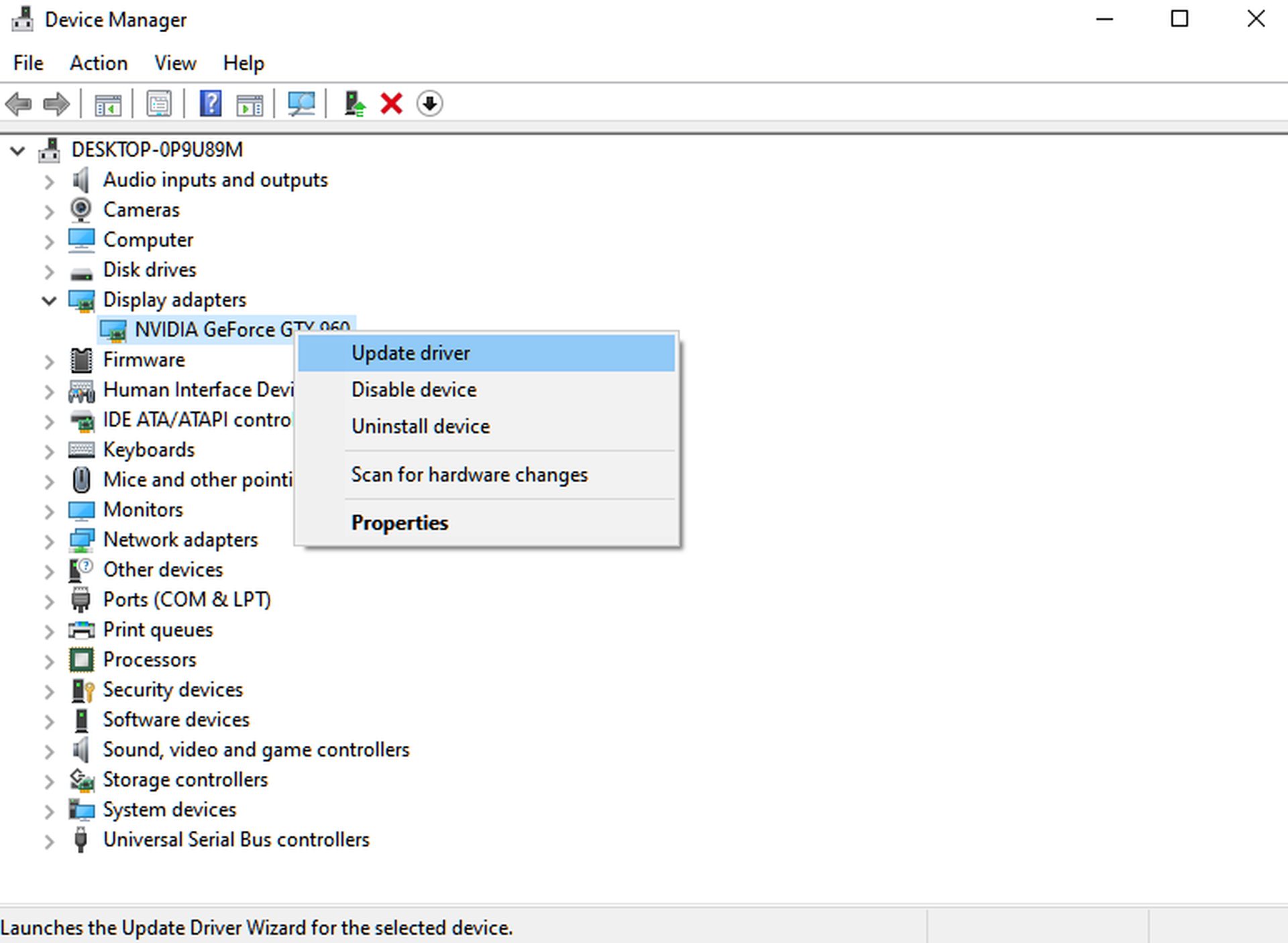
  • その後、[デバイスマネージャ]をクリックして[グラフィックカード]タブを展開します。
  • 最後に、グラフィックカードを右クリックして[ドライバの更新]を選択します。
Fortniteサウンドが機能しない(サウンドエラーなし)を修正するにはどうすればよいですか?

デフォルトの再生デバイスを確認してください

Fortniteの再生中に何も聞こえない場合は、Windowsがコンピューターで間違ったオーディオデバイスを使用している可能性があります。 デフォルトの再生デバイスをチェックし、この問題を修正するために適切なハードウェアが選択されていることを確認してください。

プロセス全体を支援するために、次の段階を確認してください。

  • タスクバーのスピーカーアイコンを右クリックして、[サウンド]を選択します。
  • 次に、[再生]タブにアクセスします。
  • 最後に、現在使用しているオーディオデバイスを選択し、[デフォルトとして設定]を押します。
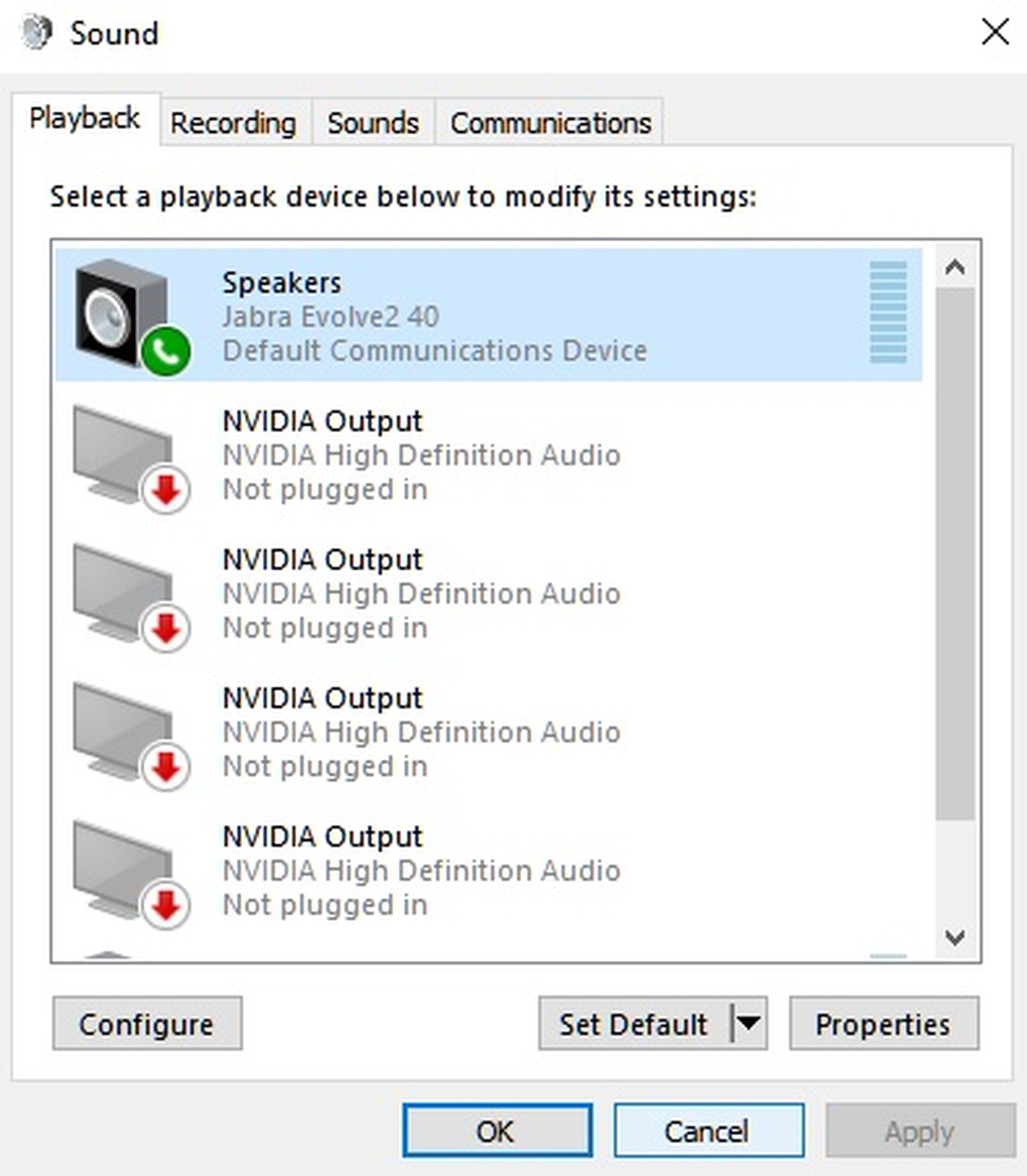
Fortniteサウンドが機能しない(サウンドエラーなし)を修正するにはどうすればよいですか?

別のデバイスを試す

コンピュータのFortniteサウンドがまだ機能しない場合は、別のオーディオデバイスを試すことをお勧めします。 既存のスピーカーまたはヘッドセットのハードウェアの問題により、Fortniteサウンドが機能しない場合があります。
Fortniteサウンドが機能しない(サウンドエラーなし)を修正するにはどうすればよいですか?

Fortniteを再インストールします

ゲーム内のサウンドがまだ機能しない場合、最後のオプションはFortniteを再インストールすることです。 ゲームを再インストールした後、ストレージに破損したファイルがないことを確認するために、Fortniteの最新の完全に機能するバージョンが必要です。

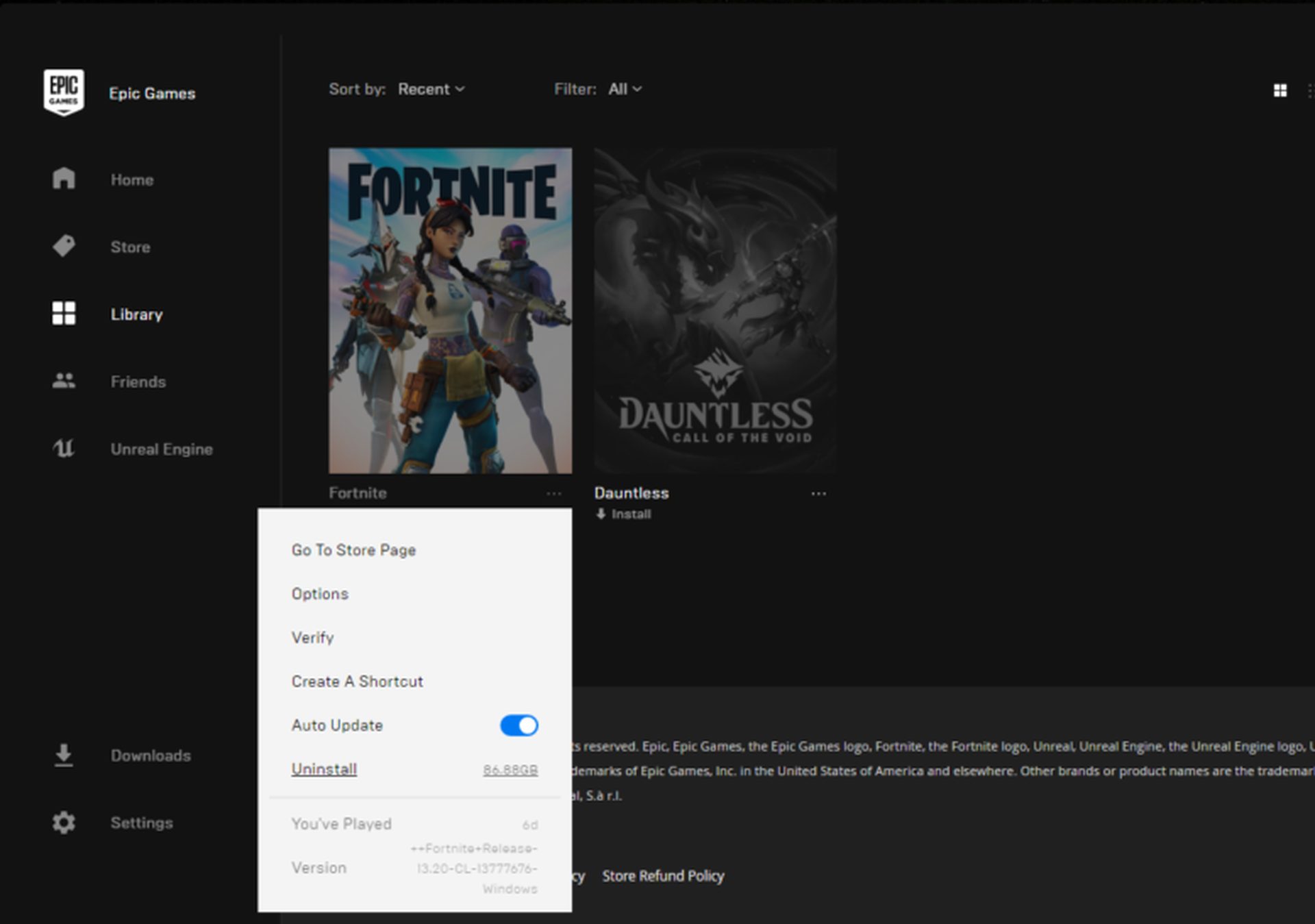
ゲームをアンインストールするには、次の手順に従ってください。

  • コンピューターで、最初にEpicGamesLauncherを起動します。
  • 次に、ライブラリにアクセスします。
  • 最後になりましたが、Fortniteを右クリックして、[アンインストール]を選択します。
  • Epic Games Storeにアクセスし、ゲームを削除した後、そこにFortniteをダウンロードします。

Source: Fortniteサウンドが機能しない(サウンドエラーなし)を修正するにはどうすればよいですか?

  サムスンギャラクシーF235Gの7つのユニークな機能

Related Posts

ソニー、ブラビアTV事業の過半数支配権を中国のTCLに譲渡

ソニー、ブラビアTV事業の過半数支配権を中国のTCLに譲渡

ライアットゲームズ、ルーンテラ MMO の元 World of Warcraft プロデューサーを雇用

ライアットゲームズ、ルーンテラ MMO の元 World of Warcraft プロデューサーを雇用

Anthropic が 100,000 人の教育者に Claude AI ツールを提供

Anthropic が 100,000 人の教育者に Claude AI ツールを提供

アドビ、ローカライズされた AI ツールを使用して Premiere と After Effects をアップデート

アドビ、ローカライズされた AI ツールを使用して Premiere と After Effects をアップデート

ソニー、ブラビアTV事業の過半数支配権を中国のTCLに譲渡
Tech

ソニー、ブラビアTV事業の過半数支配権を中国のTCLに譲渡

ライアットゲームズ、ルーンテラ MMO の元 World of Warcraft プロデューサーを雇用
Tech

ライアットゲームズ、ルーンテラ MMO の元 World of Warcraft プロデューサーを雇用

Anthropic が 100,000 人の教育者に Claude AI ツールを提供
Tech

Anthropic が 100,000 人の教育者に Claude AI ツールを提供

アドビ、ローカライズされた AI ツールを使用して Premiere と After Effects をアップデート
Tech

アドビ、ローカライズされた AI ツールを使用して Premiere と After Effects をアップデート

Netflix、簡素化された現金提案でワーナー・ブラザーズの買収を加速
Tech

Netflix、簡素化された現金提案でワーナー・ブラザーズの買収を加速

TechBriefly JP

© 2021 TechBriefly is a Linkmedya brand.

  • About
  • About Tech Briefly
  • Blog
  • Contact
  • Contact Us
  • Cover Page
  • Privacy Policy
  • TechBriefly
  • Terms and Conditions

Follow Us

No Result
View All Result
  • Tech
  • Business
  • Geek
  • How to
  • about
    • About Tech Briefly
    • Terms and Conditions
    • Privacy Policy
    • Contact Us

This website uses cookies. By continuing to use this website you are giving consent to cookies being used. Visit our Privacy and Cookie Policy.