
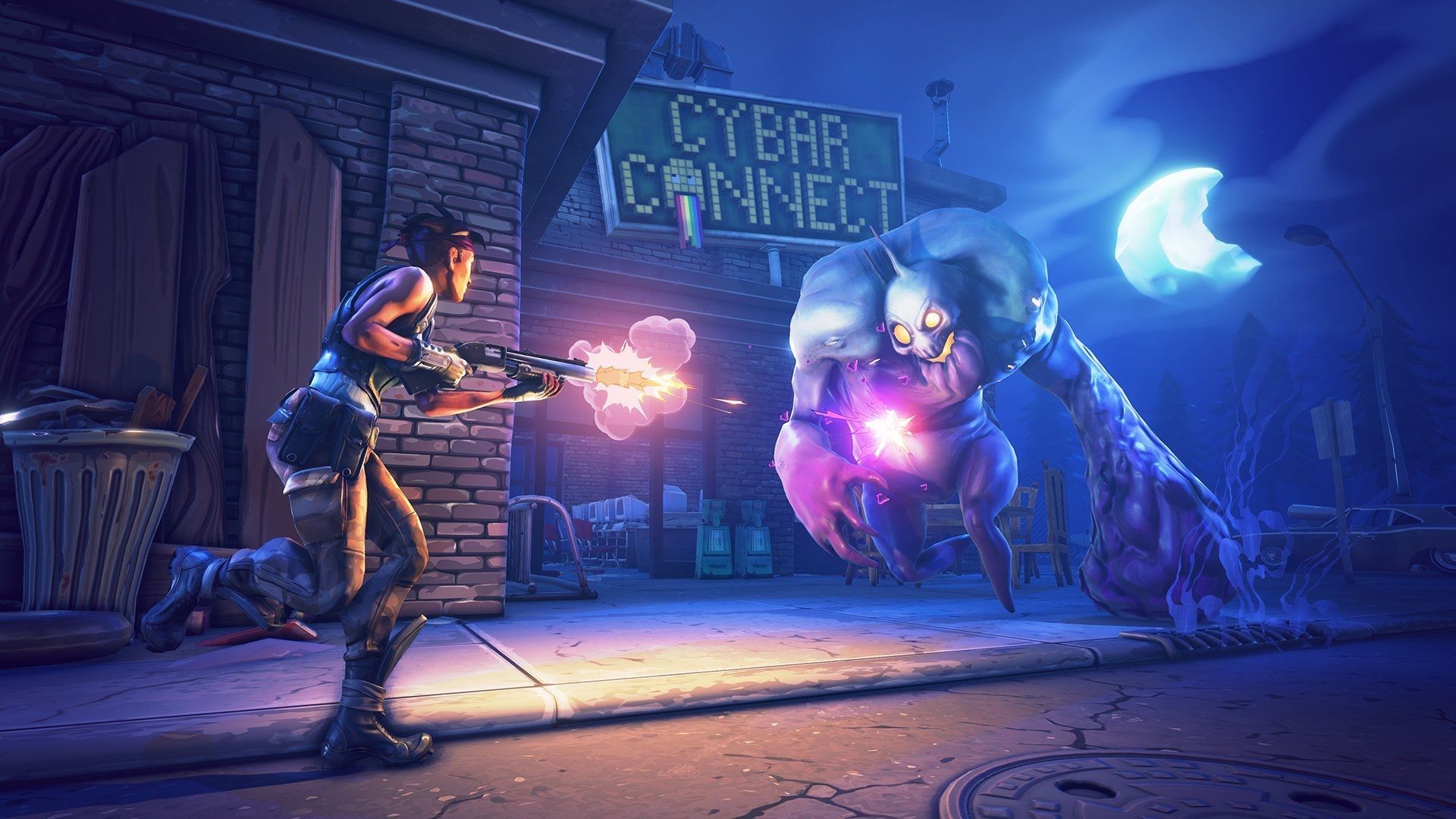

Fortnite のファンなら、ゲームに参加できない Fortnite のマッチメイキング エラーに遭遇することがどれほどイライラするかを知っています。 このエラーは、明確な説明なしに予期せず表示されることがあります。 デバイスやインターネットの設定、またはゲーム サーバーの問題に関連している可能性があります。
Fortnite は、Epic Games が開発した人気のオンライン ビデオ ゲームです。 フォートナイト バトルロワイヤル、フォートナイト セーブ ザ ワールド、フォートナイト クリエイティブの 3 つのモードがあります。 Fortnite Battle Royale では、1 人で、または最大 100 人の他のプレイヤーと一緒に、略奪、クラフト、構築、戦い、最後の 1 人になるために戦うことができます。

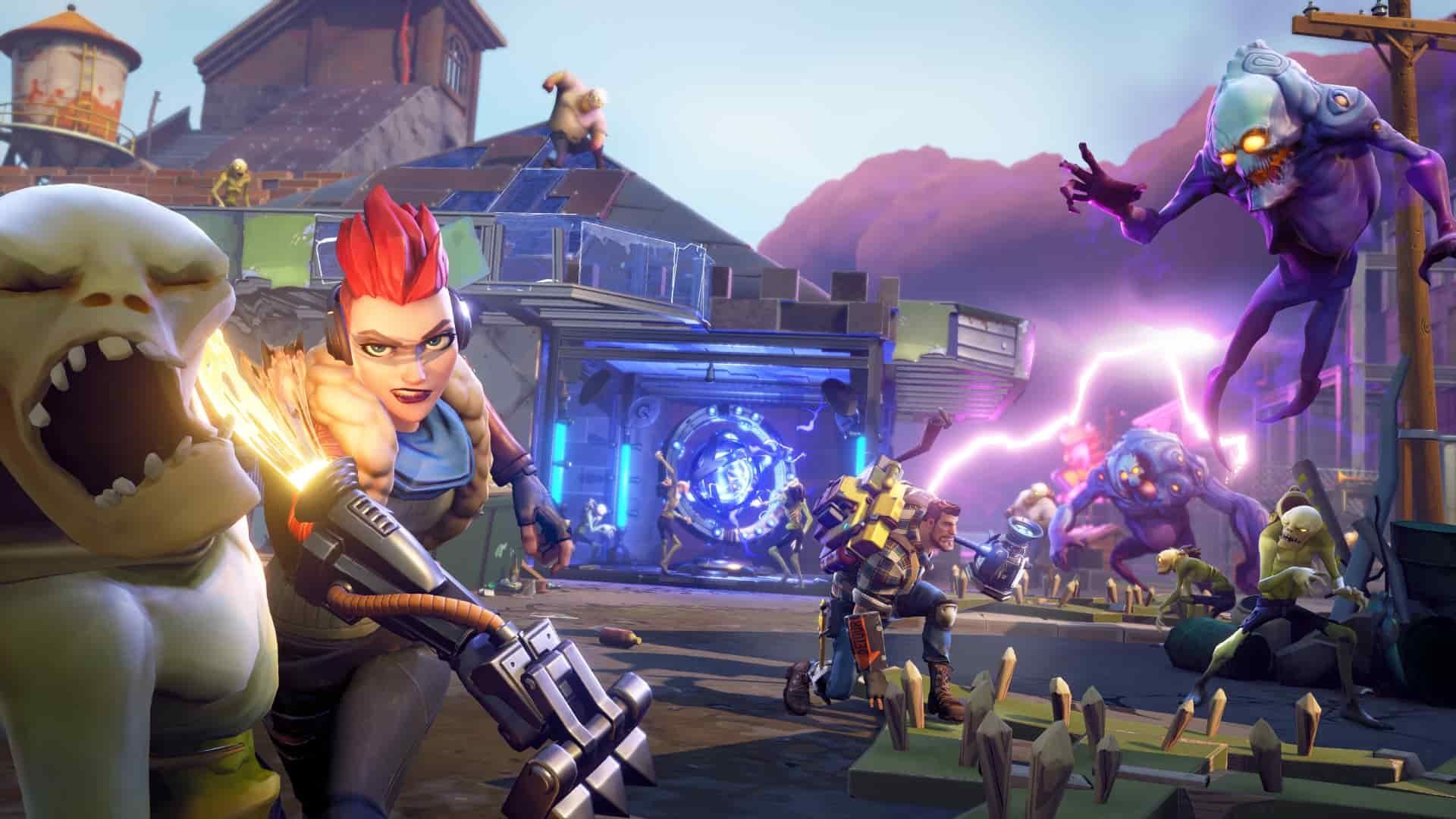
Fortnite Save the World では、最大 3 人の他のプレイヤーとチームを組んで、ゾンビのような生き物と戦い、基地を守ることができます。 Fortnite Creative では、ゲームのツールを使用して独自のゲームとマップを作成し、他のプレイヤーと共有できます。


しかし、Fortnite が提供するこれらすべての優れた機能にアクセスするには、Fortnite のマッチメイキング エラーを修正する方法を知っている必要があります。 この迷惑なエラーの理由から始めましょう。
Fortnite マッチメイキング エラーの背後にある理由は何ですか?
このエラーの主な原因のいくつかを次に示します。
- VPN サービスを使用しています ゲームの邪魔になるもの
- ネットワーク設定が変更されたか、物理的な場所と一致しません。
- の ゲームサーバーで問題が発生しています またはグリッチ
- インターネット接続が遅すぎる または不安定
- お見合い 選択した地域は有効ではありません または利用可能
- の デバイス上のゲーム ファイルが破損している または破損している
Fortniteのマッチメイキングエラーを修正する方法?
Fortnite でのマッチメイキング エラーを解消したい場合は、試してみることができる最良の解決策をいくつか紹介します。 それらは簡単で効果的であり、手間をかけずにゲームに参加するのに役立ちます. これがあなたがする必要があることです。
- マッチメイキング地域を切り替える
- ゲームファイルにエラーがないか確認してください
- インターネット速度を測定する
- ゲーム サーバーが動作しているかどうかを確認する
- ゲームをプレイするときは VPN を使用しないでください
- クリーンな状態で PC を再起動します
マッチメイキング地域を切り替える
これは、このマッチメイキング エラーの問題に対する最も単純で最も一般的な修正の 1 つです。 それは大きな違いを生む可能性があり、最初のオプションにする必要があります。 方法は次のとおりです。
- ゲーム画面の右上隅にあるメニュー アイコンをクリックします。
- ドロップダウン リストから、 設定
- 新しい画面で、上部の歯車アイコンをクリックして、 言語と地域 画面
- マッチメイキング地域は、左パネルの最初のオプションです
- その横にある矢印をクリックして、マッチメイキング地域を 「オート」
- クリック 申し込み
その後、フォートナイトを再起動し、フォートナイトのマッチメイキング エラーが解決されたかどうかを確認します。

ゲームファイルにエラーがないか確認してください
場合によっては、ゲーム ファイルが破損または破損することがあります。 これは、Epic ランチャーでのみ確認できます。 これは長いプロセスですが、デバイス上の欠陥のあるゲーム ファイルや破損したゲーム ファイルを修正します。 次の手順に従ってください。
- Epic Games Launcher がまだ実行されていない場合は起動します
- 左パネルのライブラリ アイコンをクリックします。
- リストで Fortnite ゲームを見つけて、その下にある 3 つの点をクリックします。
- これにより、ゲームの下にメニューが開き、「管理」オプションを選択します
- 新しい画面で、「確認」ボタンをクリックします
検証プロセスが完了するのを待ってからゲームを起動し、Fortnite マッチメイキング エラーがなくなったことを確認します。
インターネット速度を測定する
他のオンライン ゲームと同様に、フォートナイトには安定した高速インターネット接続が必要です。 ダウンロード速度は 3 MB 以上、アップロード速度は 1 MB 以上、ping は 50 ミリ秒未満にすることをお勧めします。 インターネット速度を測定する方法は次のとおりです。
- お気に入りのブラウザを開き、google.com にアクセスします。
- 検索ボックスに「インターネット速度テスト」と入力し、Enter をクリックします。
- Google は速度テスト ツールを提供します
- 速度テストの実行ボタンをクリックします
結果をゲームの最低インターネット速度と比較してください。 インターネットの速度が Fortnite の必要な速度よりも低い場合、Fortnite のマッチメイキング エラーを修正するには、新しいインターネット プロバイダーが必要です。

ゲーム サーバーが動作しているかどうかを確認する
Fortnite の開発者がミスを犯し、何らかの理由でサーバーがダウンすることがあります。 その場合は、修正されるのを待つしかありません。 しかし、サーバーが稼働しているかどうかはどうすればわかりますか? 公式サイトを通じて、それは方法です:
- このリンクをクリックして、Fortnite ステータス更新のサイトに移動します
- Fortnite ゲームサーバーに問題がないか確認してください
サーバーのダウンタイムや問題についての言及が見られる場合、それは彼らが問題を抱えていることを意味し、残念ながらフォートナイトのマッチメイキングエラーを修正するためにできることは何もありません.
VPN の使用を避ける
仮想プライベート ネットワーク (VPN) は、場所やその他のネットワークの詳細を隠すのに適しています。 しかし、Fortnite のマッチメイキング システムを台無しにして、厄介なエラーを引き起こす可能性もあります。 VPN を使用している場合は、Epic Game Launcher と Fortnite ゲーム自体を起動する前に VPN をオフにしてください。 これにより、ゲーム体験が大幅に向上するはずです。
Fortnite マッチメイキング エラーを修正するには VPN をオフにする必要があると述べましたが、それは VPN が PC での一般的なエクスペリエンスに悪いという意味ではありません。 VPN をよりよく理解するために VPN を使用すべき 5 つの理由を確認してください。

クリーンな状態で PC を再起動します
このソリューションは、もう少し長く、忍耐と時間を必要とするため、最後に取っておきます。 ゲームに影響を与える可能性のある、バックグラウンドで実行されているすべての不要なプロセスを停止することを目的としています。 方法は次のとおりです。
- プレス Windows+R 実行アプリを開く
- [名前]ボックスに次のように入力します。 「msconfig」 Enterキーを押します
- システム構成が「スタートアップのオプションを選択」オプションチェック
- [スタートアップのオプションを選択]で、「スタートアップ項目を読み込む” オプション
- クリック サービスタブ アプリの上部に
- この画面には、デバイスで利用可能なすべてのサービスが表示されます。一番下に移動して、「すべての Microsoft サービスを非表示にする” 箱
- リストには、安全に無効にできるサービスのみが表示されます。 クリック “すべて無効にします” 右下のボタン
- クリック “起動” 上部のタブをクリックして 「タスクマネージャーを開く」
- これにより、スタートアップ画面が選択された状態で Windows タスク マネージャーが開きます。
- で各項目を選択します 「有効」 このリストのステータスをクリックし、 「無効にする」 下部のボタン
デバイスのウイルス対策を無効にしないでください。 ただし、他のすべてのアプリを安全に無効にすることができます。 コンピューターを再起動してゲームを起動し、Fortnite のマッチメイキング エラーが解決したかどうかを確認します。
これは、フォートナイトのマッチメイキング エラーに対する私たちの提案する解決策です。 このガイドがお役に立てば幸いです。 ガイドの手順に従ってもフォートナイトのマッチメイキング エラーが発生する場合は、このリンクを使用してフォートナイト サポート チームに連絡してください。 彼らはあなたのための解決策を見つけると確信しています.
Source: Fortnite マッチメイキング エラー: 修正方法?




