
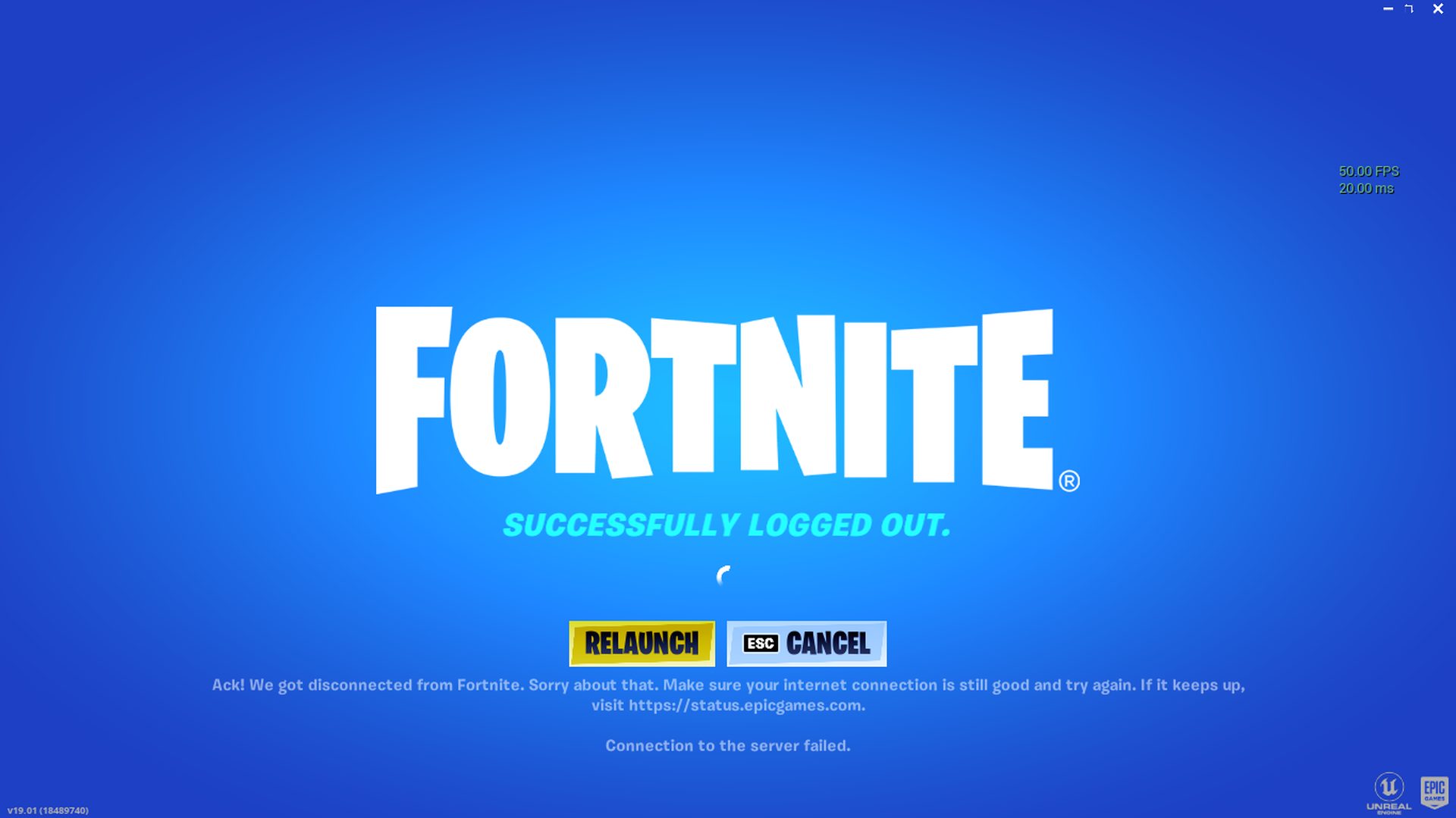

この記事では、フォートナイトの正常にログアウトされたエラーを修正する方法を説明します. PC で Fortnite をプレイする場合、多数の小さな問題が発生する可能性があります。 更新プログラムが正しくインストールされない、ファイルが破損する、特定の重要なフォルダーが消える可能性があります。 これらの問題はすべて、専門知識とトラブルシューティングによって解決できます。 デバイスではなくサーバーに問題がある場合があります。
Fortnite がログアウトに成功したと常に言う最も一般的な理由は、コンピューター上のファイルの破損またはネットワークの問題です。 ほとんどの場合、一時ファイルを削除するか、ゲーム ファイルをアップグレードするか、ネットワークを再起動することで、この問題を解決できます。 それらを詳しく見てみましょう。

Fortniteのログアウトに成功したというエラーを修正するには?
戦いに再び参加するためのヒントをいくつか紹介します。 次の解決策に従って、フォートナイトの正常にログアウトされたエラーを修正します。



- ゲームを更新する
- 一時ファイルをクリアする
- インターネット接続をリセットする
- サーバーを確認する
- バックグラウンド プロセスを確認する
- ネットワークの問題
ゲームを更新する
これは、Fortnite が正常にログアウトされたというエラーを修正する最初のソリューションです。 ゲームの古いバージョンを使用すると、問題が発生する可能性があります。 以前のバージョンのゲームを使用している場合は、オンラインでプレイする前に、頻繁に更新する必要があります。 これにより、ユーザーはさまざまなバージョンを使用できなくなります。 不明な場合は、ここで最新のパッチを実行しているかどうかを確認できます。
この問題は、迅速な更新と新しいパッチのインストールで解決される場合があります。 最新の更新プログラムを実行していることを確認するには、次の簡単な手順に従ってください。
- Epic Games Launcher を起動し、ライブラリの Fortnite セクションに移動します。
- 画像の右下にある設定アイコン (3 つのドット) を探します。
- 「自動更新」をオンにした後、Epic Games Launcher を再起動する必要があります。
- Fortnite を起動すると、新しいアップデートがある場合は、インストールが開始されます。

一時ファイルをクリアする
時折、コンピューター上の破損した一時ファイルがゲームの認証プロセスに干渉することがあります。 これには多くの要因が関係している可能性がありますが、いくつかの簡単なアクションに従うだけで簡単に修正できます。 コンピューターからすべての不要な一時ファイルを削除する CCleaner を使用することは、Temp フォルダーをクリーンに保ち、PC のスペースを解放する 1 つの方法です。
ここでは、それらが削除されたことを確認する別の方法、つまり手動で説明します。
- スタートメニューを起動し、「実行」と入力します
- 実行ウィンドウに検索語「%temp%」を入力します。
- このフォルダ内のすべてのファイルを選択して削除します。 それらのすべてが削除されるわけではありません。
- Program Files を起動し、Fortnite ルート フォルダーに移動します。
- FortniteGame および Engine フォルダーのそれぞれのバイナリ フォルダーを削除します。
- Epic Games Launcher を開いて、Fortnite の 3 つのドットをクリックします。
- 確認を選択し、新しいファイルがダウンロードされるのを待ちます。
インターネット接続をリセットする
実際、インターネット接続が悪いのと同じくらい簡単かもしれません。 場合によっては、最も簡単な答えで問題が解決することがあります。 ルーターがリセットされている場合、Fortnite はこのログイン エラーを表示しない場合があります。 幸いなことに、このプロセスは非常に簡単です。 この解決策を試して、フォートナイトの正常にログアウトされたエラーを修正できます.
ルーターを再起動する方法は次のとおりです。
- ルーターを見つけて切断します。
- 少なくとも 60 秒が経過する必要があります。
- デバイスを電源に再接続し、起動するまで待ちます。
- フォートナイトにもう一度ログインします。
サーバーを確認する
Fortnite サーバーは、メンテナンスのため、または間違いのためにシャットダウンすることがあります。 多くの場合、これが多くのゲーム内の問題の原因です。 この状況でできることは何もありませんが、待ってください。 検証する最も簡単な方法は、サーバー検証 Web サイトを使用することです。

バックグラウンド プロセスを確認する
Fortnite を適切に実行するには、多くの処理能力が必要です。 それはあなたが与えることができる限り多くを必要とします。 バックグラウンド プログラムを継続的に実行すると、使用可能な CPU と GPU の電力が制限され、問題が発生することがあります。 現在バックグラウンドで実行されている他のすべてのプログラム、特に大量の電力を消費することで有名な Google Chrome などのウィンドウをシャットダウンしてみてください。
ネットワークの問題
Fortnite が正常にログアウトされたと繰り返し報告する場合、ネットワークが問題になることがよくあります。 これをリセットし、いくつかのファイルを削除することで、戦闘への参加が困難になる場合があります。 この手法を使用できるのは、有線接続を使用する PC ユーザーのみです。 このソリューションは、ワイヤレスを使用するラップトップでは機能しません。 ネットワークの問題を解決するために実行できるいくつかの簡単な手順を次に示します。 これは、Fortnite が正常にログアウトされたというエラーの主な理由の 1 つです。
- 画面右側のツール トレイにあるネットワーク アイコンを右クリックします。
- ネットワークとインターネットの設定を決定します。
- アダプタ変更オプションを有効にします。
- 有線ネットワークで、右クリックして[切断]を選択します。
- 再接続する前に、しばらくお待ちください。
- [実行]を選択して開始し、%localappdata% と入力します。
- FortniteGame フォルダーを開いた後の保存済みフォルダー
- 2 つの Webcache フォルダを削除します。
- PC を再起動し、フォートナイトを再度起動します。
最も時間がかかりますが、この方法は Fortnite の再起動に成功しています。 PC では、ゲームの動作が低下する小さな問題が発生することがあります。 多くの場合、再ダウンロードと更新を強制するだけで問題を解決できます。
サポート問い合わせ先
「Fortnite は正常にログアウトされました」というエラーが引き続き発生する場合は、ゲームのサポート チームに連絡してサポートを受ける必要がある場合があります。 彼らは、より具体的な情報を提供し、問題のトラブルシューティングを支援できるはずです。
あなたはフォートナイトのファンですか? これらのガイドをチェックしてください:
- フィーストモードはフォートナイトに多くの新しいアイテムを追加しました
- フォートナイト フットボール フレンジーの報酬
- フォートナイトでエージェント ジョーンズはどこにいますか?




