
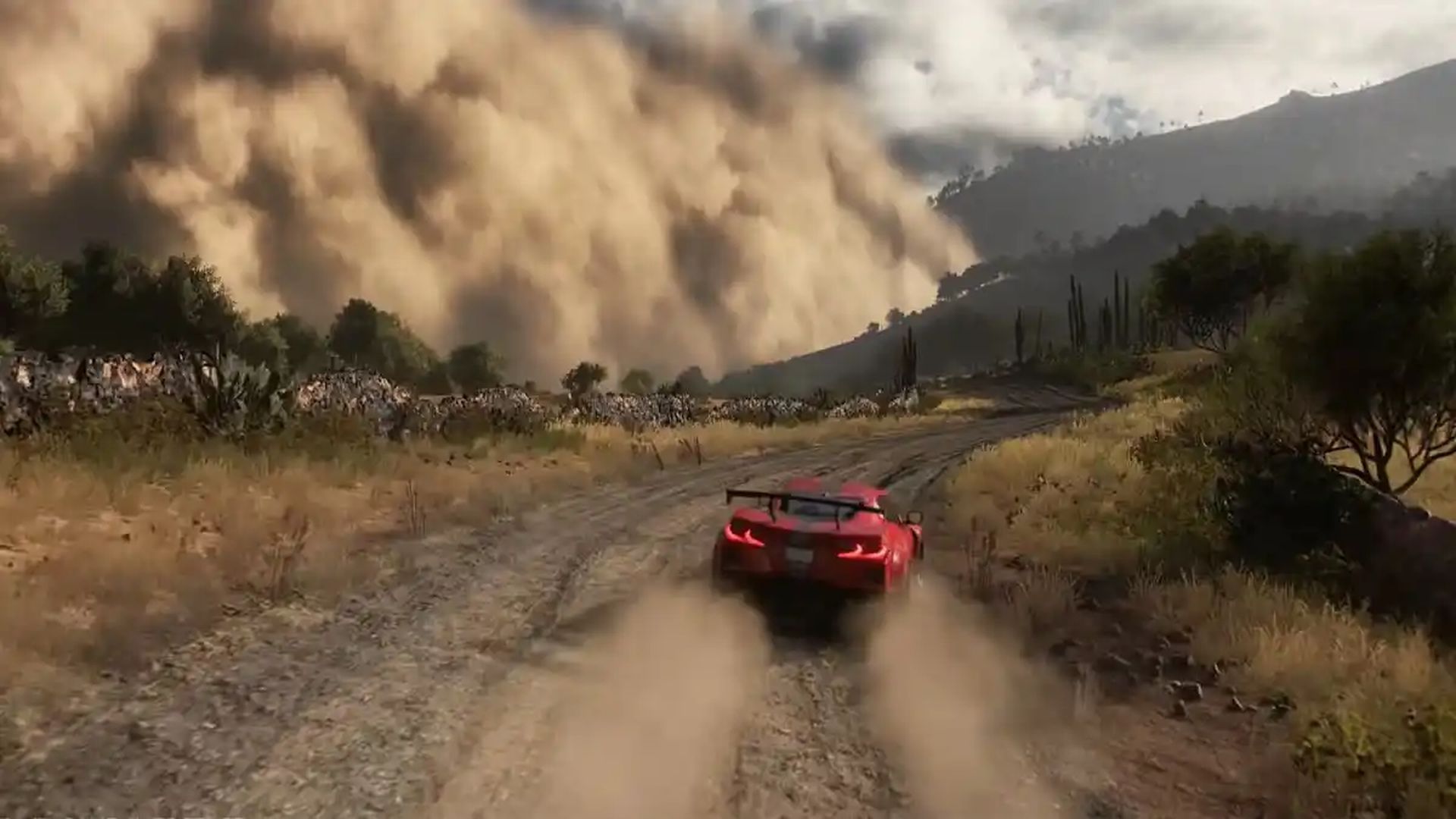

Windows またはゲーム自体に問題がある場合、Forza Horizon 5 Rally Adventure が機能しないという問題が発生する場合があります。 幸いなことに、いくつかの微調整と調整を行うことで、ゲームを再び起動して実行できます。 このガイドでは、問題の解決に役立つさまざまな解決策を探ります。
Forza Horizon 5 Rally Adventure が機能しない: 修正方法は?
Forza Horizon 5 Rally Adventure が機能しないという問題が発生している場合は、いくつかの解決策を試すことができます。 管理者としてゲームを実行することから、グラフィックス ドライバーを更新すること、ゲーム モードを有効にすること、およびゲームをリセットすることまで、これらの修正は、ゲームを再び起動して実行するのに役立ちます。 他のすべてが失敗した場合は、クリーン ブートでゲームを実行すると、問題の原因となっている可能性のあるサードパーティ サービスを特定するのに役立ちます。 以下の手順に従って、ゲームを軌道に乗せてください。
管理者として実行
Forza Horizon 5 Rally Adventure の起動に問題がある場合は、管理者としてゲームを実行してみてください。 これを行うには、次の手順を実行します。

- スタート メニューを開き、Forza Horizon 5 を検索します。
- ゲームを右クリックし、「管理者として実行」を選択します。
Steam でゲームをプレイしている場合は、ゲームのインストール ディレクトリに移動し、ゲームの EXE ファイルを右クリックして[プロパティ]を選択することをお勧めします。 そこから、「互換性」タブに移動し、「管理者としてこのプログラムを実行する」というボックスにチェックを入れます。 次に、「保存」をクリックします。 これにより、Forza Horizon 5 Rally Adventure が機能しないという問題が解決されなくなります。

GPU を更新する
Forza Horizon 5 Rally Adventure が動作しない問題が発生している場合は、グラフィックス ドライバーを更新すると問題が解決することがあります。 グラフィックス ドライバーを更新する方法は次のとおりです。
- Win + X を押して、デバイス マネージャーを開きます。
- [ディスプレイ アダプター]をダブルクリックして展開します。
- 現在使用しているグラフィックス ドライバーを右クリックし、[ドライバーの更新]を選択します。
- 「ドライバーを自動的に検索する」をクリックします。
- 画面の指示に従って更新プロセスを完了します。
グラフィックス ドライバーを更新すると、グラフィックス カードがゲームと完全に互換性があることを確認し、Forza Horizon 5 Rally Adventure が動作しない問題を引き起こしている可能性のある問題を解決するのに役立ちます。
ゲームモードを有効にする
ゲーム モードを有効にすると、ゲーム エクスペリエンスが向上し、Forza Horizon 5 Rally Adventure が機能しないなどの問題を解決できます。 方法は次のとおりです。
- キーボードで Win + I を押して、Windows の設定を開きます。
- [ゲーム]タブに移動し、[ゲーム モード]をクリックします。
- スイッチを切り替えてゲームモードを有効にします。
ゲーム モードを有効にした後、Forza Horizon 5 Rally Adventure を起動して、問題が解決したかどうかを確認してください。 ゲーム モードを有効にすると、システムのリソースをゲーム用に最適化するのに役立つため、ゲームで問題が発生した場合は試してみる価値があります。

高性能モードをオンにする
Forza Horizon 5 Rally Adventure が動作しない問題が引き続き発生する場合は、ハイ パフォーマンス モードを有効にしてみてください。 方法は次のとおりです。
- Windows の設定を開きます。
- システムセクションに移動し、「電源とスリープ」をクリックします。
- [関連設定]で、[追加の電源設定]をクリックします。
- 「高パフォーマンス」を選択して、電力モードを最高のパフォーマンスに設定します。
- コンピューターを再起動して、変更を適用します。
ハイ パフォーマンスを有効にすると、システムがそのリソースを最大限に活用できるようになり、Forza Horizon 5 Rally Adventure のパフォーマンスが向上する可能性があります。
Microsoft Store をリセットする
Microsoft Store または Game Pass サブスクリプションを通じて Forza Horizon 5 をプレイしている場合、ストア アプリをリセットすると、Forza Horizon 5 Rally Adventure が機能しない問題を解決できる場合があります。 方法は次のとおりです。
- キーボードで Win + R を押して、[ファイル名を指定して実行]ダイアログ ボックスを開きます。
- 「wsreset」と入力し、Enter キーを押します。
- リセット プロセスが完了するまで数秒待ちます。
Microsoft Store アプリをリセットすると、Forza Horizon 5 Rally Adventure の起動を妨げている可能性のある破損したファイルや設定を消去するのに役立ちます。 Steam でゲームをプレイしている場合は、この方法をスキップできます。

ゲームファイルの検証と修復
Forza Horizon 5 Rally Adventure が動作しない問題が引き続き発生する場合は、ゲーム ファイルを確認して修復すると、問題を解決できる場合があります。 方法は次のとおりです。
Xbox アプリの場合:
- Xbox アプリを開きます。
- ライブラリの Forza Horizon 5 ゲームに移動します。
- 横に並んだ 3 つの点をクリックし、[管理]を選択します。
- 「ファイル」タブに移動し、「検証と修復」をクリックします。
- プロセスが完了するまで待ちます。
スチームの場合:
- ゲーム ライブラリに移動し、Forza Horizon 5 を右クリックします。
- 「プロパティ」を選択し、「ローカルファイル」タブに移動します。
- 「ゲームファイルの整合性を検証」をクリックします。
- プロセスが完了するまで待ちます。
ゲーム ファイルを検証して修復すると、必要なすべてのファイルが存在し、正常に動作していることを確認できます。これにより、Forza Horizon 5 Rally Adventure が動作しない問題を引き起こしている可能性のある問題を修正できます。
ゲームをリセットする
上記の方法のいずれも機能しない場合は、ゲームをリセットすると、Forza Horizon 5 Rally Adventure が機能しない問題を解決できる場合があります。 方法は次のとおりです。
Microsoft ストア/ゲーム パスの場合:
- Windows の設定で、[アプリと機能]に移動し、[インストール済みのアプリ]をクリックします。
- Forza Horizon 5 を見つけて、その横にある 3 つの水平ドットをクリックします。
- 「詳細オプション」を選択し、下にスクロールして「リセット」をクリックします。
- プロセスが完了するまで待ちます。
ゲームをリセットすると、Forza Horizon 5 Rally Adventure の起動を妨げている可能性のある破損したファイルや設定をクリアするのに役立ちますが、ゲームで行った進行状況や設定はすべて削除されることに注意してください。

クリーンブートで実行
Forza Horizon 5 Rally Adventure が機能しない問題が引き続き発生する場合は、クリーン ブートでゲームを実行すると、問題の原因となっている可能性のあるサードパーティ サービスを特定するのに役立つ場合があります。 方法は次のとおりです。
- [ファイル名を指定して実行]に「msconfig」と入力し、Enter キーを押してシステム構成を開きます。
- 「サービス」タブに移動します。
- 「Microsoftのサービスをすべて隠す」にチェックを入れ、「すべて無効にする」をクリックします。
- 「適用」と「OK」をクリックします。
- コンピューターを再起動して、変更を適用します。
クリーン ブートで Forza Horizon 5 Rally Adventure を実行できる場合は、サード パーティのサービスが問題の原因であることを示しています。 問題のあるサービスを特定するには、無効になっているサービスを徐々に再度有効にし、原因が見つかるまで毎回コンピューターを再起動します。 問題のあるサービスを特定したら、そのサービスを PC からアンインストールして問題を解決できます。
Forza Horizon 5 でスマッシュ 5 トラフィック コーンの場所が見つからない場合は、ガイドをご覧ください! ゲームは Steam で入手できます。




