


スムーズなゲーム ダイナミクス、AAA 品質のグラフィックス、オープン ベータ版。 はい、これは FPS を急落させる組み合わせですが、当社の最高の Palworld 設定ガイドを使用すれば、ローエンド PC でもゲーム界に旋風を巻き起こしているゲームをプレイできるようになります。
『パルワールド』は、ポケモンとの類似性から開発段階では「ミーム」プロジェクトとみなされていたが、予想をはるかに上回る成功を収めた。 Steam チャートのデータによると、この記事の執筆時点で、このゲームは 1,570,002 人のプレイヤーを擁して Steam に旋風を巻き起こしており、誰もがそれを試してみたいと考えています。
コンセプトは任天堂のポケモンに似ていますが、オープンワールドの性質、農業、および RPG に必要なすべての要素を備えたこのゲームは、まだ最適化されていません。

パルワールドの最適な設定は何ですか?
最大 FPS を実現する最適な Palworld 設定は、特定のハードウェアと、どのような種類の視覚的忠実度が快適であるかによって異なります。 ただし、ハイエンド PC とロー/ミッドエンド PC の両方に対する一般的な推奨事項をいくつか示します。
ハイエンド PC に最適な Palworld 設定
- プリセット: プリセットの代わりにカスタム設定を使用してパフォーマンスを微調整します
- 画面モード: 通常は全画面表示が最適です
- 解決: モニターのネイティブ解像度に設定します。
- マックスFPS: 可能な限り最高のフレーム レートを制限なし
- 垂直同期: 遅延や途切れの可能性を回避するにはオフにします。
- モーションぼかし: オフにすると、移動中の映像がより鮮明になります。
- DLSS: Nvidia RTX GPU を使用している場合は、DLSS をパフォーマンス モードに設定します。
- アンチエイリアシング: TAA (Temporal Anti-Aliasing) は良い選択肢です
- 表示距離、草の詳細、影、効果の品質: 場合は、「High」または「Epic」に設定してください。
- GPUパワーがある
- 後処理: ブルームやシャープニングなどの個々の設定を好みに合わせて調整します
ロー/ミッドエンド PC に最適な Palworld 設定
- プリセット: カスタム設定を使用してパフォーマンスを最適化します。
- スクリーンモード: 通常は全画面表示が最適です
- 解決: 特に混雑した場所では、必要に応じて解像度を下げます。
- 最大FPS: VRR/G-Sync ディスプレイの場合はモニターのリフレッシュ レートに設定し、その他の場合はわずかに低い値に設定します。
- 垂直同期: ティアリングが発生する場合はオン、より高い FPS を使用するにはオフ
- モーションブラー: パフォーマンスへの影響を避けるため、オフまたは低
- アンチエイリアシング: TAA または FXAA は TAA よりも軽いオプションです
- 表示距離、草の詳細、影、効果の品質: バランスの取れたエクスペリエンスを得るには、これらを「中」または「低」に設定します。
- 後処理: ブルームなどの不要な効果を無効にします。
ゲーム内で適用できる最適な Palworld 設定の説明は終わりましたので、次はオペレーティング システムの内容を変更して FPS を最大化することに集中しましょう。

よりスムーズなエクスペリエンスを実現するために Windows で行うことができるいくつかの変更を次に示します。
不要なバックグラウンドアプリケーションを終了する
バックグラウンド プログラムはリソースを大量に消費する可能性があるため、Palworld のプレイ中は不要なプログラムを閉じてください。 タスクバーを右クリックし、「タスク マネージャー」を選択して、何が実行されているかを確認します。
スタートアッププログラムを無効にする
一部のプログラムは Windows で自動的に起動し、パフォーマンスに影響を与える可能性があります。 タスクマネージャーを使用して、「スタートアップ」タブで不要なものを無効にします。
電源設定を変更する
Windows には、パフォーマンスまたはバッテリー寿命を優先するさまざまな電源プランがあります。[コントロール パネル]>[電源オプション]に移動し、ゲーム用に[高パフォーマンス]を選択します。
ドライバーを更新する
グラフィック ドライバーと Windows が最新であることを確認してください。 ドライバーが古いと、パフォーマンスの問題が発生する可能性があります。 Windows の Windows Update を使用し、グラフィックス ドライバーについては製造元の Web サイトにアクセスしてください。
視覚効果を無効にする
Windows には、CPU に負荷がかかる可能性のある視覚効果があります。[システムのプロパティ]>[詳細設定]>[設定]>[パフォーマンス]に移動し、[最高のパフォーマンスを実現するように調整する]を選択します。
バックグラウンドプロセスの優先度が低い
タスクマネージャーでPalworldを右クリックし、優先度を「低」に設定して、ゲームオーバーのバックグラウンドタスクを優先します。
ゲームモード
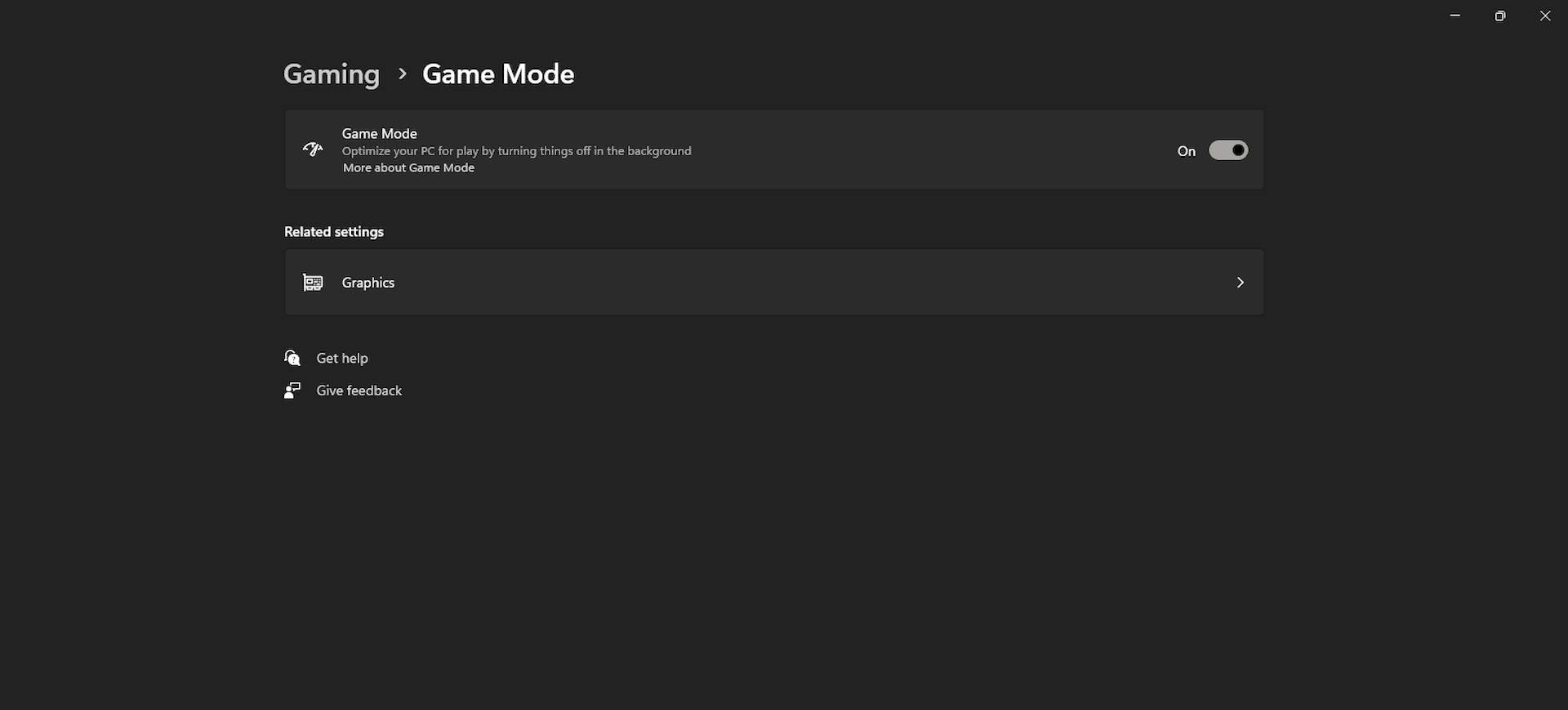
Windows 10 および 11 には、ゲーム用にシステム リソースを最適化するゲーム モードがあります。 Palworld をプレイするときに Win+G を押してゲーム モードを有効にします。
ゲーム モードに切り替えると何らかの理由で FPS が低下した場合は、Windows 11 でゲーム モードを無効にする方法を次に示します。
グラフィックカード機能を無効にする
一部のグラフィックス カードには、パフォーマンスに影響を与える可能性のあるアンチエイリアシングやシャープ化などの機能が備わっています。 グラフィックス カードのコントロール パネルを開き、Palworld に対してそれらを無効にします。
Best Palworld 設定ガイドの設定を適用し、Windows で変更を加えた後は、古い PC でも 60 FPS を下回ることができると思います。 私たちの記事が役に立ち、パルワールドのエキサイティングな世界にさらに流暢に飛び込む準備ができたことを願っています。
注目の画像クレジット:ポケットペアジャパン。




