
この記事では、GeForce Experience ドライバーのダウンロードに失敗した問題を解決する方法を示します。
Nvidia の GeForce Experience は、コンピューターのビジュアル カード用の最新のグラフィックス ドライバーをダウンロードできるようにするプログラムです。 お使いのコンピューターに最新の GPU ドライバーをインストールすることで、グラフィック カードの最新のサポートを受けることができます。
ただし、GeForce Experience を使用してドライバーをダウンロードしようとすると、エラー通知が表示され、ダウンロードが失敗する場合があります。 その結果、この記事では、Nvidia GeForce Experience ドライバーのダウンロードに失敗した問題を解決するための多くの解決策を見ていきます。

GeForce Experience ドライバーのダウンロードに失敗した問題を修正するには?
最近、Nvidia GeForce Experience を使用してドライバーをダウンロードできなかったとしても、心配する必要はありません。 私たちはあなたをカバーしています。 この投稿では、Nvidia GeForce Experience アプリからグラフィックス ドライバーをダウンロードしても、失敗したエラー メッセージが表示されない解決策について説明します。
- Nvidia GeForce Experience を再度インストールします。
- Nvidia ドライバーは、Web サイトから簡単にダウンロードしてインストールできます。
再インストールして、GeForce Experience ドライバーのダウンロードに失敗した問題を修正できます
この手法は単純に見えるかもしれませんが、GeForce Experience で失敗するグラフィックス ドライバーのダウンロードに対する本当の答えかもしれません。
PC から GeForce Experience ユーティリティを削除して再インストールするには、次の手順に従います。
- あなたの パソコンの検索ボックス を検索し、 コントロールパネル
- リストの一番上にあるコントロール パネルを選択し、 入力鍵
- 次に、右側で、ピック 「カテゴリー別に見る」
- [プログラム]メニューから[プログラムのアンインストール]を選択します。 次のウィンドウで、GeForce Experience を探してクリックし、 「アンインストール・変更」 上部のボタン
- 削除手順を受け入れるように求められたら、 アンインストール
- 削除手順が完了するまで待ってから、 閉じるボタン
- コンピュータを再起動してください
- このリンクを使用して、Nvidia GeForce Experience プログラムをダウンロードしてインストールします
- インストールが完了したら、プログラムを実行します
- ログインまたは新しいアカウントを作成するには、メールアドレスとパスワードを入力してください
- を選択 運転席タブ 頂点で
- 新しいグラフィックス ドライバーの更新が利用可能な場合は、ダウンロードするように求められます。
- 最後に、ダウンロード オプションをクリックして、グラフィック カード用の最新のグラフィック ドライバを取得し、コンピュータにインストールします。
Web サイトから Nvidia ドライバーを入手する
上記の手法がうまくいかない場合は、Nvidia の Web サイトからグラフィックス ドライバーをすばやくダウンロードできます。 次の手順を実行します:
- に行く Nvidiaのウェブサイト 最新のグラフィックス ドライバーをダウンロードします。 ここにリンクがあります。
- ページのドロップダウン メニューからグラフィック カードを選択します。
- オペレーティング システムを 32 ビットまたは 64 ビットから選択します
- 検索ボタンをクリック
- 最新のグラフィックス ドライバーをダウンロードするオプションが表示されます。
- ダウンロードボタンをクリックしてパソコンに保存します
- ダウンロードしたら、ドライバーファイルをダブルクリックしてインストールプロセスを開始します
- インストーラーの指示に従って、ドライバーを正常にインストールします
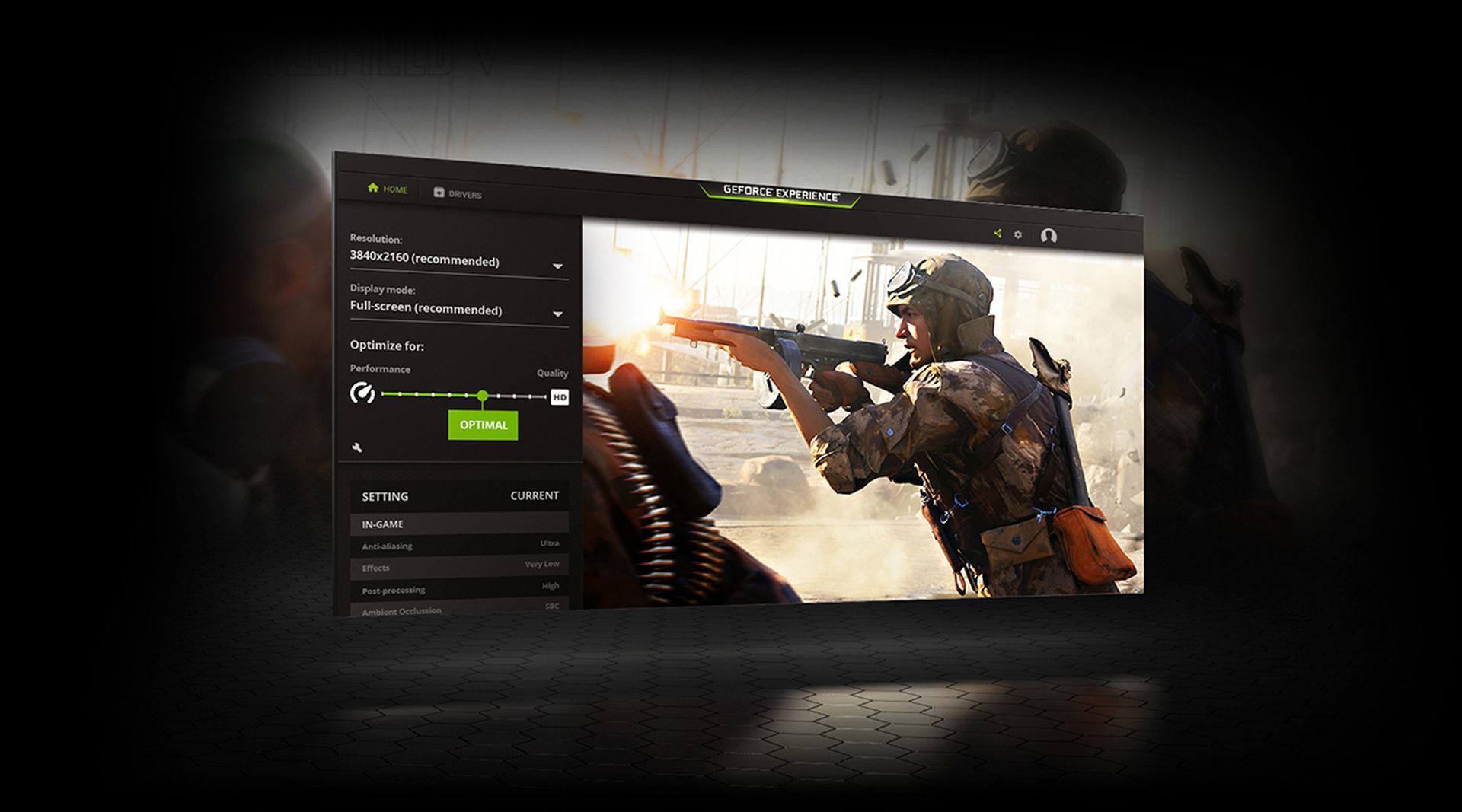
Nvidia GeForce Experience ドライバーのダウンロードに失敗した問題は、この記事で前述した基本的な手順に従って解決できます。 基本的な手順がうまくいかない場合は、グラフィック カード ドライバーを手動で更新するか、ウイルス対策ソフトウェアを一時的に無効にしてみてください。
ブラウザのキャッシュと Cookie をクリアする また、ダウンロード プロセスに関する問題を解消するのにも役立ちます。 それでも問題が解決しない場合は、Nvidia カスタマー サポートに連絡して、さらに支援を受けることを検討してください。
これで、GeForce Experience ドライバーのダウンロードに失敗した問題に対するすべてのソリューションがカバーされます。 このガイドがお役に立てば幸いです。
GeForce Experience ドライバーのダウンロードに失敗した問題を修正したので、パネルは NVIDIA オーバーレイを開く方法を学ぶ時が来ましたか?