


GmailのメールにGIFを追加する方法がわからない場合は、このガイドでお手伝いします。 GIFは間違いなく何年もの間最も人気のあるマルチメディアコンテンツの1つであり、メッセージングアプリに実装されて以来、その使用は増加しています。 GoogleのメールサービスでGIFを使用することも可能であると言ったらどうなりますか?
GmailのメールにGIFを追加するにはどうすればよいですか?
GIFを直接コンピュータにダウンロードして送信することができます。 PCの内部ストレージにGIFを保存したら、Gmailにアクセスして送信できます。
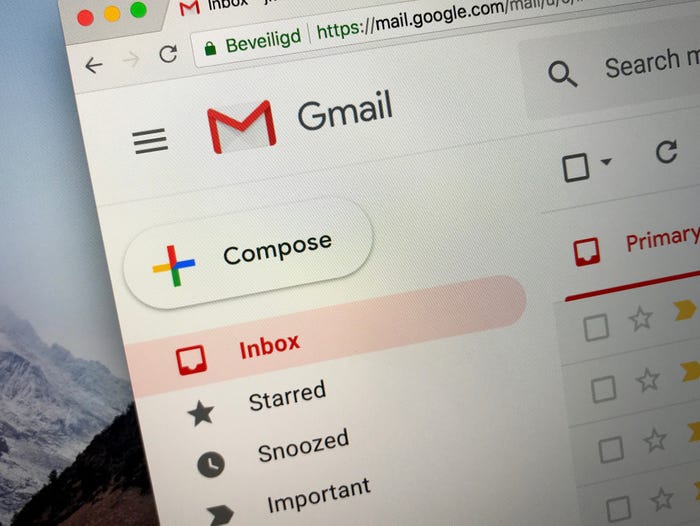
- Gmailを開きます。
- 次に、[作成]をクリックします。
- いつものように、私たちはメールを送りたいメールアドレスとメッセージの件名を書きます。
- 次に、GIFが表示される前に、その人に送信したいメッセージを書きます。
- 次に、GIFファイルをエディターにドラッグする必要があります。
- 次に、[送信]をクリックします。
これが最も簡単な方法ですが、使用できるオプションは他にもあります。


メッセージの本文に表示したくない場合は、添付ファイルとして送信することもできますが、これは単にファイルを送信するだけであり、GIFファイルの送信に特別なことは何もありません。 いずれにせよ、これはあなたがそれを行う方法です:
- Gmailを開きます。
- [作成]をクリックして、メールアドレスとメールの件名を入力します。
- 次に、下部にペーパークリップの形で表示されるアイコンをクリックする必要があります。
- 次に、共有するGIFファイルを探します。これにより、通常のファイルとして添付されていることがわかります。
- 送信をクリックするだけで、それだけです。
GIPHYを使用してGmailのメールにGIFを追加するにはどうすればよいですか?
Giphyは、最も重要なGIFWebサイトの1つです。 Chromeの拡張機能があり、Gmailシステムにアドオンを追加できます。これは、あらゆる種類のGIFの送信に非常に役立ちます。
それをインストールするには、次のことを行う必要があります。
- Gmail拡張機能ページのGIPHYに移動します。
- これで、[Chromeに追加]をクリックするだけで済みます。
次に、次の手順に従う必要があります。
- Gmailを開きます。
- [作成]をクリックして新しいメールを作成します。ここにメールと件名も書き込みます。
- そうすれば、好きなように書くことができます。
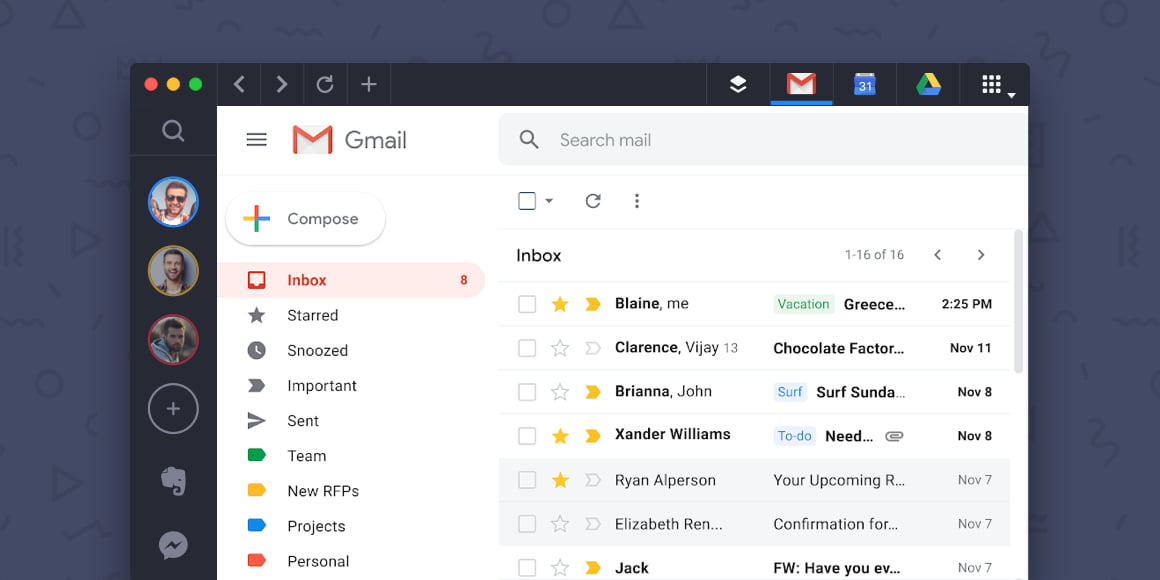
- GIFを配置するときは、[送信]の横に表示されている新しいアイコンをクリックするだけです。
- いくつかのGIFを利用できる領域があることがわかります。
- 任意のGIFを選択して送信できます。
Gfycatを使用してGmailのメールにGIFを追加するにはどうすればよいですか?
もう1つの優れたソリューションはGfycatであり、このツールをインストールするには、次のことを行う必要があります。
- Gmailサイドバー(カレンダーまたは連絡先があります)の+アイコンをクリックする必要があり、G Suite Marketplaceで表示される画面で、Gfycatアドオンを探します。
- 次に、それをクリックして、インストールボタンをクリックできるようにします。
- 次に、インストール先のGoogleアカウントを尋ねられ、要求された権限を受け入れる必要があります。
- その瞬間から、Gmailの受信トレイからメールメッセージを開くと、右側のサイドバーにGfycatアイコンがどのように表示されるかがわかります。 それをクリックすると、プラグインが開き、任意のタイプのメッセージに追加するGIFを検索できるようになります。




