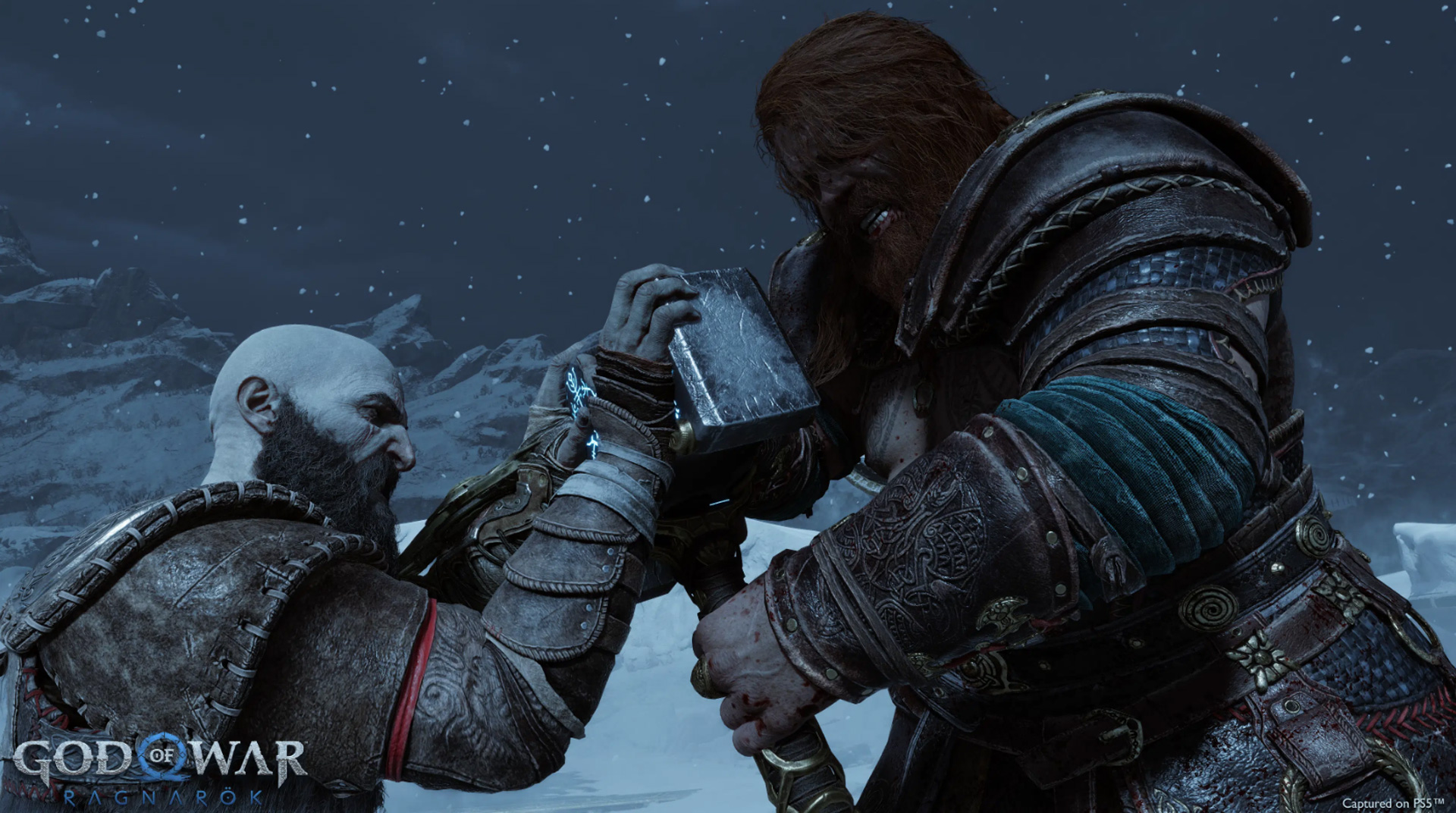

今日は、God of War Ragnarok が PS5 および PS4 で動作しない問題を修正する方法について説明します。 PS4 または PS5 で Ragnarok をプレイしようとしていますが、ゲームがクラッシュし続けますか? もう心配する必要はありません。 このガイドがお手伝いします。
God of War シリーズの第 6 部は、現在ニュージーランドで利用できます。 世界中の批評家がラグナロクを絶賛しています。 ゲームが、PlayStation Exclusive によって設定された以前のすべてのベンチマークを超える可能性があります。
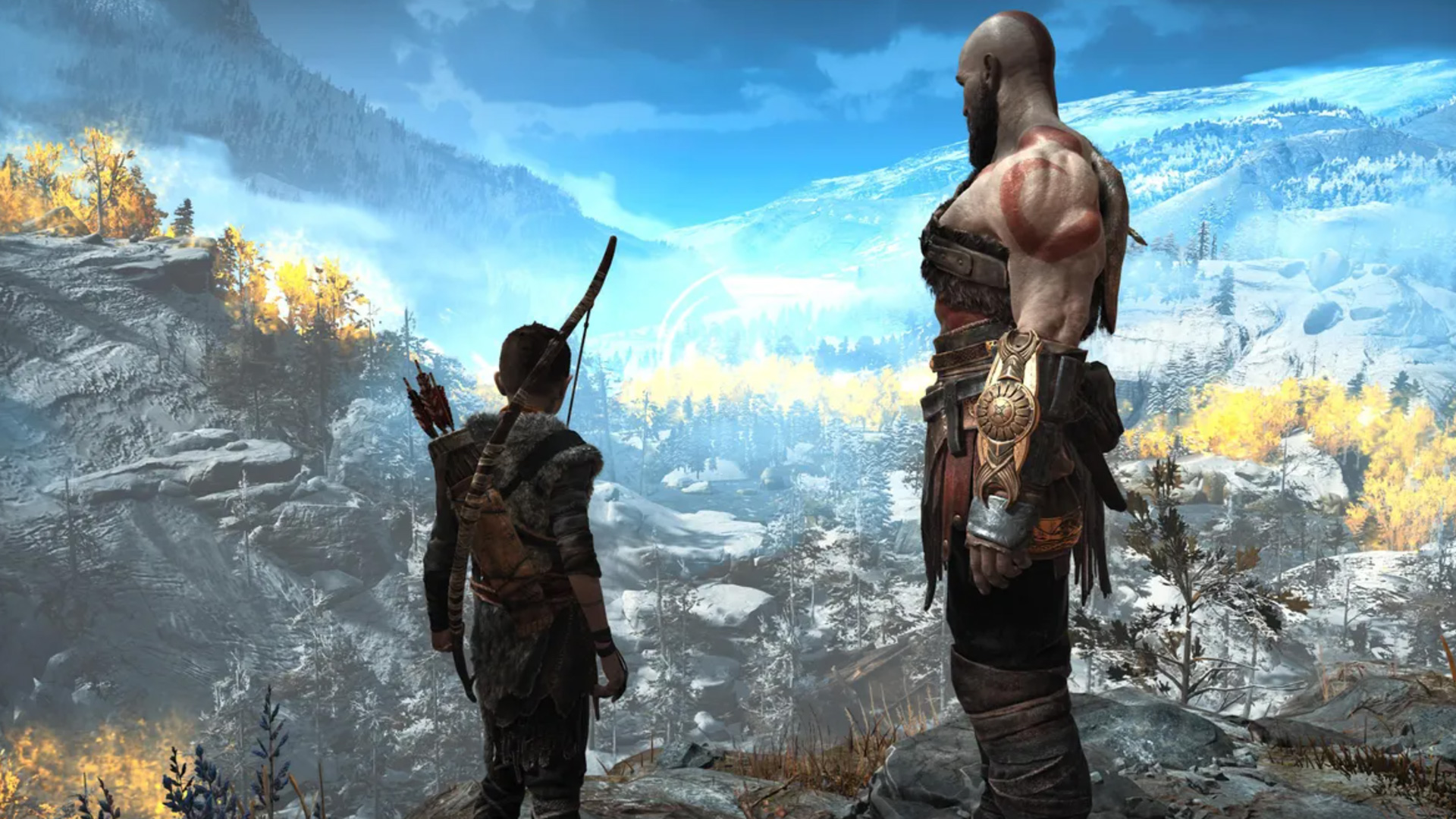
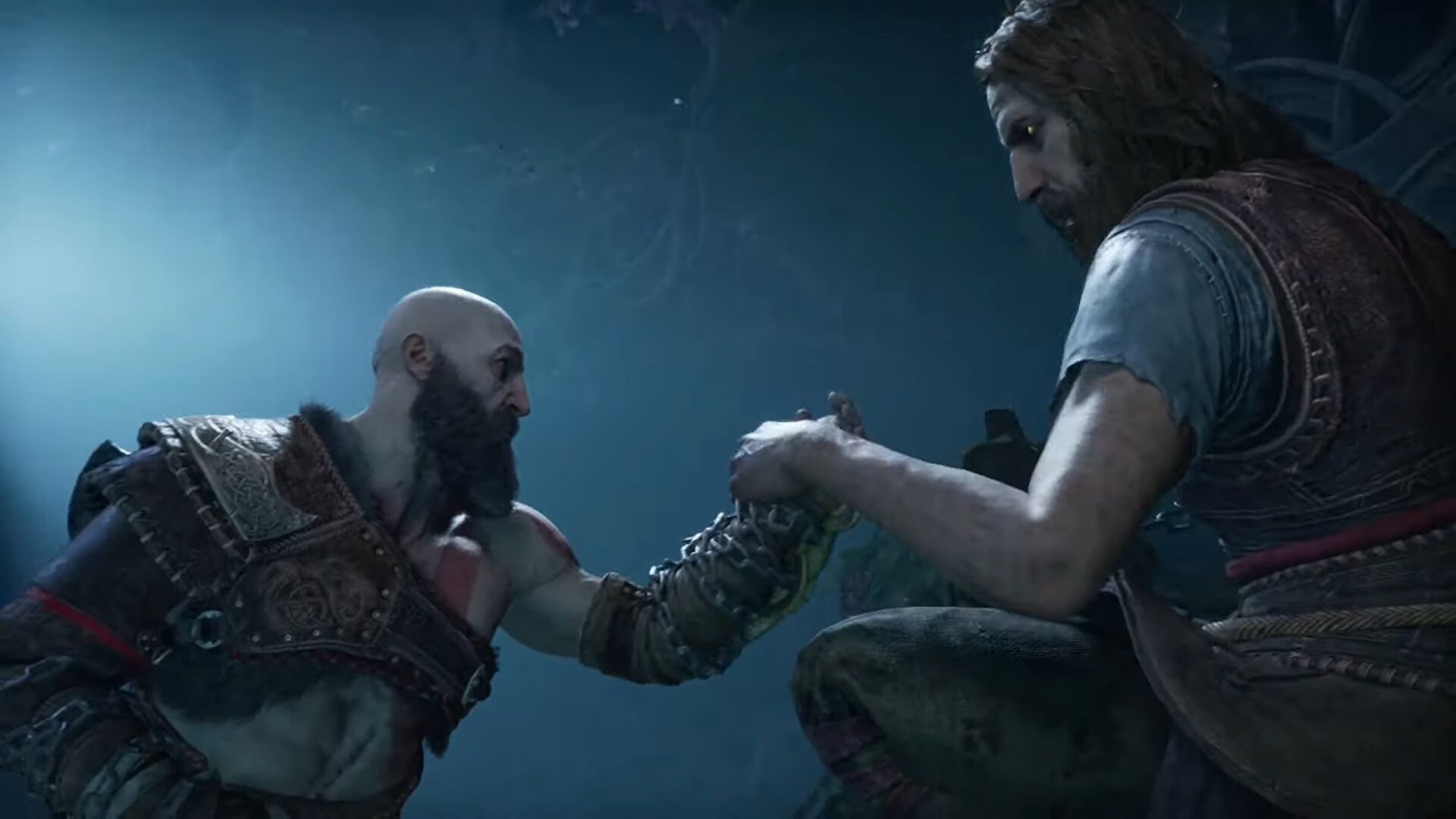
アクション アドベンチャー ハックアンドスラッシュ ビデオ ゲーム The God of War Game は、Santa Monica Studio によって作成され、Sony Interactive Entertainment (SIE) によって配布されました。 ゲームの中心はクレイトスと彼の息子で、北欧神話の世界に位置しています。 2018 年のゲームは、Kratos が息子が Loki であることに気付いたときに終了しました。

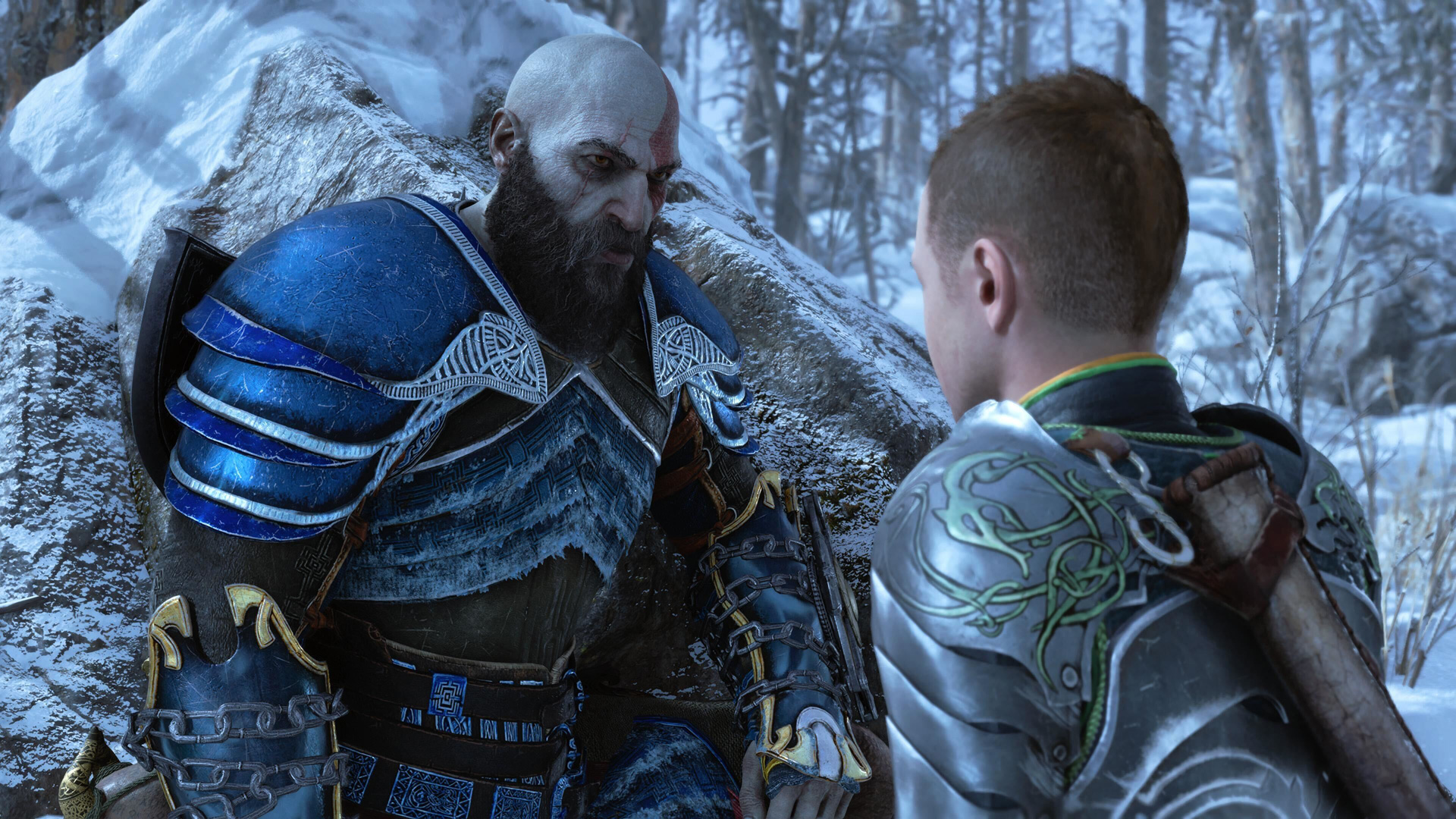
ラグナロクの物語は、2018年のゲームが行ったところから続きます. 以前のゲームと同様に、ゲームプレイは、軽い打撃と重い打撃、ブロック、回避によるコンボベースの戦闘を強調しています。 また、プラットフォームとパズルのコンポーネントもあります。
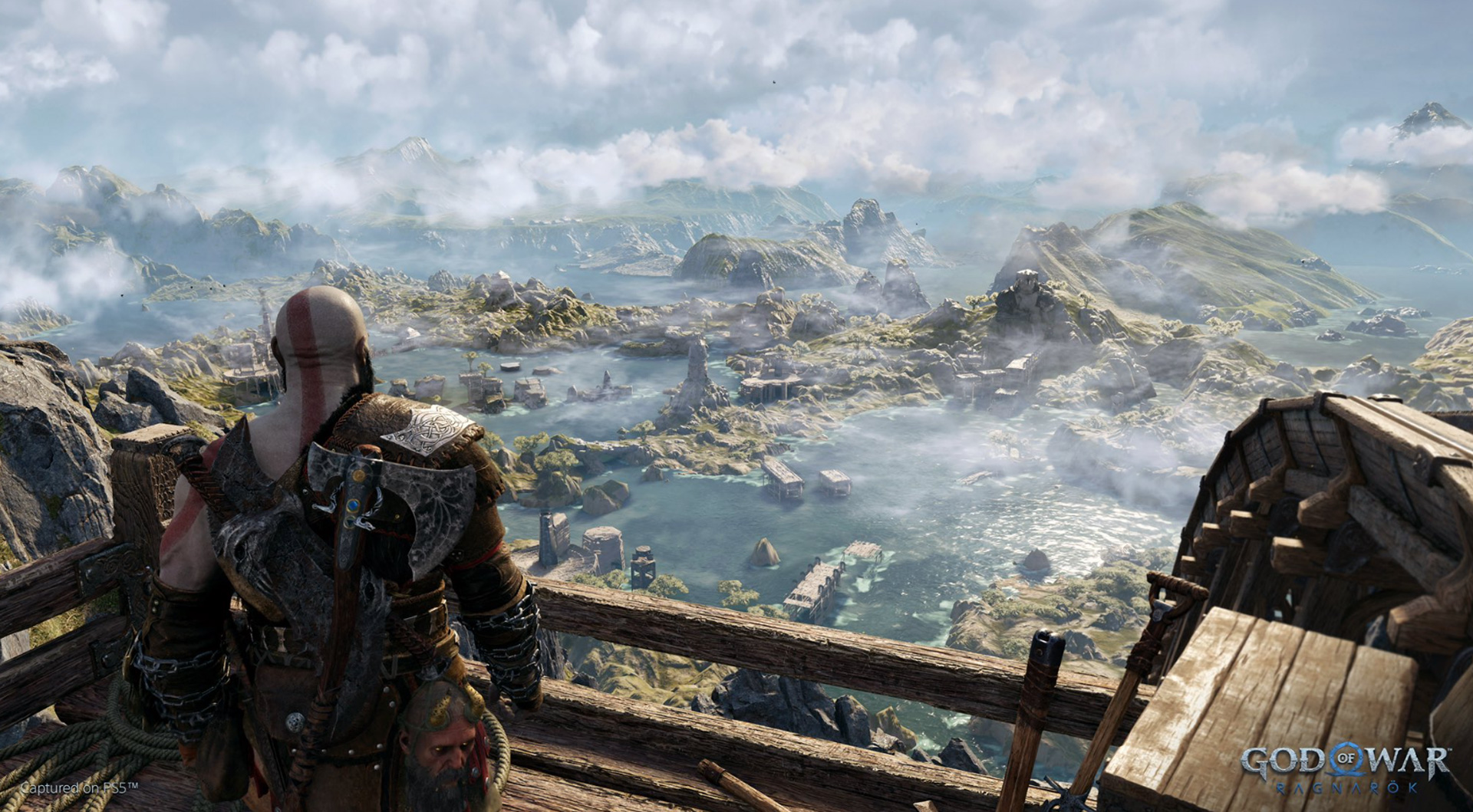
ゴッド オブ ウォー ラグナロクでクラトスがミッドガルドにたどり着いた方法を確認してください。
God of War Ragnarok が PS5 および PS4 で動作しない問題を修正するには?
God of War Ragnarok が機能しない問題を修正するには、次の解決策を試してください。
- コンソールを再起動します
- PlayStationソフトウェアをアップデートする
- 過熱を確認する
- ゲームディスクをきれいにする
- HDD に十分な空き容量があるかどうかを確認する
- PlayStation データベースの再構築
- 本体のハード リセット
それらを詳しく見てみましょう。
コンソールを再起動します
シンプルなソリューションが最善の場合もあります。 コンソールでゴッド オブ ウォー ラグナロクに問題が発生した場合は、常に再起動が最初のステップとなります。
再起動します:
- クイック メニューにアクセスするには、ゲーム システムの PlayStation ボタンを押します。
- D ナビゲーション パッドのコントロールを使用して、[コンソールの再起動]を選択します。
- 確認するには、X を押します。
システム キャッシュをクリアし、コンソールにすべてのプログラムとシステム ファイルをリロードさせることで、再起動によってコンソールのクラッシュを解決できます。 クラッシュの原因となる可能性のある破損したファイルまたはアプリケーションの問題は、これを使用して修正できます。
PlayStationソフトウェアをアップデートする
システムの応答性を高め、新しい機能を導入し、報告されたバグに対処するために、プレイステーション ソフトウェアは定期的に更新されます。 可能な限り最高のプレイステーション体験を引き続き楽しむには、ソフトウェアを更新する必要があります。
更新するには:
- PlayStation にアカウントを登録します。
- ホーム画面に「設定」アイコンが表示されます。
- 「システム ソフトウェア アップデート」を決定します。
- アップデートをダウンロードしてインストールするには、画面の指示に従ってください。
コンソールを再起動して、更新が停止したり、何らかの理由で先に進まなくなった場合は、もう一度やり直してください。 それでもうまくいかない場合は、USB を使用してガジェットを更新する必要があります。
過熱を確認する
過熱はハードウェアに影響を与えるため、損傷を防ぐためにパフォーマンスを制限するシステムが導入されています。 PS4またはPS5が熱くなっている場合は、その原因を特定してください.
これが発生する原因はさまざまです。
- コンソールは、空気の流れが制限された場所にあります。
- 通気孔が機能していません。
- 部屋の温度が高い。
ゲームディスクをきれいにする
影響を受けるのは、ディスクでゲームを購入したユーザーだけです。 最初にディスクの汚れをチェックしてください。 必要に応じて、柔らかい布で拭いてください。
これを完了したら、ゲームに最新のアップデートがあることを確認してください。[オプション]ボタンを押して、[ラグナロク]を選択し、[アップデートの確認]を選択します。
HDD に十分な空き容量があるかどうかを確認する
今日では、実質的にすべてのアプリケーションが動作し、スムーズに実行するために空き容量が必要です。 十分な空き容量がないと、スマートフォンでアプリケーションを実行できなくなります。 アプリケーションを実行するには、コンピュータに十分なハード ドライブ容量が必要です。 ゲーム機も例外ではありません。
ハードディスクの空き容量を確認するには、PlayStation の[設定]メニューにアクセスする必要があります。 そこから[Storage]>[Console Storage]を選択します。 ここでは、PlayStation のハードディスクの空き容量を確認できます。
保存されたゲーム データやもうプレイしていないゲームを削除することで、多くのスペースを利用できるようになります。
PlayStation データベースの再構築
ゲーム履歴全体が PlayStation データベースに保存されます。 これには、設定、ゲームの保存など、さまざまな項目が含まれます。 このデータベースが破損すると、PlayStation がフリーズまたはクラッシュする可能性があります。 破損したデータはデータベースを再構築することで削除され、白紙の状態になります。 これは完了するのに数分しかかからず、さまざまなコンソール関連の問題を解決できます。
データベースの再構築は、PlayStation の問題を解決するための迅速かつ簡単な方法です。
Playstation データベースを再構築するには、次の手順を実行します。
- プレイステーション ゲーム システムの電源を切ります。
- コンソールの背面から、電源コードを抜きます。
- 30 秒が経過するはずです。
- コンソールの電源コードを背面に再接続します。
- USB ケーブルを使用して、ゲーム コントローラーを接続します。
- セーフ モードでコンソールを起動します。2 回目のビープ音が聞こえたら、電源ボタンを押し続けてから放します。
- ナビゲーション メニューから[データベースの再構築]を選択します。
- 画面に表示される指示に従ってください。
完了するまでに時間がかかるため、完了したらコンソールを再起動する必要があります。
本体のハード リセット
最後の手段は、すべてを実行しても問題が解決しない場合は、コンソールをハード リセットすることです。 ハード リセットは、システム ソフトウェアをアンインストールし、コンソールを完全にリセットするために実行されます。
どうやってするの:
- このリンクからシステム アップデート ファイルを取得します。
- USB ドライブは FAT32 でフォーマットする必要があります。
- USB 内に「Update」フォルダを作成します。
- この時点で、ダウンロードしたファイルを「Update」フォルダー内に配置します。
- パソコンから USB を取り出します。
- USB をプレイステーションに接続します。
- PS5 でセーフ モードを有効にします。2 回目のビープ音が聞こえたら、電源ボタンを押し続けてから放します。
- ポップアップ メニューから、[セーフ モード]>[システム ソフトウェアの再インストール]>[USB ストレージからの更新]を選択します。
これを押すと、数分後にデバイスがハード リセットされます。
何が問題なのかを確実に知ることは不可能です。 トラブルシューティングを行うときは、各コンポーネントを個別にテストし、問題を特定して解決する必要があります。 ほとんどの場合、PS4 プレーヤーは過熱の問題を経験し、ゲームがクラッシュしてパフォーマンスの問題が発生します。