

これらの簡単なトリックを使用して、ファイルやフォルダを他のユーザーと共有する方法と、Googleドライブで共有ドキュメントを作成する方法を学びます。
主要なクラウドストレージサービスの1つとして、ドライブには、Gmailアカウントがなくても、Googleドライブ上のファイルを他の人と共有できるようにする多数のオプションがあります。 これにより、特に、問題のドキュメントを共有しているすべてのユーザーと共有されているドキュメントや、圧縮形式(ZIP、RAR、DMG、ISOなど)のフォルダーやファイルを編集できます。 数週間前、Googleドライブの5つの興味深いトリックを紹介しました。 今日は、Googleドライブでファイルを共有したりフォルダを共有したりする方法を簡単に説明します。
Googleドライブでフォルダを共有するにはどうすればよいですか?
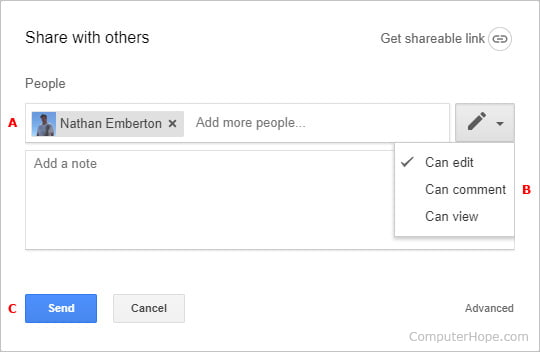
Googleドライブでフォルダを共有するプロセスは非常に簡単です。 Googleドライブのストレージスペースに入ったら、問題のフォルダを右クリックして[共有]をクリックします。



次に、フォルダを他の人と共有するためのパーソナライズされたリンクと、Gmailアドレスを介して手動で人を追加できるドロップダウンを含むウィンドウが表示されます。
- Googleドライブでアンケートを作成するにはどうすればよいですか?
- Google Oneは今すぐ無料です:AndroidまたはiOSフォンをバックアップしてください
- Androidモバイルのスペースを節約するための秘訣
Googleドライブでファイルを共有するにはどうすればよいですか?
ファイルの場合、従うプロセスはファイルの場合とまったく同じです。 問題のファイルを右クリックし、[共有]または[リンクを取得]をクリックして共有するだけです。
強調する点として、問題のファイルがいずれかのGoogleアプリケーション(Googleドキュメント、Googleスプレッドシートなど)と互換性がある場合、ファイルを共有しているユーザーは、ファイルをダウンロードせずに開くことができます。と対話することはできませんが。
Googleドライブの権限を変更するにはどうすればよいですか?
特定のファイルまたはフォルダを他のユーザーと共有する場合、Googleドライブには、共有アイテムを表示、編集、またはダウンロードするためのアクセス許可を変更できるいくつかのオプションがあります。
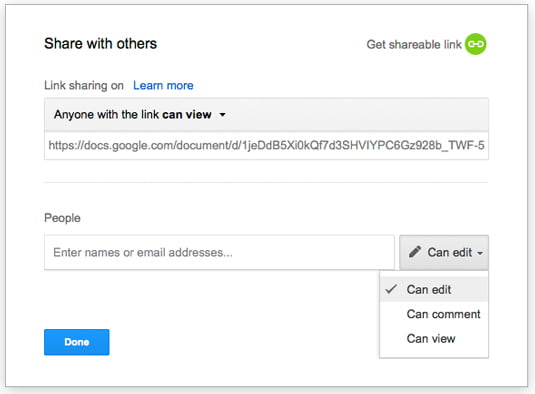
フォルダであろうとファイルであろうと、アイテムの権限を変更するには、アイテムが共有されていることを確認したときに表示されるリンクが表示された[任意のユーザー]ドロップダウンをクリックして、使用可能なオプションの1つを選択する必要があります。 :あなたは見ることができます、あなたはファイルを編集してコメントすることができます。
最後に、他のユーザーが特定のドキュメントまたはフォルダーのアクセス許可をデフォルトで変更できないようにする場合は、編集者がアクセスを変更して新しいユーザーを追加できないようにするオプションをアクティブにする必要があります。共有ポップアップ。
Googleドライブで共有ドキュメントを作成するにはどうすればよいですか?
前のセクションで指摘したように、GoogleドライブはGoogleアプリケーションと互換性のあるファイルを共有する可能性を提供します。 具体的には、このアプリケーションを使用すると、Googleドキュメント、Googleスプレッドシート、およびGoogleプレゼンテーションから共有ドキュメントを作成できます。
ドライブで共有ドキュメントを作成するためのプロセスは、ファイルを共有する場合と同じですが、リンクのある[任意のユーザー]セクションで[編集可能]オプションを選択する必要がある点が異なります。
共有リンクまたはGmailを介してドキュメントを他のユーザーと共有すると、ドキュメントにアクセスして関連する変更を追加するのと同じくらい簡単に編集できます。 同じセッションで複数のユーザーが一致した場合、各変更はユーザー数に応じた色で反映されます。




