


Googleファミリーリンクの使い方がわからない場合は、これは本当に便利な機能です。このガイドでお手伝いします。 Googleファミリーリンクは、お子様が安全にインターネットをナビゲートし、お子様に有害なアクションを実行することなく、お子様がインターネットを安全にナビゲートできるようにするアプリケーションです。
- WhatsAppで連絡先を回復する方法は?
- Google Chromeでタブグループを使用するにはどうすればよいですか?
- Google Chromeでタブ検索機能を使用するにはどうすればよいですか?
このようにして、子供や青年が行うアクティビティを制御し、スマートフォンにダウンロードするアプリケーションを管理し、デバイスにアプリをダウンロードするための推奨事項を取得することができます。 これらのプログラムは、心理学と教育学を専門とする教師のグループによって、子供の知的発達とデジタル習慣を改善するために推奨されています。
Googleファミリーリンクの使い方は?
Googleファミリーリンクの設定は2つの段階に分かれています。 第1段階は親のスマートフォンで実行され、第2段階は子供のスマートフォンで実行されます。 準備ができたら、次の手順に従います。


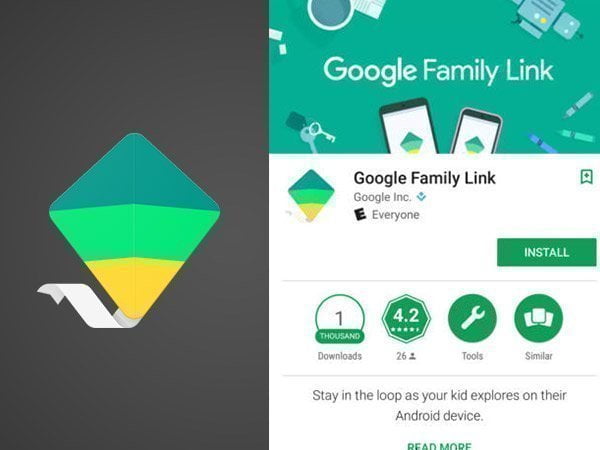
- Googleファミリーリンクアプリをダウンロードします。 あなたがしなければならない最初のことはあなたのスマートフォンにアプリケーションをダウンロードすることです。 そのためには、スマートフォンに搭載されているオペレーティングシステムの公式ストア(GooglePlayストアまたはAppStore)にアクセスする必要があります。 中に入ると、Googleファミリーリンクアプリを検索し、アプリをダウンロードします。
- モバイルを構成します。 このステップでは、アプリケーションを開く必要があります。 誰がこの電話を使用するかという質問の画面が表示されるので、[親]または[保護者]をクリックする必要があります。 次に、「ファミリーマネージャーになりたいですか?」という新しいオプションが表示されます。 Gmailアカウントでログインできます。 終了するには、[完了]をクリックする必要があります。
- お子様用のGoogleアカウントを作成します。 子供がすでにGmailアカウントを持っている場合は、この手順をスキップする必要があります。 お子様がGoogleアカウントを持っているかどうかを尋ねるウィザードが表示されたら、[いいえ]オプションをクリックする必要があります。 このプロセスが終了したら、ファミリーリンクアプリケーションに戻り、[はい]オプションをクリックする必要があります。
- お子様のアカウントをリンクします。 次に、Gmailから作成したアカウントをリンクする必要があります。 これを行うには、モバイルで行ったのと同じように、お子様のデバイスを開いてアプリケーションをインストールする必要があります。 完了したら、アプリを開いて[子供]または[ティーン]ボタンをクリックする必要があります。 次に、アプリケーションがお子様の携帯電話の電話に表示するコードを記述します。このPINは、3つのグループに分けられた9桁の数字で構成されています。
- お子様をファミリーグループに追加します。 前の手順で説明したパスワードを入力すると、お子様のスマートフォンに、保護者が作成したファミリーグループに参加するかどうかを示すメッセージが表示されます。そのため、[参加]ボタンを押す必要があります。
これにより、新しいウィンドウが開き、保護者が表示または実行できないことのリストが表示されます。すべてを読んだら、[次へ]をクリックする必要があります。 次のステップでは、[アクティブ化]をクリックしてファミリーリンクマネージャーをアクティブ化する必要があります。 完了したら、デバイスに名前を付けて、子供の携帯電話でGPSをアクティブにする必要があります。 このようにして、いくつかの簡単な手順でGoogleファミリーリンクを使用する方法を学びました。




