


Googleフォトは、優れたツールを備えたギャラリーアプリケーションではありません。本日は、このアプリのタイムライン機能を使用して、地図上で画像を表示する方法を紹介します。
この機能は、Googleフォトの最後のメジャーアップデートで導入され、すでにアプリケーションの最も便利なツールの1つになっています。 心配いりません、それは本当に使いやすいです、ただ読み続けてください。
Googleフォトのタイムライン機能を使用して地図上に画像を表示するにはどうすればよいですか?
Googleフォトのタイムライン機能は、カメラのGPSデータ、ランドマーク、位置履歴を使用します。 したがって、まず最初に、Googleのロケーション履歴が有効になっていることを確認する必要があります。これは、タイムラインを生成するときにGoogleフォトが使用する情報のソースであるためです。



そうは言っても、次の手順に従う必要があります。
- 携帯電話でGoogleフォトアプリを開きます。 アプリケーションを最新バージョンに更新しておくことをお勧めします。
- 画面下部のツールバーにある虫眼鏡アイコンで示される「検索」タブをタップします。
- 「場所」セクションで、「すべて表示」をタップします
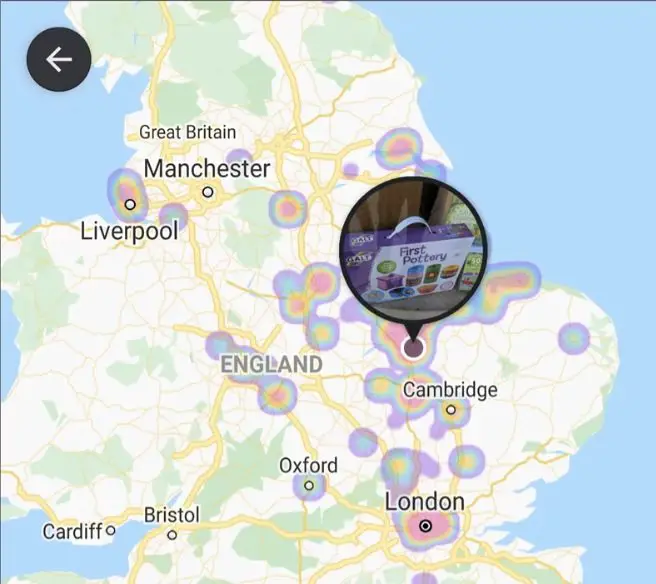
- 次に、時間の経過とともに写真を撮った場所を反映した地図が表示されます。 これはヒートマップのように機能するため、赤い領域は最も多くの写真を撮ったマップの部分を表し、青い領域は最も少ない写真を撮った部分を表します。
- 画面の下部に、すべての写真が日付で並べ替えられたパネルが表示されます。
- 上下にスクロールすると、地図の位置が変わり、写真が撮影されたエリアを表します。
Googleフォトのタイムライン機能を無効にするにはどうすればよいですか?
Googleフォトで地図上の場所を保存し続けたくない場合は、いつでもタイムライン機能をオフにすることができます。 次の手順に従ってください。
- タイムラインセクションで、右上隅にある3つのドットのアイコンをタップします。
- オプションメニュー内で、[ロケーション履歴の一時停止]をタップします。
このオプションをオフにすると、写真を通して世界のどの地域を旅したかを確認できなくなります。 幸いなことに、いつでもこのツールをアクティブにすることができます。




