

現在、Googleアカウントはおそらく複数のプラットフォームで使用しているため、おそらく最も重要なアカウントです。
Gmail、Google Chrome、Googleドライブ、Google Play、Youtubeなどの製品を使用している場合は、アカウントにアクセスしようとするときに問題がないことを確認する必要があります。
解決策:Googleアカウントにアクセスできません
パスワードを忘れた場合
あなたのパスワードをリセット:

- 手順に従って、GoogleアカウントまたはGmailを復元します。
- プラットフォームは、身元を確認するためにいくつかの質問をします。
- 問題がある場合は、提案を試してアカウントの回復手順を完了してください。
- プロンプトが表示されたら、パスワードをリセットします。 このアカウントでこれまで使用したことのない強力なパスワードを選択してください。
Googleのユーザー名またはメールアドレスを忘れた場合
Googleアカウントのユーザー名を見つけるには:
- 手順に従ってアカウントを特定します。 次の情報が必要です。
- アカウントの電話番号または復旧用メールアドレス。
- アカウントに表示されるフルネーム
- 手順に従って、それが自分のアカウントであることを確認します。
- 電話番号を入力した場合は、その電話に送信されたコードを入力します。
- 復旧アドレスを入力した場合は、受信トレイでそのアドレスのGoogleメールを探します。
- メールからコードを入力します。
- 一致するユーザー名のリストが表示されます。
- ユーザー名が表示されない場合
- 使用した可能性のある他の電話番号または回復用メールアドレスを使用してみてください。
- アカウントの作成時にユーザー名を間違って入力した可能性があります。 必要なユーザー名がまだ使用可能かどうかを確認してください。
- Googleアカウントをお持ちでない可能性があります。 一つ作る。
ユーザー名とパスワードは知っているが、サインインできない場合
2段階認証プロセスをオンにして、デバイス、モバイルアプリ、またはデスクトップアプリからGoogleアカウントにログインしようとしている場合は、アプリケーションパスワードを入力する必要があります。
Googleアカウントで使用するデバイスまたはアプリごとに、異なるアプリケーションパスワードを作成する必要があります。
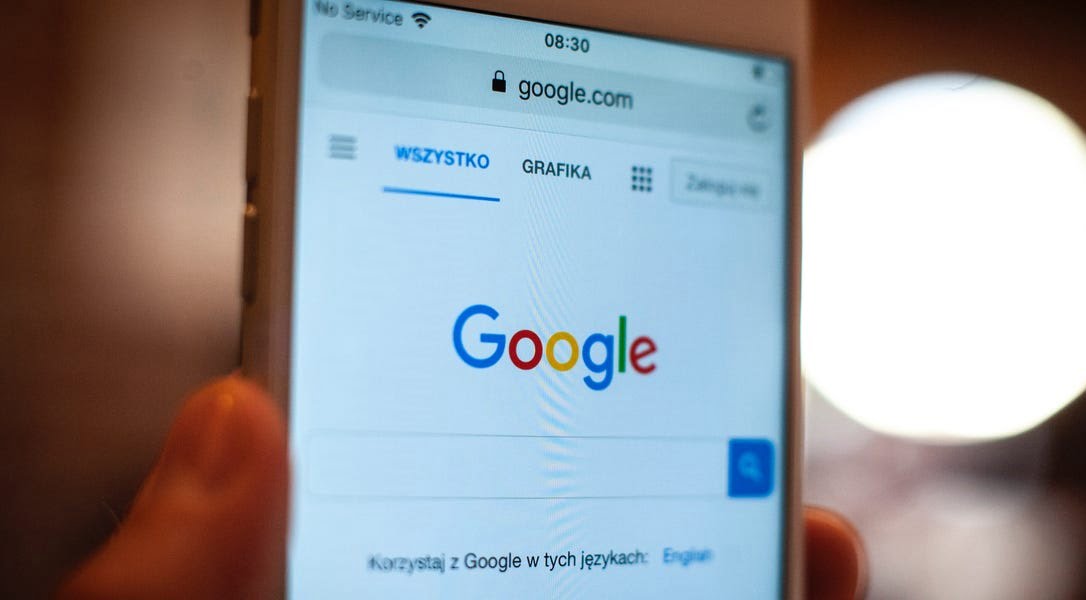
携帯電話でアプリのパスワードを使用する際に問題が発生した場合は、次の手順に従ってください。
- 携帯電話のブラウザで、https://accounts.google.com/DisplayUnlockCaptchaにアクセスします。
- ユーザー名とパスワードを入力し、画面に表示される文字を入力します。
- アクセスしようとしているアプリに戻り、アプリのパスワードを入力します。
サードパーティのサービスからアクセスできない場合
本人確認ができない場合、一部のサービスまたはプログラムでプラットフォームアカウントへのアクセスがブロックされる場合があります。
次の場合、Googleアカウントにアクセスできなくなる可能性があります。
- サインインしようとしているサービスは、本人確認に十分な情報を提供していません。
- 新しい場所またはデバイスからサインインしようとしています。
トラブルシューティングのヒント
- 信頼できる場所またはデバイスを使用する
- 使用しているデバイスまたはサインインしようとしている場所が新しい場合、サインインできない場合があります。 よく使うデバイスや場所からやり直してください。
- 新しいデバイスでGoogleアカウントにログインし、翌週もう一度お試しください。
- アプリを更新する
- アプリからGoogleアカウントにログインしようとしている場合は、より安全なログイン技術を使用している可能性のある最新バージョンを使用していることを確認してください。




