
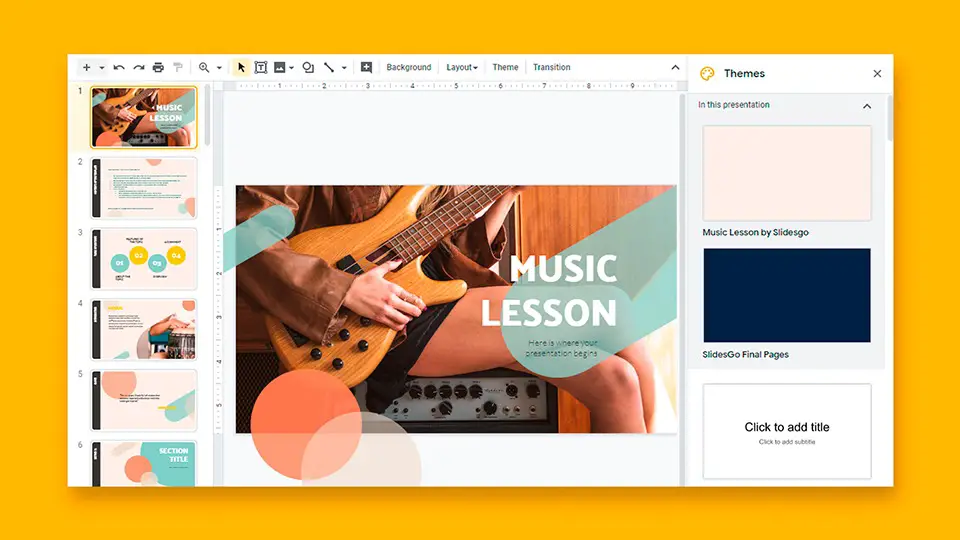

今日は、Googleスライドを垂直にする方法を紹介します。 Googleスライドで新しいプレゼンテーションを開くと、デフォルトでスライドは水平になります。 幸い、水平から垂直に変更する場合は、いくつかの手順で実行できる簡単なプロセスです。
Googleスライドを垂直にする方法は?
すでに述べたように、それは難しい作業ではないので、心配しないでください。

次の手順に従ってください。



- ブラウザを開き、Googleスライドに移動して、新しいスライドを開きます。
- スライドが開いたら、[ファイル]>[ページ設定]をクリックします。
- 次に、ドロップダウンリストをクリックして、以下のオプションから[カスタム]を選択します。
- 表示されるテキストフィールドに、スライドを表示するサイズを入力します。 最初のボックスは幅用で、2番目のボックスは高さ用です。ドロップダウンボックスは、センチメートル、ピクセル、ポイントなどの他の測定値を提供します。
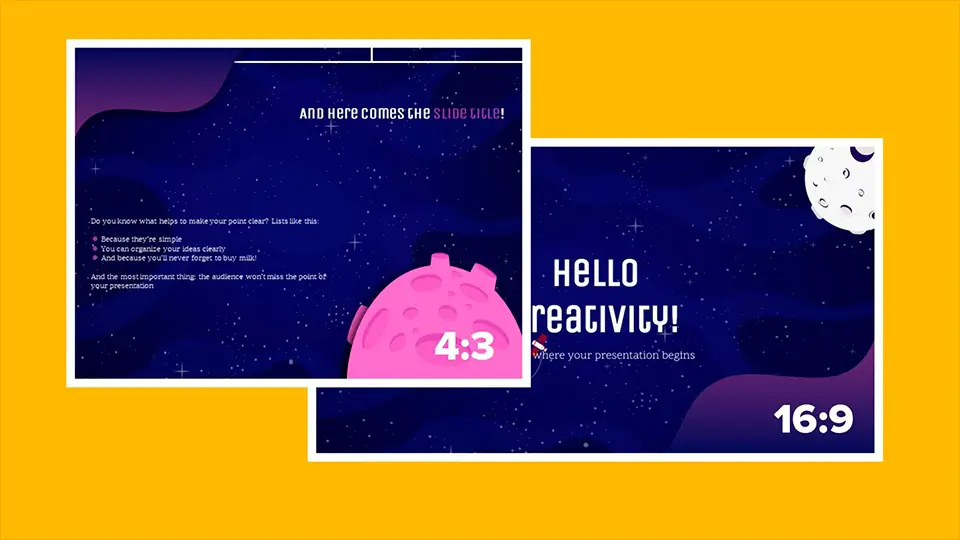
- デフォルトのスライドの場合、寸法は10 x5.62インチです。 スライドを垂直位置に回転させるには、2つの数値を変更します。
- 終了したら、Enterキーを押すか、「適用」を押してスライドを垂直にします。
- 追加されたすべてのスライドは、垂直形式になります。
この方法は、プレゼンテーションの既存のスライドにも適用できます。 ただし、各スライドのコンテンツのサイズを変更して再配置する必要があるため、お勧めしません。 このようにして、Googleスライドを垂直にする方法を学びました。今すぐ試してみませんか?




