

Googleマップで分割画面機能を使用する方法がわからない場合は、私たちがお手伝いします。 Googleのマップアプリケーションの最新の新機能を使用すると、非常に便利な分割画面ビューを取得できます。 たとえば、電話の上部にストリートビューが表示され、下部に地図が表示されます。
Googleマップで分割画面を使用するにはどうすればよいですか?
プロセスは本当に簡単です。 残念ながら、Googleマップのこの新機能は、現時点ではAndroidでのみ利用可能ですが、間もなくiOSでも利用できるようになることはほぼ間違いありません。 いくつかの簡単な手順に従うだけで分割画面を使用できます。ここにそれらがあります:
- Googleマップが利用可能な最新バージョンに更新されていることを確認してください。
- アプリを開き、好きな場所を検索します。
- 円形の矢印が付いた小さなアイコンであるストリートビューウィンドウをクリックします。 球面写真ナビゲーションモードが開きます。
- 新機能を有効にすると、右下に小さなアイコンが表示されます。2つの矢印が向かい合っています。 クリックして。
- Googleマップは、ストリートビューを上部に、地図を下部に配置することで、分割ビューをアクティブにします。
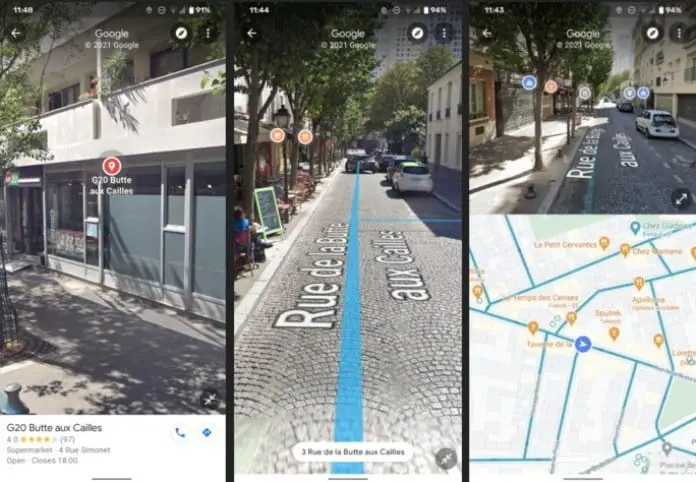
ストリートビューの「車線」に沿って移動すると、下の地図の位置が変わります。 逆もまた同様です。分割ビューを離れることなく、下の地図上の任意のポイントをクリックするだけで、ストリートビュービューを直接表示できます。



新しいGoogleマップ機能は、Androidアプリケーションですでにアクティブになっています。 アップデートをまだ入手していない場合は、Googleがすぐにアクティベートする必要があります。 徐々に、すべてのユーザーとデバイスに拡張されます。




