

この記事では、Google が結果を表示しない問題を修正する方法を学ぶことができます。
Google をデフォルトの検索エンジンとして使用している場合、クエリの結果が表示されない場合に問題が発生することがあります。 これはいら立たしく、必要な情報を見つけるのを妨げる可能性があります.
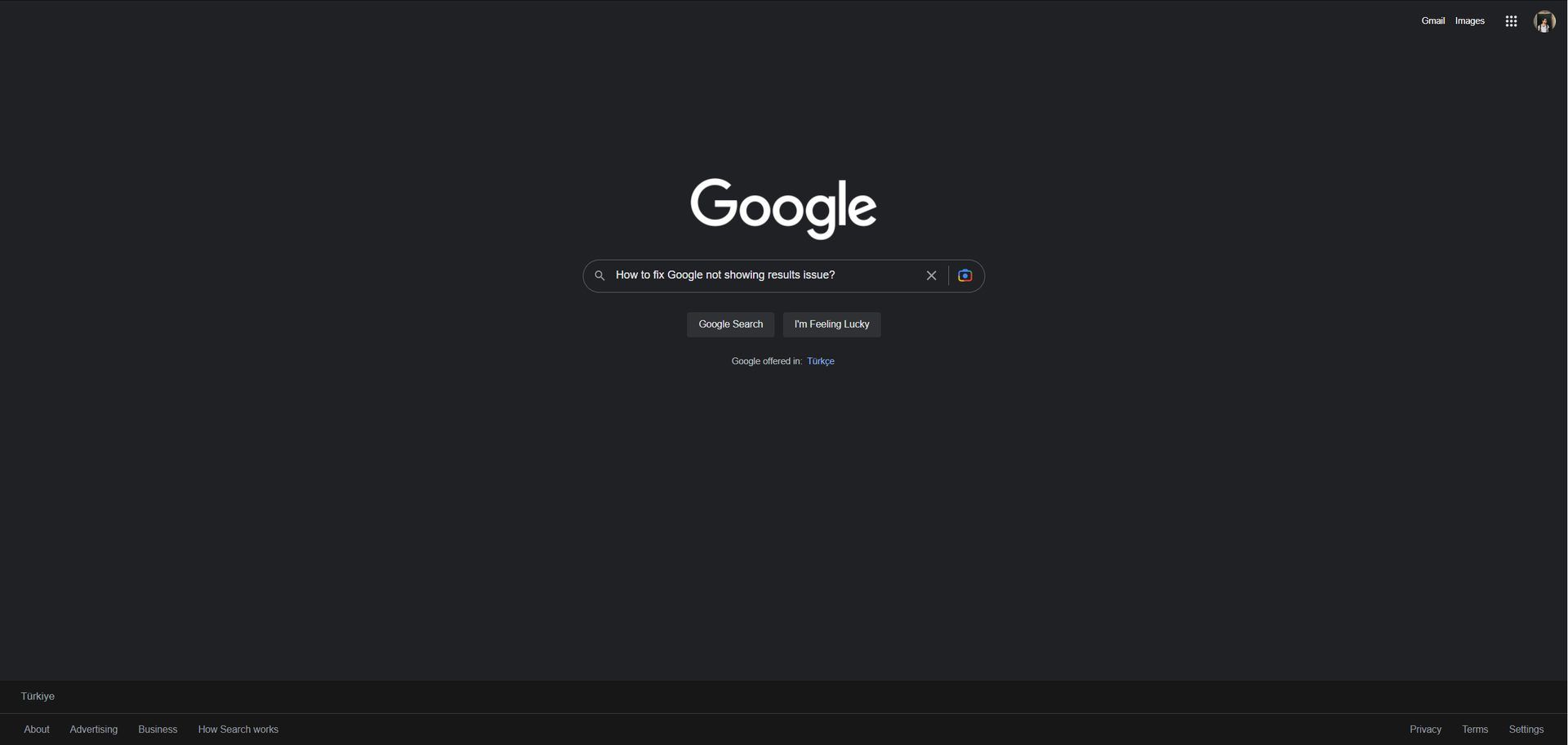 Googleが結果を表示しない問題を修正する方法?
Google が結果を表示しない問題を解決する方法を知りたいですか? Google が結果を表示しない問題を解決するために試すことができる解決策がいくつかあります。

- インターネット接続を確認してください
- Google アプリの問題を解決する
方法は次のとおりです。
インターネット接続を確認してください
最初にすべきことは、インターネット接続を確認することです。 デバイスがインターネットに接続されていないか、信号が弱いために、Google が結果を表示しないことがあります。 Google に結果が表示されないという問題が発生している場合は、いくつかの解決策を試すことができます。 インターネット接続を確認するには、次の操作を実行できます。
- デバイスが機内モードになっていないことを確認します。 このモードでは、デバイスのすべてのワイヤレス接続が無効になり、インターネットにアクセスできなくなります。 機内モードをオフにするには、デバイスの設定に移動してオフに切り替えます。
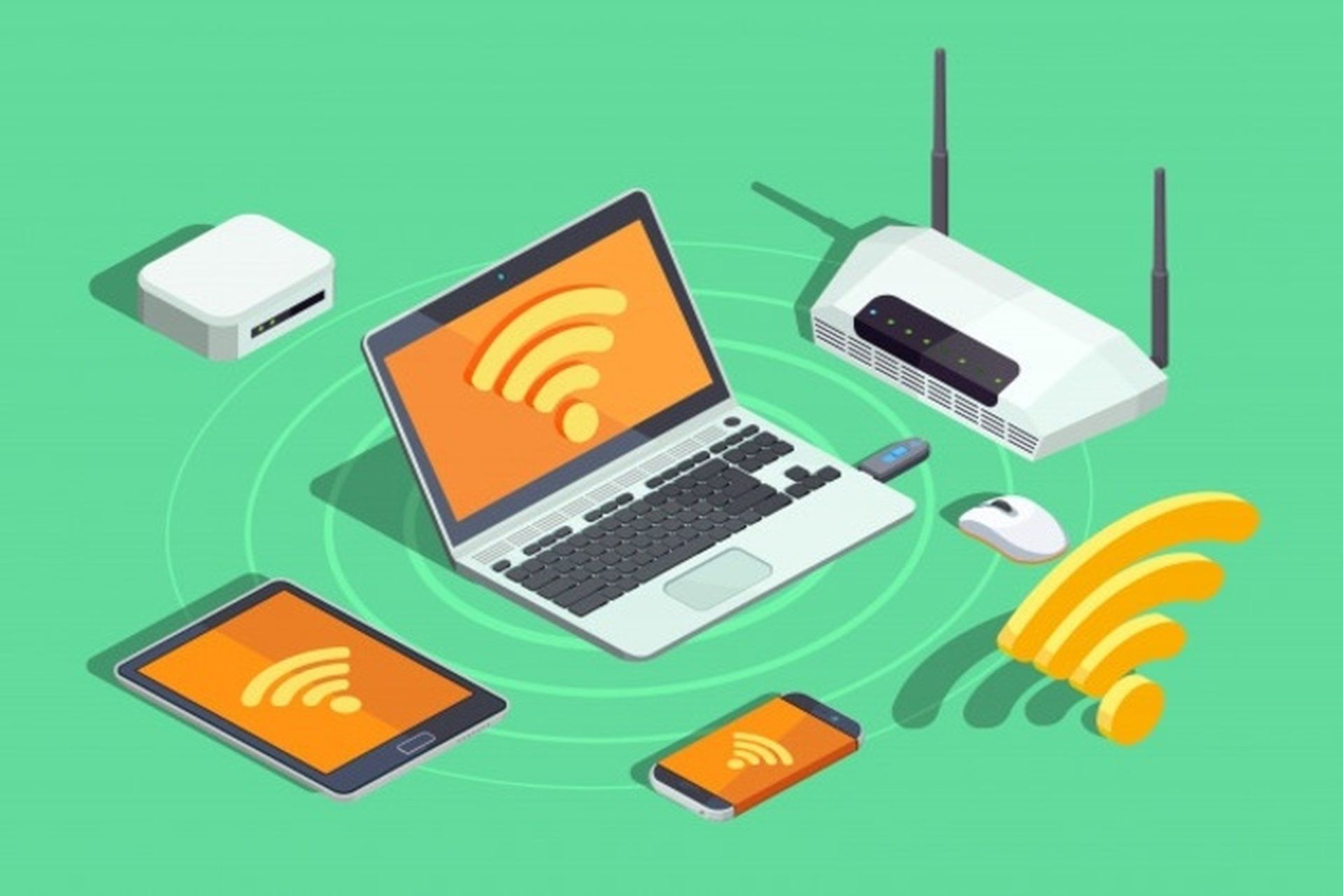
- Wi-Fi 接続を確認します。 Wi-Fi を使用している場合は、機能していて信号が強いネットワークに接続していることを確認してください。 デバイスのステータス バーのアイコンを見るか、デバイスの設定に移動して[Wi-Fi]をタップすると、Wi-Fi の状態を確認できます。 Wi-Fi アイコンの横に疑問符または感嘆符が表示されている場合は、ネットワークに問題があることを意味します。 ネットワークへの再接続、別のネットワークへの切り替え、ルーターまたはモデムの再起動を試すことができます。
- モバイルデータ接続を確認してください。 モバイルデータを使用している場合は、十分なデータが残っていることと、お住まいの地域で携帯通信会社のサービスが利用できることを確認してください。 デバイスのステータス バーのアイコンを確認するか、デバイスの設定に移動して[セルラー データ]または[モバイル データ]をタップすると、モバイル データの状態を確認できます。 モバイル データ アイコンの横にバツ印または感嘆符が表示されている場合は、サービスに問題があることを意味します。 モバイル データをオフにしてからオンにするか、別の携帯通信会社に切り替えるか、携帯通信会社にサポートを依頼してください。
 Google アプリの問題を解決する
2 番目にすべきことは、Google アプリを修正することです。 アプリが正常に動作していないか、エラーが発生しているために、Google が結果を表示しないことがあります。 Google アプリを修正するには、次の手順を実行できます。
- Google アプリを再起動します。 これにより、アプリのパフォーマンスに影響を与える可能性のある一時的な不具合やキャッシュの問題を解消できます。 Google アプリを再起動するには、最近使用したアプリのリストからスワイプして離すか、デバイスの設定に移動して[アプリ]または[アプリケーション]をタップして強制的に閉じます。 次に、アプリを再度開いて、もう一度検索してみてください。
- デバイスを再起動します。 これにより、デバイスのシステムを更新し、アプリの機能を妨げる可能性のある小さな問題を解決できます。 デバイスを再起動するには、電源ボタンを長押しして、[再起動]または[再起動]を選択します。 次に、デバイスが起動するのを待って、Google アプリを再度起動します。
- Google アプリを更新します。 これにより、アプリの誤動作やクラッシュの原因となるバグやエラーを修正できます。 Google アプリを更新するには、デバイスのアプリ ストアにアクセスして、Google または Google 検索を探します。 次に、利用可能な新しいバージョンがある場合は、[更新]または[インストール]をタップします。 または、アプリの設定に移動して自動更新をオンにすることで、アプリの自動更新を有効にすることもできます。
- Google アプリのキャッシュをクリアします。 これをする:
- 設定設定を開きます。
- [デバイス]の下で、[アプリ]または[アプリケーション マネージャー]をタップします。
- Google アプリを選択します。
- [ストレージ]または[キャッシュ]で[キャッシュを消去]をタップします。
多くの問題は自然に解決することに注意してください。 これらの手順に従っても検索結果が表示されない場合は、数時間後にもう一度お試しください。 アプリの設定に移動し、[ヘルプとフィードバック]をタップして、この問題に関するフィードバックを Google に送信することもできます。
詳細については、ここをクリックしてください。
この記事が、Google がデバイスに結果を表示しない問題を解決するのに役立つことを願っています。
Source: Google が結果を表示しない: 修正方法は?




