
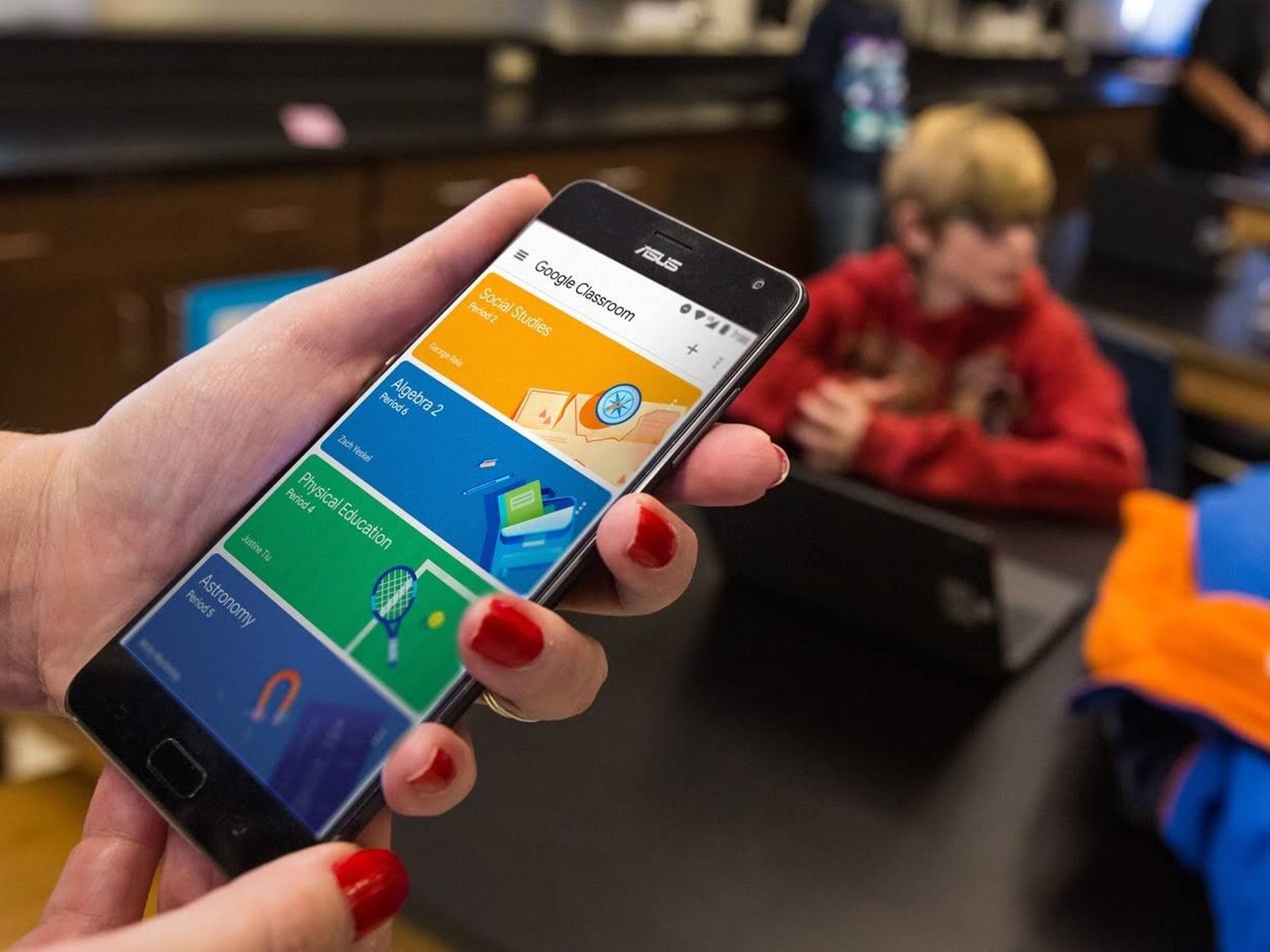

Google Classroomでクラスを終了する方法がわからない場合は、こちらでサポートいたします。 参加しなくなった場合は、GoogleClassroomのクラスを終了する方法があります。 デスクトップコンピュータとモバイルデバイスの両方がこれに互換性があります。 その方法を説明します。
これまでにGoogleClassroomを使用したことがない場合は、非常に効果的なツールであり、使用も簡単であるため、ご利用いただけます。 これにより、対面指導とオンライン指導の両方のコースをデジタル化するプロセスが大幅に簡素化されます。
Googleを利用しているため、インストラクターが使いやすくするために、新しいツールやリソースで頻繁に更新されます。 あなたはすでに、それをより簡単でより適応性のあるものにすることによって教育を改善することができるさまざまな無料のツールにアクセスできます。



明確にするために、これはBlackboardのようなLMS(Learning Management System)ではありませんが、同様に機能する可能性があり、教師は生徒と資料を交換したり、宿題を割り当てたり、プレゼンテーションを行ったりすることができます。さまざまなデバイスで動作します。
Google Classroomについて知っておくべきことをすべて学ぶには、読み続けてください。
Google Classroomとは何ですか?
Google Classroomと呼ばれるオンラインテクノロジーのグループにより、教師はタスクを割り当て、生徒の課題を受け取り、論文を評価して、生徒に返却することができます。 教室で紙を取り除き、デジタル学習を可能にするために開発されました。 当初は、教師と生徒が情報やタスクを簡単に共有できるようにするために、Chromebookなどの教室のパソコンと組み合わせて使用することを目的としていました。
PCのGoogleClassroomでクラスを終了するにはどうすればよいですか。
Google Classroomのウェブサイトを使用して、Windows、Mac、Linux、またはChromebookコンピュータにクラスをドロップします。 次の手順を実行します:
- まず、パソコンのウェブブラウザでGoogleClassroomWebサイトを起動します。 アカウントを使用してWebサイトにログインします。
- サイトで退会したいクラスを見つけてください。 そのクラスの右上隅にある3つのドットをクリックします。
- 3ドットメニューの「登録解除」をクリックします。
- 「登録解除」プロンプトが表示されます。 こちらの「登録解除」をクリックしてください。
これで準備が整いました。 現在、GoogleClassroomは選択したクラスからあなたを削除しました。 もう一度クラスに参加するには、最初に行ったのと同じように、そのクラスに再度参加する必要があります。
モバイルのGoogleClassroomでクラスを終了するにはどうすればよいですか。
iPhone、iPad、またはAndroidスマートフォンをお持ちの場合は、GoogleClassroomアプリを使用してクラスを終了してください。 次の手順を実行します:
- 開始するには、スマートフォンでGoogleClassroomアプリを開きます。
- アプリのホーム画面で、残したいクラスを見つけます。 そのクラスの右上隅にある3つのドットをタップします。
- 3ドットメニューから「登録解除」をタップします。
- 「登録解除」プロンプトから「登録解除」を選択します。
そして、選択したクラスをGoogleClassroomに効果的にドロップしました。
どのデバイスがGoogleClassroomと互換性がありますか?
Google Classroomは、オンラインサービスであるため、ウェブブラウザを備えたほぼすべてのデバイスから何らかの方法でアクセスできます。 ほとんどの処理はGoogle側で行われるため、古いマシンでもGoogleのリソースの大部分を管理できます。
iOSやAndroidなどのプラットフォームでは、デバイス固有のアプリケーションを利用でき、Mac、PC、Chromebookでも機能します。 ほとんどのデバイスでオフラインで操作し、接続が見つかったときにアップロードできることは、Googleの大きなメリットです。
これらすべてにより、インストラクターと学生は任意のモバイルデバイスを使用して接続できるため、GoogleClassroomを利用できます。
結論
このようにして、GoogleClassroomでクラスを離れる方法を学びました。 Google Classroomは、より多くの学校がオンライン教育に切り替え、教師がペーパーレスの指導を迅速に採用するにつれて、使用量が大幅に増加しています。 Google Classroomsは、Googleドキュメント、シート、スライド、サイト、Earth、カレンダー、Gmailと統合されています。 Googleハングアウトまたはミートは、対面でのライブ指導またはクエリのために追加される場合があります。 このようにして、Google Classroomでクラスを離れる方法を学びました。私たちが、お手伝いします。 このチュートリアルが気に入った場合は、ガイドにアクセスして、Googleドキュメントで下付き文字を作成する方法とGoogleドキュメントでスペースを2倍にする方法を確認してください。




