
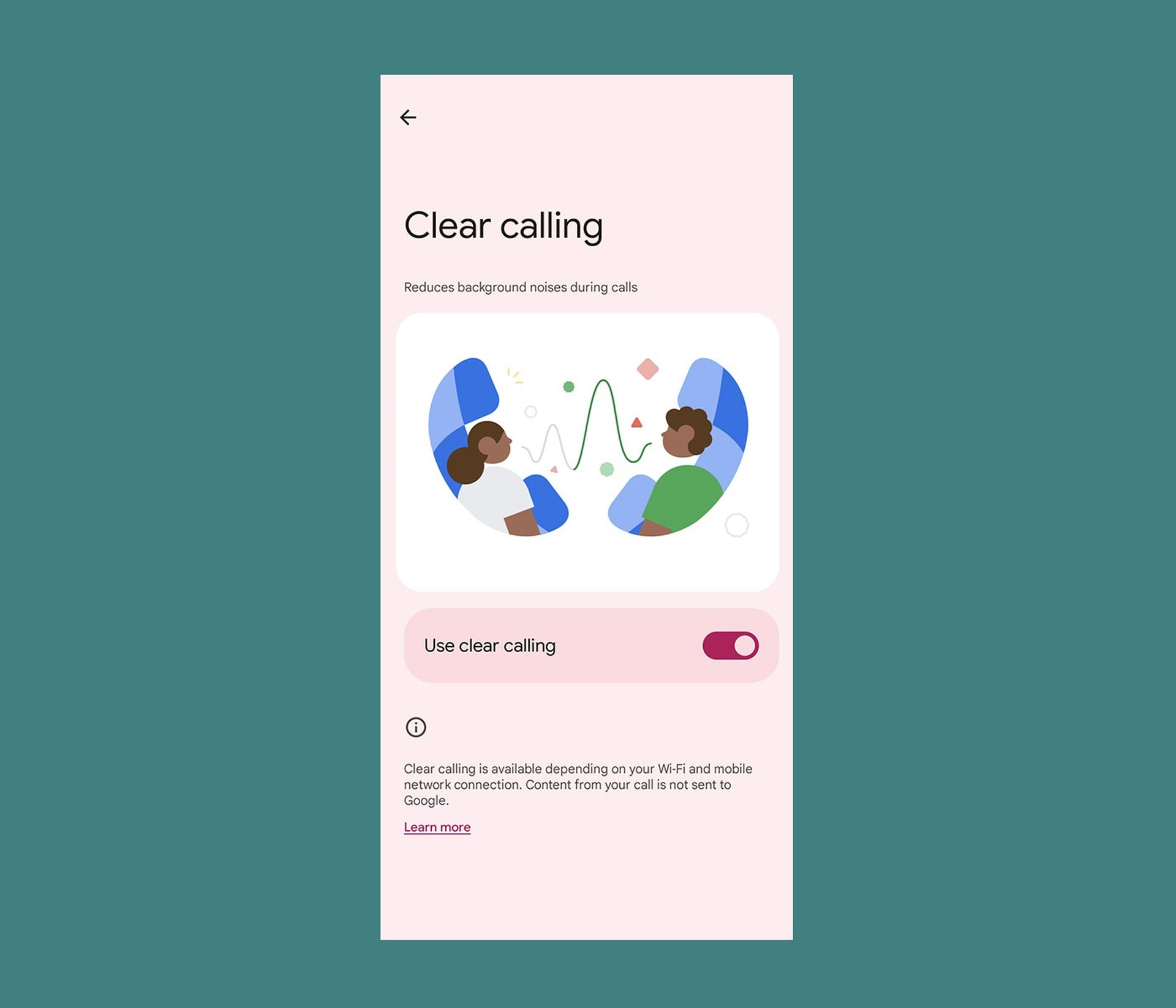

新しい Android 機能である Google Clear Calling について掘り下げてみましょう。 Google が新しい携帯電話を発表するたびに、特定のモデルでのみ利用できるいくつかの追加機能も利用できます。 Pixel 6 および Pixel 6 Pro で最初に利用可能になった Magic Eraser の追加は、この重要な例の 1 つです。 さらに、もう 1 つの追加機能である Clear Calling は、Pixel 7 および Pixel 7 Pro 専用です。 ところで、Google は最大の Pixel 機能のドロップをリリースしました!
Google Clear Calling とは何ですか?
Google は過去数年間、AI と機械学習の機能を利用して、Pixel スマートフォンのエクスペリエンス全体を強化してきました。 ただし、電話でのチャットやスパム電話の処理に伴う煩わしさを軽減するために、電話での会話も注目されています。 Pixel 7 および Pixel 7 Pro の新機能である Google Clear Calling は、電話中のバックグラウンド ノイズを低減します。 Google の公式の簡単な説明は次のとおりです。
「Pixel はノイズを除去し、Clear Calling で彼らの声を強調します。 群衆ではなく、会話に集中してください。」


Google Clear Calling の主な欠点は、Pixel 7 のラインナップと同時に導入されましたが、現在、すべての人がアクセスできるわけではないことです。 代わりに、将来のアップデートである「Feature Drop」がそれを提供すると予想されます。 Google が四半期ごとに Android および Pixel スマートフォンに配布するこれらのアップグレードには、バグ修正とセキュリティ パッチに加えて、いくつかの新機能が含まれています。
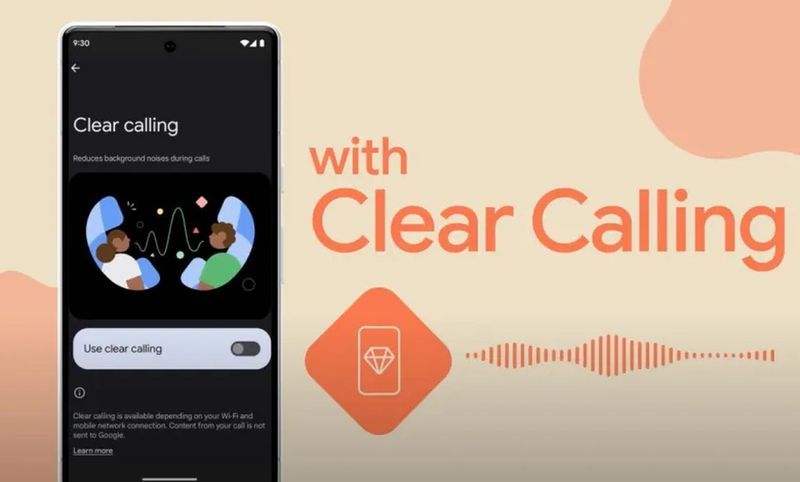
Google の Android ベータ プログラムに参加するにはどうすればよいですか?
自分の Pixel 7 または Pixel 7 Pro で Google Clear Calling をテストするには、まず Android ベータ プログラムに登録する必要があります。 これは、Android のメジャー アップデートごとに提供されるデベロッパー プレビュー プログラムとは異なります。 Google が開発中の次の機能のいくつかをテストすることもできます。同社は、ベータ プログラムにサインアップしたユーザーが開発中の機能を改善するための情報も提供してくれることを望んでいます。
- PC で Android ベータ プログラムのランディング ページに移動します。
- 携帯電話で使用しているのと同じ Google アカウントを使用して、Web サイトにログインします。
- Android 13 ベータ プログラムの対象となるデバイスのリストが表示されます。
- 使用するデバイスについて、[オプトイン]オプションをクリックします。
- 利用規約に同意したら、[ベータ版に参加]をクリックします。
- 電話機で[設定]>[システム]>[詳細設定]>[システム アップデート]>[アップデートの確認]に移動します。
まだベータ版を見ていない場合は、後でもう一度確認してください。 デバイスに表示されるまでに最大 24 時間かかる場合があります。 Android ベータ プログラムに登録する前に携帯電話を完全に消去する必要はありません。これは、その優れた機能の 1 つです。 ただし、重要なファイルはすべてバックアップすることをお勧めします。 多くの場合、ベータ版ソフトウェアは Developer Preview ソフトウェアよりも優れたパフォーマンスを発揮しますが、問題によっては携帯電話を使用できない場合があります。 データを定期的にバックアップすることで、緊急時に最も重要なドキュメントが失われるのを防ぐことができます。
Google Clear Calling の使用方法
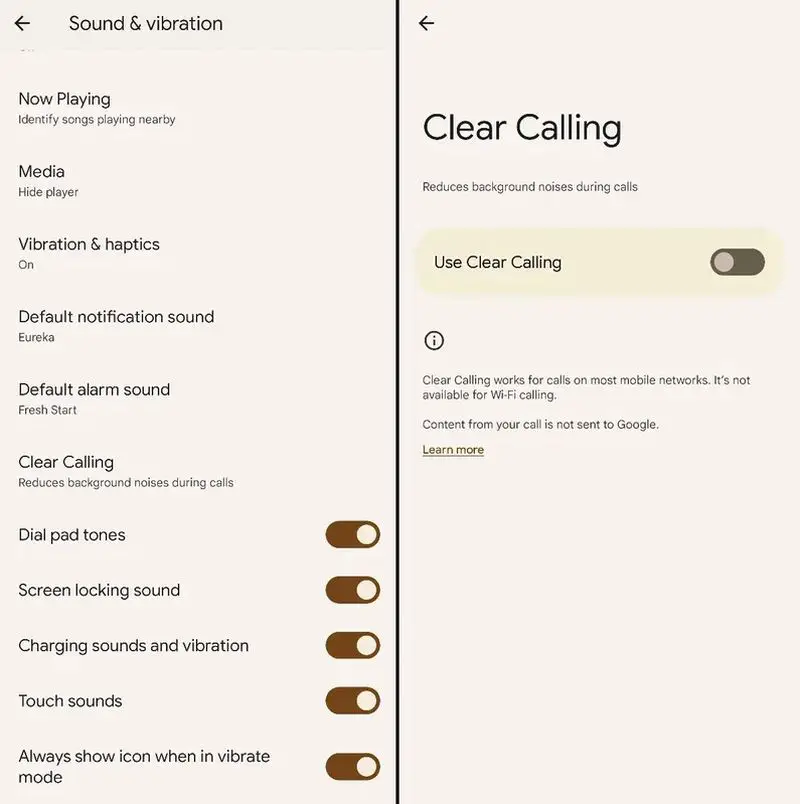
Pixel 7 または Pixel 7 Pro が Android 13 QPR1 Beta 3 アップデートを正常にダウンロードしてインストールすると、Google Clear Calling を使用できるようになります。 当然、クイック トグルを使用して携帯電話で有効にすることができます。
- Android 13 QPR1 Beta 3 搭載の Pixel 7 または Pixel 7 Pro で設定アプリを開きます。
- 下にスクロールした後、[音と振動]をタップします。
- もう一度下にスクロールして、[Clear Calling]を選択します。
- Use Clear Calling スイッチを On の位置に切り替えます。
誰にでも簡単な電話をかけることで、機能が有効になるとすぐに Clear Calling の使用を開始できます。 このテクノロジーは、ボーカルをブーストしながらバックグラウンドノイズを低減するように設計されているため、チャットしている相手の明瞭度が向上するはずです.
ちなみに、Pixel 7 または Pixel 7 Pro の Google Clear Calling は、通話中に切り替えることもできます。 こうすることで、ベータ プログラムを使用している間に、必要なフィードバックを Google に提供するために機能がどの程度うまく機能しているかをテストできます。 最後に、Google は、Clear Calling は Voice over IP (VOIP) サービスでは機能しないことを指摘しているため、それが機能する唯一の方法は、実際に「従来の」電話をかけている場合です。
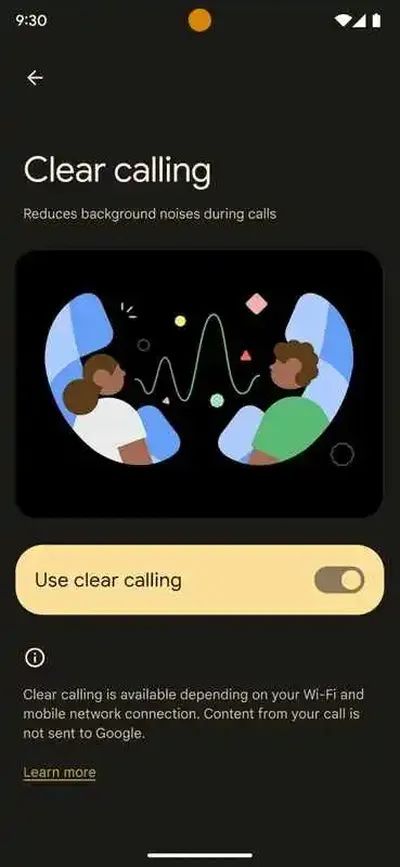
Pixel 7 または Pixel 7 Pro では、この機能を使用したい個人が通話中にオンにすることもできます。 ベータ プログラムに参加している間、機能をテストして機能を確認し、必要なコメントを Google に提供できます。 最後になりましたが、Google は Clear Calling が Voice over IP (VOIP) サービスでは機能しないことを指摘しています。 むしろ、実際に「従来の」電話での会話をしているときにのみ機能します。
Google Clear Calling を使用する理由
この Google Clear Calling 機能をお勧めします。バックグラウンド ノイズは、次のようないくつかの理由で通話中に非常に迷惑になる可能性があるためです。
- 通話の相手の声を聞き取り、理解することが難しくなる可能性があります。 バックグラウンドノイズが多い場合は、その人に何度も同じことを繰り返すように頼まなければならない場合があり、これは双方にとってイライラする可能性があります.
- 気を散らす可能性があります。 通話相手の声が聞こえたとしても、バックグラウンド ノイズが気になり、会話に集中するのが難しくなる可能性があります。
- 通話の個人的な感じが薄れる可能性があります。 電話をしているときは、相手と会話しているように感じたいものです。 バックグラウンド ノイズがあると、通話が個人的ではなく、拡声器で誰かの話を聞いているだけのように感じられる場合があります。
- 通話のプロフェッショナル感が低下する可能性があります。 ビジネス通話をしている場合、バックグラウンド ノイズにより、通話が専門的でなく、通話の相手に専門的でないように聞こえる可能性があります。
全体として、バックグラウンド ノイズは、通話の相手の声を聞き取り、理解することを困難にする可能性があるため、通話中に非常に迷惑になる可能性があります。通話は専門的ではありません。 最新の Google Clear Calling 機能をぜひお試しください。
Source: Google Clear Calling の使用方法




