
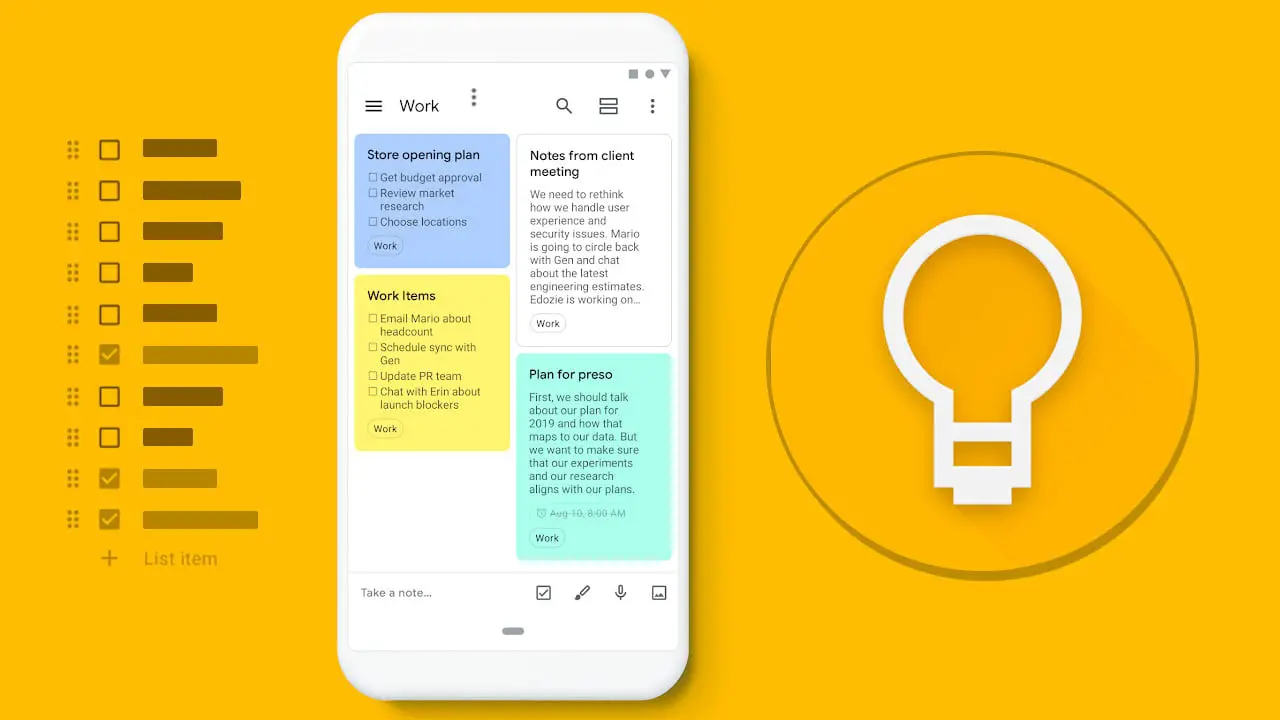

現在、Androidでメモを取るアプリケーションはたくさんありますが、完全なソリューションが必要な場合は、Google Keepが便利です。本日は、プロのように使用する方法を紹介します。 次の行では、この優れたアプリケーションで実行できるすべてのことを説明するので、読み続けてください。
Google Keepとは何ですか?
Google Keepは、その優れた機能のおかげで日常生活を整理できる無料のアプリケーションです。 Keepの大きな利点の1つは、クロスプラットフォームツールであるため、Webバージョンとメインブラウザと互換性のある拡張機能:Chrome、Firefox、Edge。
プロのようにGoogleKeepを使用するにはどうすればよいですか?
Google Keepは、主にメモを取るために使用されます。 その多くの追加機能の中で、最も重要なメモのリマインダーを設定したり、やることリストを作成したりすることもできます。



Google Keepを使用するには、Googleアカウントが必要です。これにより、すべてのデバイス間で情報を同期できます。 この方法は、モバイルアプリケーションとブラウザの両方で実質的に同じです。メモを作成し、必要に応じて、さまざまなパラメータ、タグ、またはリマインダーを割り当てるだけです。
したがって、アプリケーション内に入ったら、「+」をクリックして新しいメモを追加する必要があります。 同様に、音声メモ、画像、チェックリスト、またはDoodleを直接追加できます。 次に、アラームやリマインダーを設定したり、メモをアーカイブしたりできます。同様に、他のユーザーとメモを共有して、他のユーザーも編集できるようにすることができます。
また、Google Keepにアクセスするたびに、すべてのメモを一目で確認できます。また、フィルターを適用して視覚化することもできます。 もちろん、Google Keepは完全に無料で、ほぼすべてのAndroidデバイスに工場出荷時にインストールされています。
GoogleKeepの最も便利な機能
Google Keepはメモを取るアプリ以上のものであるため、そのすべての機能を学ぶと、このアプリは非常に便利になります。 以下に、その最も便利な機能のいくつかを詳しく説明します。
- チェックボックスを使用してリストを作成します。 メモの編集から、またはメインメニューから直接、チェックボックス付きのリストを追加できます。 この機能は、ショッピングリストとして、またはToDoリストを作成する場合に特に便利です。
- リマインダーを作成します。 新しいメモを作成するたびに有効期限を設定できるため、有効期限が切れるとアプリケーションから通知されます。 したがって、カレンダーや議事録アプリケーションで行うのと同じように、GoogleKeepをリマインダーアプリとして使用できます。
- 他の人とメモを共有する: また、Keepを使用すると、メモを作成して、メールアドレスを知っている限り誰とでも共有できます。 このようにして、複数のユーザー間で編集するための共同メモを作成できます。これは、タスクやリストなどを共有するのに役立ちます。
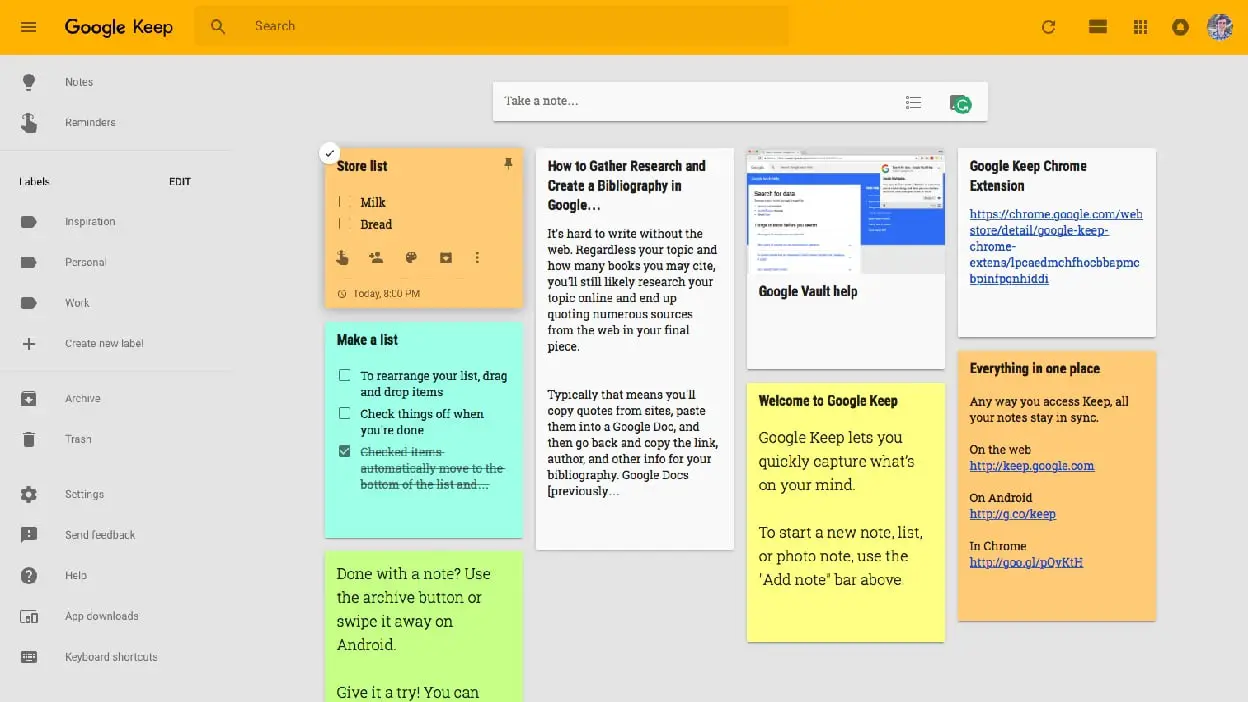
- 最も重要なメモを強調表示します。 上記のように、Google Keepでは、ピン留めオプションを使用してアプリケーションの上部にメモを配置することでメモを強調表示できます。これにより、常に最も重要なメモにアクセスできます。 さらに、ノートごとに異なる色を割り当てることもできます。
- タグを使用してメモを整理します。 メモを色で並べ替えることができるのと同じように、Google Keepでは、メインメニューからアクセスできる一連のタグを生成することもできます。 Google Keepでは、手書きのメモを作成することもできます。 音声メモや音声を録音して、アプリケーション自体に別のメモとして保存することもできます。 最後に、写真が添付されたメモをアップロードすることもできます。
- メモに場所を追加します。 最後に、リマインダーとしてメモに場所を添付できます。




