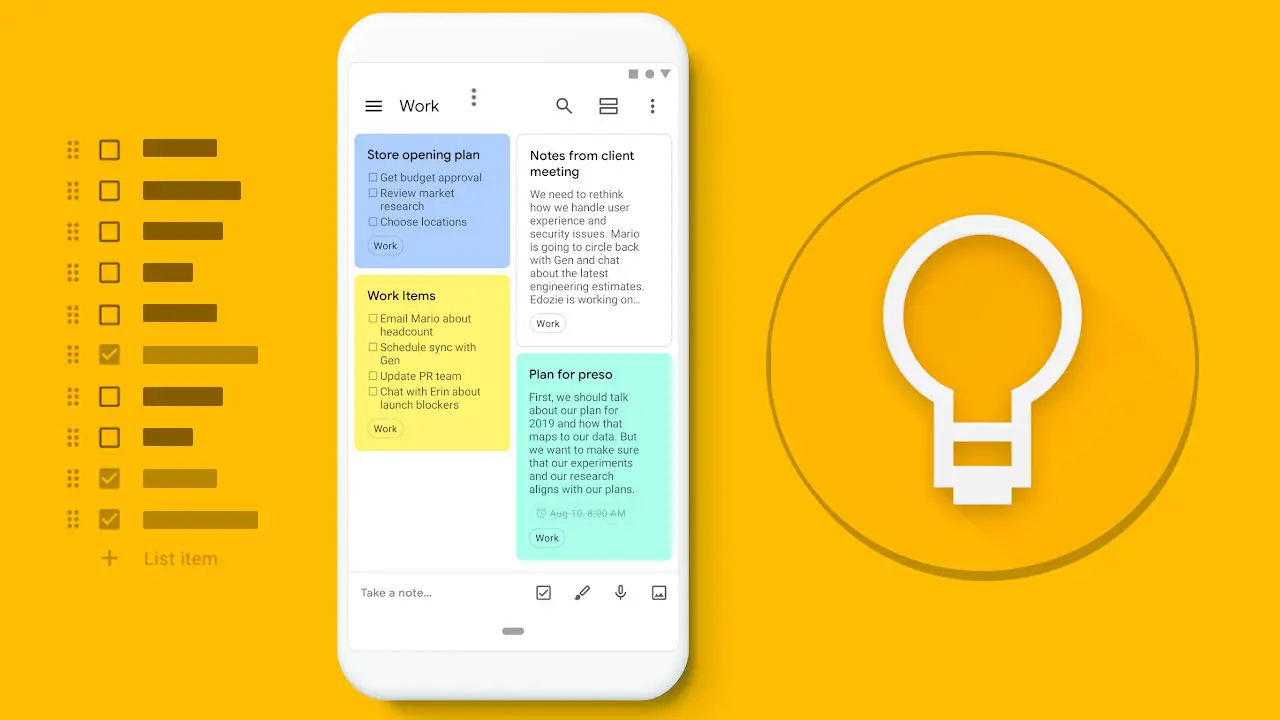
Google Keepで削除されたメモを復元する方法がわからない場合は、サポートさせていただきます。 Google Keepは、今日の携帯電話で使用できる最高の生産性ツールの1つです。 ノート用のアプリではなく、さまざまな状況で役立つスイスアーミーナイフの一種です。
メモ、リスト、リマインダーの作成、他の共同編集者との共有、他の人との共同作業、マルチデバイスの同期、オフラインの可用性は、その優れた属性のほんの一部です。
現在、Google Keepに保存している非常に多くの情報の中で、メモやリストの一部を誤って削除し、それらを復元したい可能性があります。 さて、それはまさに今日私たちがあなたに話したいことです。
削除されたGoogleKeepのメモを復元する方法を知りたい場合は、小さくて簡単なチュートリアルを残します。
Google Keepでメモをアーカイブするにはどうすればよいですか?
Google Keepでメモをアーカイブすることは、このプラットフォームの最も実用的な機能の1つです。 このオプションのおかげで、メインページからメモを非表示にして、情報をよりクリーンで明確に表示できるようになります。
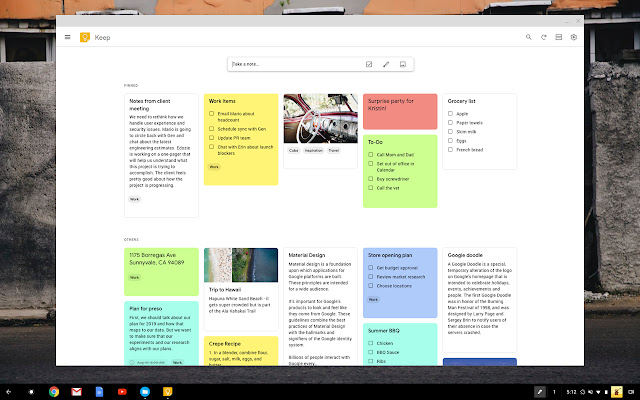
もちろん、それらを失う心配はありません。アーカイブしたすべてのメモが削除されたり、ゴミ箱に送信されたりするわけではないので、それらはアカウントに残っているので、いつでもアクセスでき、必要に応じてリマインダーを受け取り続けることができます。 ここで、メモをアーカイブするには、次のことを行う必要があります。
- モバイルアプリまたはウェブバージョンからGoogleKeepにログインします。
- アーカイブするメモを選択します。 一度に1つまたは複数を選択できます。
- 各音符を長押しします。 モバイルアプリからの場合は、右上に表示されている3つのドットを押してから、[アーカイブ]オプションを押します。
- Webバージョンでは、メモの上にカーソルを置き、各メモの下部にある「アーカイブ」アイコンをクリックします。
Google Keepでアーカイブされたメモを復元するにはどうすればよいですか?
アーカイブしたメモを復元したい場合は、非常に簡単です。 あなたがしなければならないのは:
- 左上に表示されている3本の横縞をクリックして「メニュー」に移動します。
- 「アーカイブ」セクションに移動します。
- 復元したいノートを選択し、右上に表示される3つのドットを押して、[アーカイブ解除]オプションに直接移動します。
このプロセスを完了すると、メモはメインページに戻り、再び必要になったときに備えます。
Google Keepで削除されたメモを復元するにはどうすればよいですか?
これで、Google Keep内により多くのスペースが必要な場合は、不要なメモを削除できます。 これにより、ホームページ、アーカイブ、または検索結果に表示されなくなります。
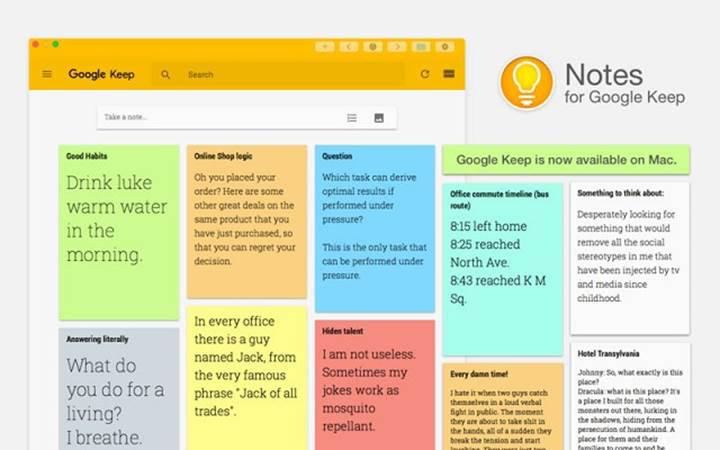
同様に、これらのメモのいずれかに共同編集者がいた場合、それらは自動的に利用できなくなります。 Keepでメモを削除すると、そのメモは「ゴミ箱」に直接送信され、7日間そこに残ります。 この期間が経過すると、完全に削除されます。
メモを削除する方法を知りたい場合は、次の手順に従ってください。
- モバイル版またはウェブ版のいずれかからGoogleKeepアプリを入力します。
- メモを選択し、右上の3つのドットに移動して、[削除]オプションを探します。
- Web版の場合は、各音符を長押しし、右下にある3つのドットを押してから、「音符を削除」を押します。
なんらかの理由でGoogleKeepのメモを誤って削除または消去した場合は、ゴミ箱から7日以内に復元できるとのことです。 これを行うには、次の手順に従います。
- 左上に表示されている3本の横縞をクリックして「メニュー」に移動します。
- 次に、「ゴミ箱」オプションを探します。
- 携帯電話の場合は、削除したいメモを選択し、右下に表示されている3つのドットを押して、「復元」オプションをクリックします。
- ウェブ版の場合は、復元したいメモを選択し、「復元」アイコンをクリックします。
- これらの手順を完了すると、メモはゴミ箱から削除され、ホームページに戻って、必要になるまで編集または表示を続けることができます。

Google Keepからメモを削除するにはどうすればよいですか?
7日後、メモは自動的にゴミ箱から削除されるとのことです。 ただし、ファイルを完全に削除することもできます。
- 左上に表示されている3本の横縞をクリックして「メニュー」に移動します。
- 次に、「ゴミ箱」セクションを選択します。
- このオプションでは、右上の3つのドットに移動し、[空のゴミ箱]をクリックします。 また、Webバージョンの場合は、「EmptyTrash」という単語が直接青色で表示されます。