
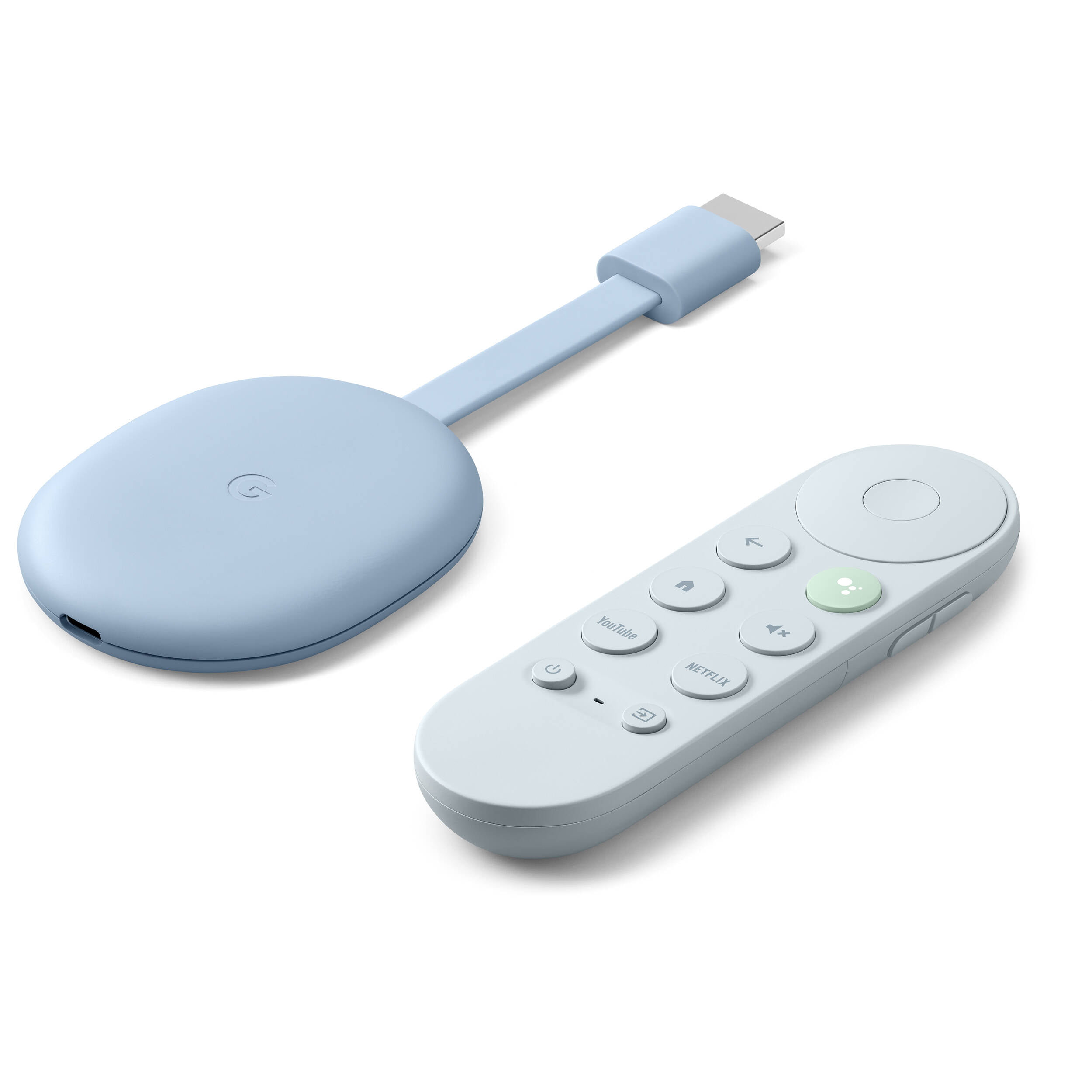

Google TVを使用してChromecastにAPKをインストールするにはどうすればよいですか? Androidバージョンの電話と私たちがテレビで使用しているバージョンの主な違いの1つは、利用可能なアプリケーションの数です。 毎日利用できるアプリケーションはますます増えていますが、Android TVで動作することがわかっているが、利用できないアプリを使用したい場合があります。
- Chrome拡張機能またはプラグインをアンインストールする方法は?
- Google Chromecastが接続するWi-Fiを変更するにはどうすればよいですか?
- ChromecastでKodiを使用するにはどうすればよいですか?
そのとき、APKを直接インストールします。 多くの人はChromecastでそれを行う方法を知りませんが、GoogleTVではそれは本当に簡単です。 2つのアクションを実行する必要があります。
Google TVを使用してChromecastにAPKをインストールするにはどうすればよいですか?
インストールするAPKを選択する前に、開発権限をアクティブ化する必要があります。 これを行うには、インターフェースの右上隅にあるアバターのすぐ下にある[設定]セクションに移動します。


- そこで、システムオプションに移動します。
- そのセクション内で、2番目のオプションである情報に移動します。
- そこで、Android TV OSのコンパイルオプションに移動し、開発者であるというメッセージが表示されるまで数回クリックする必要があります。
- この手順が完了したら、設定の別のセクションに移動しましょう。
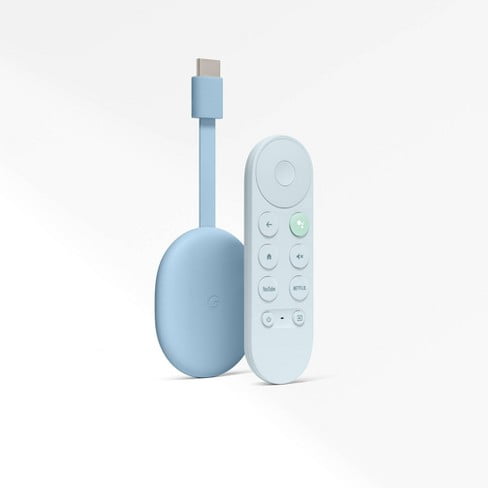
それが完了したら、アプリをインストールできるように、各アプリケーションに権限を付与する必要があります。 これを行うには、[設定]に戻り、[プライバシー]オプションを選択します。 そこで、[セキュリティと制限]に移動し、[不明なソース]オプションをクリックします。 ここで、インストールするアプリケーションにマークを付ける必要があります。
ご覧のとおり、手順がわかれば簡単な作業ですが、システムのオプションを目的もなくナビゲートするのは、はるかに面倒な作業になる可能性があります。 このようにして、GoogleTVを使用してChromecastにAPKをインストールする方法を学びました。




