


今日のペースの速い世界では、時間を効果的に管理することが非常に重要です。 だからこそ、Google カレンダーを他の人と共有する方法を知る必要があります。
Google カレンダーは単なる個人用のスケジュール ツールではありません。 これは、他のユーザーと共有したりコラボレーションしたりできる強力なプラットフォームです。 Google カレンダーを同僚と共有すると、チームのコミュニケーションを強化し、会議のスケジュールを合理化し、競合を回避できます。
個人的な状況でも同様に利点があり、家族がイベントを企画したり、友人が外出を計画したり、個人がお互いの空き状況を常に最新の情報を入手したりすることができます。 可能性は無限大。


Googleカレンダーを共有する方法
Google カレンダーの共有を開始するには、Google カレンダーのホームページにアクセスします。 これを行うには、検索エンジンに「Google カレンダー」と入力するか、URL https://calendar.google.com に直接アクセスします。
Google アカウントの認証情報を使用してサインインします。 すでにサインインしている場合は、カレンダーに直接移動します。
Google カレンダーでは、目的に応じて複数のカレンダーを作成できます。 Google カレンダーのメイン ビューを開いたら、画面の左側にある[マイ カレンダー]セクションを見つけます。 このセクションには、アカウントに関連付けられているすべてのカレンダーが表示されます。 共有したいカレンダーの上にマウスを移動し、縦に 3 つの点で表される「その他」アイコンをクリックします。

「その他」アイコンをクリックすると、ドロップダウンメニューが表示されます。 「設定と共有」を選択してカレンダー設定ページにアクセスします。 ここには、Google カレンダーの共有方法など、選択したカレンダーに関連するさまざまなオプションが表示されます。
カレンダー設定ページにアクセスしたので、次は Google カレンダーを共有する方法を決定します。 Google では、お客様の特定のニーズに応えるために、さまざまな共有オプションを提供しています。
Google カレンダーに人を追加して共有する
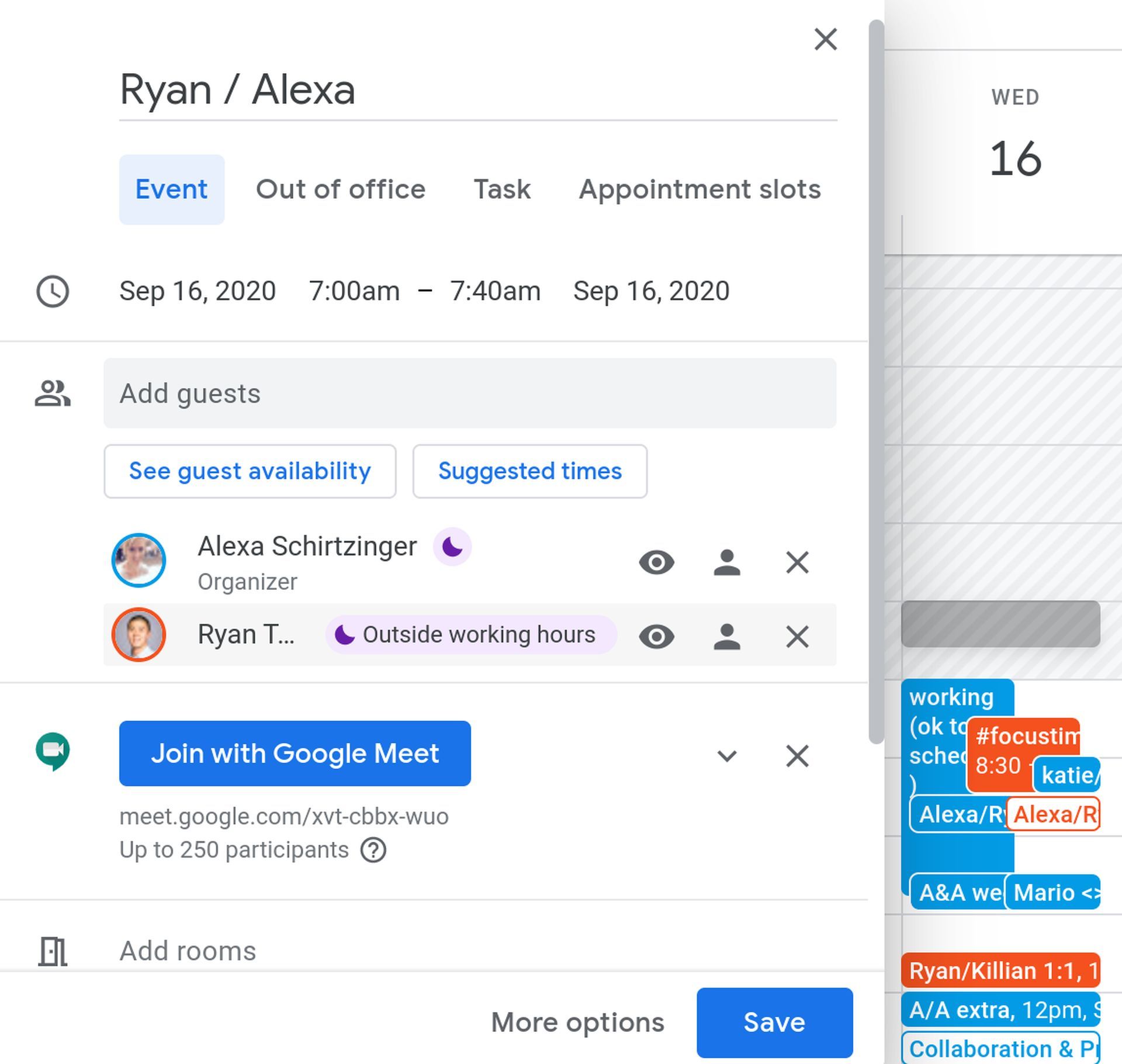
「特定のユーザーと共有」セクションで、「ユーザーを追加」ボタンをクリックします。 カレンダーを共有する相手の電子メール アドレスを入力できるボックスが表示されます。
アドレスを追加するときに、単に自分の空き状況を表示することから、編集や共有の管理機能を付与するまで、各ユーザーが持つ権限のレベルを選択できます。
Google カレンダーへのリンクを作成して共有する
カレンダーをより多くのユーザーと共有したい場合は、「共有可能なリンクを取得」オプションを選択します。 これにより、リンクを知っている誰もがカレンダーを表示するために使用できる URL が生成されます。
スケジュールが一般に公開されるため、この選択を選択する前に、プライバシーへの影響を念頭に置いてください。
Google カレンダーを公開して共有する
最後のオプションは、カレンダーをインターネット上で公開することです。 このオプションを選択すると、特定のリンクを必要とせずに、誰でもカレンダーを検索して見つけることができます。
ただし、カレンダーを公開する場合はプライバシーが侵害されるため、注意してください。
希望の共有方法を選択し、個人または設定を指定したら、変更を保存することが重要です。[ユーザーを追加]ボックスの[送信]をクリックするか、共有可能なリンク オプションを使用している場合は[リンクをコピー]をクリックします。
これにより、設定が保存され、追加された個人に電子メール通知が送信され、設定した権限に基づいてカレンダーへのアクセスが許可されます。
Google カレンダーの共有は、調整とコミュニケーションを強化するためのシンプルかつ強力な方法です。 同僚と共同作業したり、家族のイベントを企画したり、友達とアクティビティを計画したりする場合でも、Google カレンダーは完璧なプラットフォームを提供します。
このガイドで説明されている手順に従うことで、Google カレンダーの可能性を最大限に引き出し、全員が同じ認識を保つことができます。 プライバシー設定を慎重に検討し、シームレスなスケジュール設定とコラボレーションの向上によるメリットを享受してください。
注目の画像クレジット: グーグル
Source: Google カレンダーを誰かと共有する方法




