
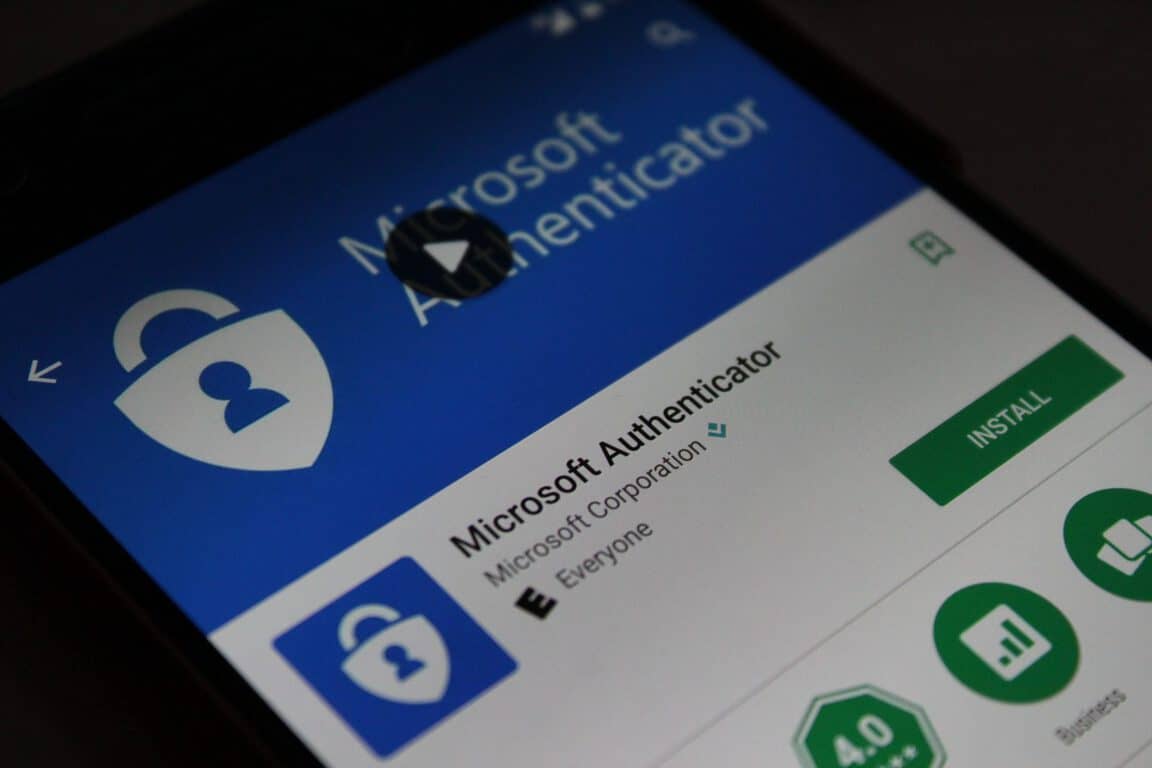

GoogleChromeのパスワードをMicrosoftAuthenticatorにインポートする方法がわからない場合は、サポートさせていただきます。 GoogleからMicrosoftなど、あるエコシステムから別のエコシステムに切り替える際の問題の1つは、すべてのデータを簡単に持ち運べないことです。 最新バージョンのMicrosoftAuthenticatorを使用すると、Googleに保存したすべてのパスワードをMicrosoftに簡単に取得できます。
これは、Microsoft Authenticatorの最新バージョンに追加された新機能であり、その名前が示すように、GoogleAuthenticatorの代わりになります。 違いは、Microsoft Authenticatorが最近パスワードマネージャー機能を追加したことです。この機能では、GoogleChromeに保存したすべてのパスワードを簡単にインポートすることもできます。
GoogleChromeのパスワードをMicrosoftAuthenticatorにインポートする方法は?
MicrosoftAuthenticatorを準備する
前に述べたように、Microsoft Authenticatorでのパスワードのインポートは、最新のベータ版の新機能の1つです。 したがって、Google Playでベータプログラムにサインアップする必要があります。または、必要に応じて、APKMirrorからベータバージョンをダウンロードできます。


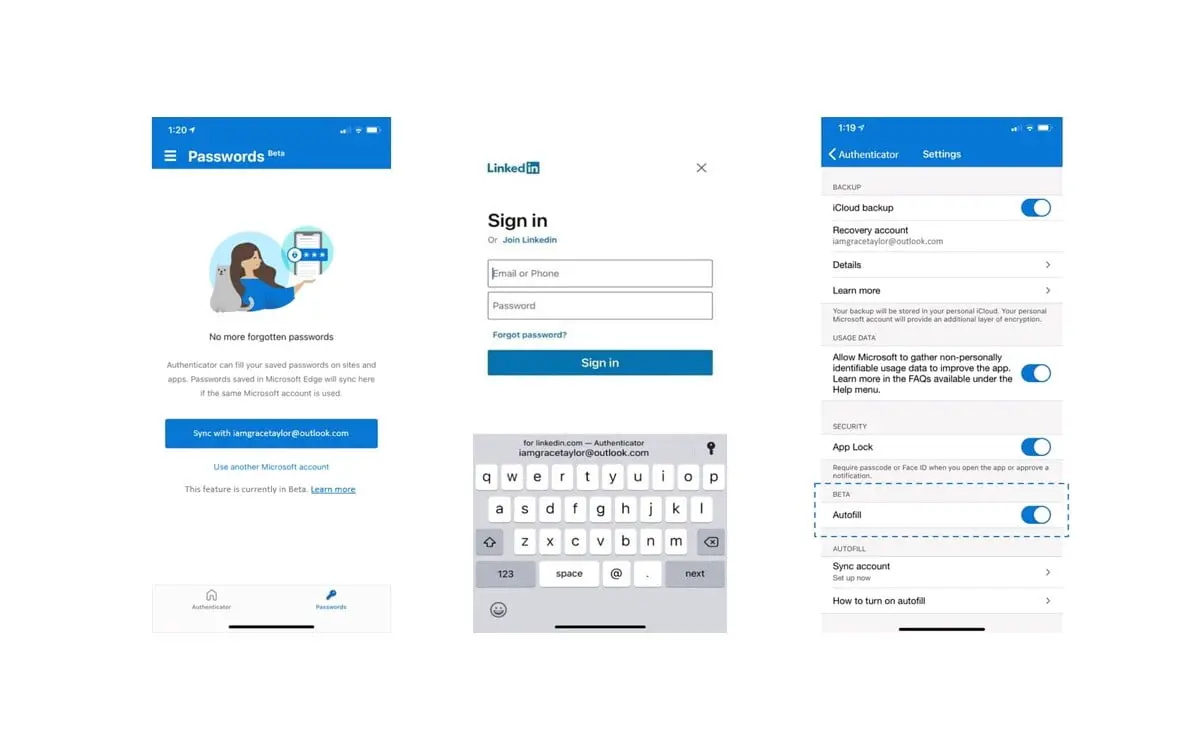
ログインせずにMicrosoftAuthenticatorを使用することもできますが、パスワードマネージャーを使用するには、ログインする必要があります。Microsoftアカウントを使用する必要があるため、ここにアカウントに含まれるパスワードが保存されます。
現時点では、MicrosoftAuthenticatorで他に何もする必要はありません。 設定メニューからCSV形式でパスワードをインポートできますが、Androidの共有メニューから直接インポートすることもできます。
ChromeからMicrosoftAuthenticatorにエクスポート
このプロセスはGoogleChromeでも継続され、2019年以降、パスワードをCSVファイルとしてエクスポートできるようになりました。 Androidでは、これは⋮メニューをタップして[設定]に移動することで実行されます。 次に、[パスワード]に移動し、⋮メニューをもう一度使用して[パスワードのエクスポート]メニューを表示します。
バイオメトリクスまたはモバイルPINを使用して意図を確認し、IDを確認してから、ファイルを共有するアプリのリストからMicrosoftAuthenticatorを選択する必要があります。
Microsoft Authenticatorは、TelegramがWhatsAppチャットをインポートするのと同様の方法でここから引き継ぎます。 ファイルを受け取り、パスワードを読み取り、アカウントに追加します。 このようにして、Google Chromeに保存したすべてのパスワードは、MicrosoftAuthenticatorのパスワードマネージャーに保存されます。




