
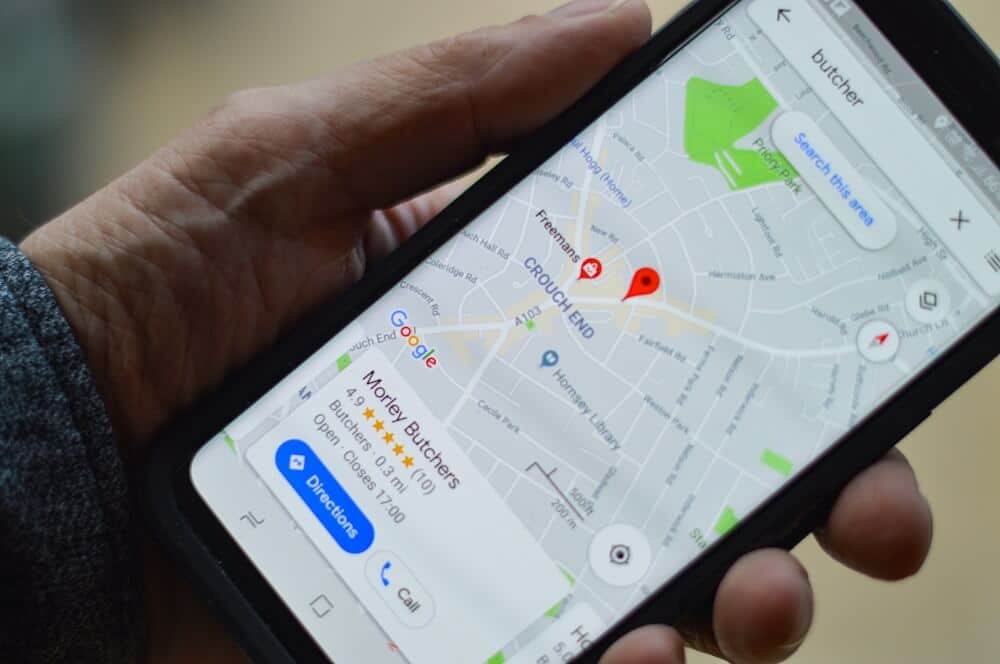

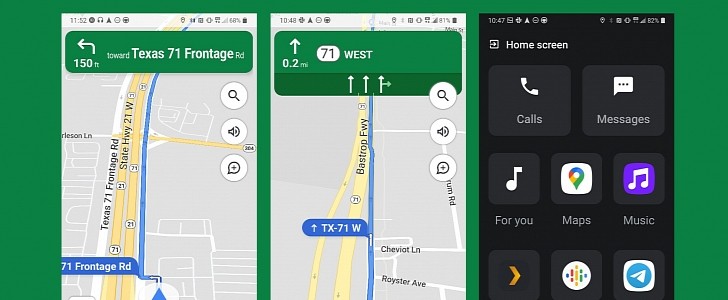
Googleアシスタントの運転モードをオフにする方法がわからない場合は、このガイドでお手伝いします。 Googleアシスタントの運転モードがついに登場しました。 このモードは、ルート中にGoogleマップの下に表示されるとわかります。 この機能が気に入らなかった場合は、簡単に無効にできます。
運転モードはミニチュアAndroidAutoのようなもので、音楽の再生とアシスタントにすばやくアクセスできます。 ただし、古いデバイスを使用している場合、エクスペリエンスはあまり快適ではない可能性があります。 Googleアシスタントの運転モードを簡単にオフにするには、読み続けてください。
Googleアシスタントの運転モードをオフにする方法は?
Googleアシスタントの運転モードをオフにする方法は2つあります。 Googleマップでルートを開始した場合、下部にバーが表示されますが、運転モード自体からルートを無効にすることができます。



これを行うには、四角のアイコン(右下)をタップし、アプリのリストから[設定]を選択します。 次に、基本的に[無効にする]をタップします。
次に、選択を確認する必要があります。 後で必要になった場合は、設定から簡単に再度有効にできることを忘れないでください。 アシスタントの運転モードを無効にする手順の概要は次のとおりです。
- 下部のバーにある四角のアイコンをタップします。
- [設定]をタップします
- [運転モードをオフにする]をタップします
- [無効にする]をタップします
最初にルートを開始する必要がない、Googleアシスタントの運転モードをオフにする別の方法があります。 Googleマップの設定に移動し、ナビゲーション設定をタップします。 画面上部に運転モードのスイッチが表示されます。 オフにすると、次回は自動的に起動しません。 手順の概要は次のとおりです。
- Googleマップでプロフィール写真をタップします。
- [設定]をタップします
- Googleアシスタントの設定に移動します
- 運転モードをオフにする




