


Googleドライブのスペースを解放する方法がわからない場合は、いくつかの興味深いトリックを紹介します。 すべてのGoogleドライブユーザーには、Gmail、Googleドライブ、およびGoogleフォトで15GBのストレージ制限があります。
Google Oneにアップグレードすると、選択したプランに応じて、合計ストレージが100GB以上に増加します。 ここで、15 GBを維持したい場合は、ドライブから不要なドキュメントをクリーンに保つのに役立つヒントをいくつか紹介します。
これらの簡単なトリックでGoogleドライブのスペースを解放する方法は?
ドライブが提供するストレージスペースは、GmailやGoogleフォトとも共有されていることに注意してください。 残りのスペースの量と、ファイルの使用が3つのサービス間でどのように分割されているかを確認するには、コンピューターでこのリンクにアクセスする必要があります。 アカウントが保存容量の制限に達すると、メールを送受信できなくなりますのでご注意ください。


Googleドライブを使用すると、個人のマルチメディアコンテンツ(写真、ビデオ、音楽、任意のコンピュータまたはモバイルデバイスからアクセスできます)やファイルなど、あらゆる種類のファイルを任意の形式で保存できます。 また、MicrosoftOfficeと同様のオフィススイートを使用してオンラインでドキュメントを編集することもできます。
また、Googleドライブの空き容量を増やすには、photos.google.com / settingsにアクセスして、[ストレージ容量の回復]をクリックする必要があることを忘れないでください。 Googleフォトは、元の写真や動画を高品質で圧縮することで、どれだけのストレージを解放できるかを教えてくれます。
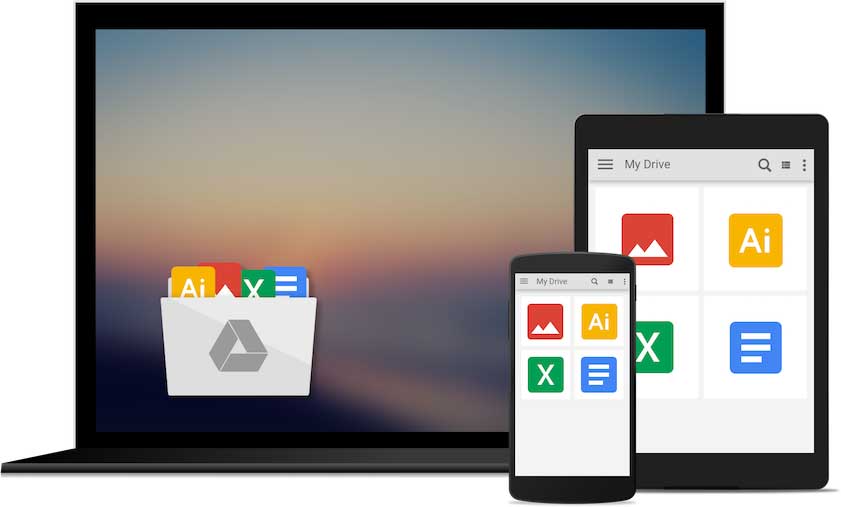
Googleドライブは、Windows、OS X、iOS、Chrome、Androidのオペレーティングシステムで利用できます。 電子メールをクリーンアップするためのトリックに加えて、ストレージスペースを最大限に活用するためのいくつかのアイデアもあります。
古いファイルを削除します
まず、ドライブアカウントにある古いファイルとドキュメントを見てみましょう。 長い間開いていないファイルに直接移動できます。 長期間使用していないドキュメントや画像がある場合、それらはもはや重要ではない可能性があります。 「マイドライブ」に移動します。 これは通常、最後にアクセスしたファイルを表示します。 これらのファイルを並べ替えるには、3つの異なる方法を選択できます。一般的に最後に変更された方法、ユーザーが最後に変更した方法、またはユーザーが最後に開いた方法です。
後者のオプションを選択し、長い間開いていないものを表示するには、不要なものを削除します。
最大のファイルを削除します
あなたが持っているもう一つのオプションは、どのファイルが最も大きく、最も多くのスペースを占めるかを見つけて、それらをドライブに保持する価値があるかどうかを評価することです。 最も重いファイルに移動するには、ドキュメントを線形モードで表示することを選択する必要があります。
サイズに従ってファイルを並べ替えることができます。 ドライブのメインページに「マイドライブ」と書かれているのと同じ行の右側に、ファイルの表示方法を選択するオプションがあります。 正方形(グリッドビュー)または行(リストビュー)にすることができます。 行を選択すると、各ファイルのサイズが表示されるので、最初の行に表示するスペースを最も多く占めるファイルを選択できます。
バックアップを探す
ファイルが少ないのに、ドライブに多くのスペースが占有されていることが表示される場合があります。 たぶん、あなたはあなたのファイルのバックアップを持っていて、あなたはそれを知らないでしょう。 Googleドライブは他のアプリケーションやゲームに適応でき、バックアップを作成すると、ドライブもそれらを保存します。
スペースを占有しているこのタイプのファイルを保存したかどうかを確認するには、次のアドレスにアクセスする必要があります:https://drive.google.com/drive/backups。 気づかなかったバックアップファイルがあるかどうかが表示され、不要なファイルを削除できます。 ストレージセクションに戻りたい場合は、そのオプションが右上隅に表示されます。
あなたと共有している他の人のファイルを削除する
Googleドライブの利点の1つは、ファイルを共有できることです。 他の人(友人、同僚など)が作成した多くのドキュメントをドライブに保存することもできます。 多くの場合、これらのファイルは一時的に共有されます。たとえば、Word文書のレビューやコメントの追加などです。 しかし、最終的には、それらは不要になり、削除できます。
「Sharedwithme」オプションに移動します。 ドライブのメイン画面の左側の列にあります。 そのすぐ下に「マイドライブ」フォルダがあります。 それをクリックすると、最初に作成されていないファイルが表示されます。




